
Macのシステムデータを減らす方法7つ → https://www.drbuho.com/jp/how-to/clear-system-storage-mac
最初に確認したいこと:アップデート直後の処理を待つ
macOS 27 Golden Gate Betaへアップデートした直後は、Spotlightのインデックス作成などがバックグラウンドで進んでいる場合があります。
Appleによると、Spotlightのインデックス作成は、Mac内のデータ量によって数時間から数日かかることがあります。処理中はCPUやストレージへのアクセスが増え、ポインタやアプリの反応が一時的に遅く感じられる可能性があります。
まずはMacを電源と安定したネットワークに接続し、しばらく使用しない状態にしてから再起動してください。アップデート直後だけ動作が重い場合は、バックグラウンド処理の完了後に改善することがあります。
1.動作しなくなったアプリを更新・再インストールする
macOSのBeta版では、これまで利用できていたアプリが起動しない、クラッシュする、一部の機能が反応しないといった互換性問題が発生する場合があります。
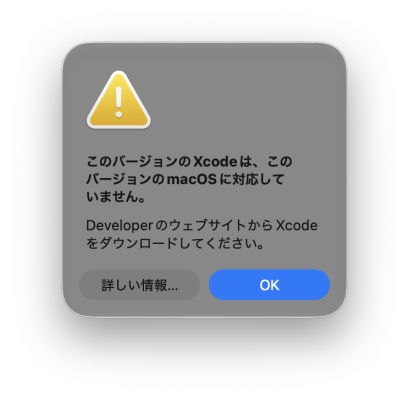
今回の検証環境では、Xcode、iMovie、一部のスクリーンショットアプリで正常に動作しない場面がありました。このような場合は、まず以下の順番で確認します。
①App Storeまたは開発元の公式サイトで最新版を確認します。
②Xcodeなどの開発ツールでは、拡張機能やプラグインの互換性も確認します。
③最新版でも改善しない場合は、設定や必要なデータをバックアップしてからアプリを再インストールします。
④macOS 27 Betaに未対応の場合は、対応版が公開されるまで代替アプリを利用します。
業務や開発に不可欠なアプリがある場合は、メインの作業環境をすぐにBeta版へ移行しないことも重要です。AppleもBetaソフトウェアについて、予備のMac、予備デバイス、またはMacの別ボリュームでの利用を推奨しています。
macOS Golden Gateベータ版を別のAPFSボリュームにインストールした方法:https://www.drbuho.com/jp/how-to/install-macos-golden-gate-on-a-separate-volume
2.メモリプレッシャーを確認し、負荷の大きいアプリを終了する
Macのポインタがカクつく、文字入力が遅れる、アプリの切り替えに時間がかかる場合は、RAMの使用状況を確認します。
「アクティビティモニタ」>「メモリ」を開き、画面下部の「メモリプレッシャー」を確認してください。Appleは、単純な空きメモリの量ではなく、メモリプレッシャーによってRAMが効率的に使われているかを判断できると説明しています。
Macでメモリ(RAM)の使用量を減らす方法11つ → https://www.drbuho.com/jp/how-to/free-up-ram-on-mac
緑色であればRAMは効率的に使用されています。黄色または赤色になっている場合は、Xcode、iMovie、動画編集アプリ、ブラウザなど、負荷の大きいアプリをいったん終了してください。
BuhoCleanerを正常に利用できる環境では、メニューバーの「BuhoCleanerメニュー」からRAMの使用量とメモリプレッシャーを確認できます。RAM欄の稲妻アイコンをクリックすると、ワンクリックでRAMを解放できます。
BuhoCleaner公式サイト:https://www.drbuho.com/jp/buhocleaner