
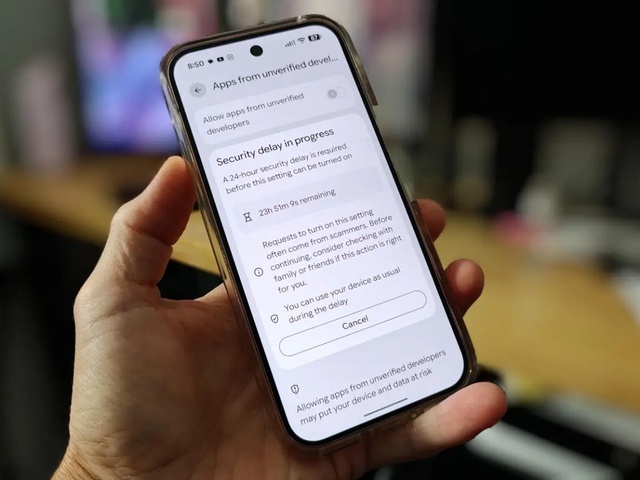
「Android」におけるアプリのサイドローディングとは、ダウンロードしたAPKファイルからアプリをインストールするプロセスのことを指す。
この手法は以前から存在していた。しかし、セキュリティ上の懸念から、Googleは断続的にサイドローディングを制限してきた。同社の懸念は妥当である。マルウェアを含むAPKパッケージを未知のウェブサイトからダウンロードしたことが原因で、スマートフォンのセキュリティが侵害されて、データが窃取され、事態が急速に悪化する恐れがあるからだ。
そのため、Googleはこのプロセスに度々変更を加え、2025年にはサイドローディングをブロックする措置さえ講じた。しかし、意外なことに、Googleは再起動と24時間の待機期間という条件付きで、サイドローディングを再び許可した。
このニュースは、「Reddit」への投稿で発表された。Googleは投稿の中でこのプロセスを「Advanced Flow」と呼んでおり、以下のように説明した。「Advanced Flowはパワーユーザー向けの1回限りのプロセスだが、強引な手口によって悪意あるソフトウェアをインストールさせようとする詐欺を防止できるように、慎重に設計されている。そうしたシナリオでは、詐欺師は恐怖心につけ込んで、経済的破綻、法的トラブル、家族や大切な人への危害をほのめかすことで、相手をパニックに陥れる」
Advanced Flowの仕組み
必要なもの:手順はこれまでと同様にシンプルだが、初回のみ少し時間がかかる。基本的には、ユーザーはアプリのサイドローディングを有効にして、画面ロックで認証を実行した後、強制的にアプリをサイドローディングさせられているわけではないことを確認して、スマートフォンを再起動し、24時間待つ。その後、未確認の開発者からのインストールを7日間許可するか、それとも、無期限に許可するかを選択する。
注:「7日間」を選択した場合でも、この機能を再度有効にしたいときに、24時間の待機期間を経る必要はない。
具体的な手順は以下の通りだ。
1. 「開発者向けオプション」を有効にする
まず、「設定」を開いて、下にスクロールし、「端末情報」をタップした後、「ビルド番号」を7回連続でタップして、「開発者向けオプション」を有効にする。
2. 「開発者向けオプション」を開く
「開発者向けオプション」は、「設定」>「システム」>「開発者向けオプション」からアクセスできる。
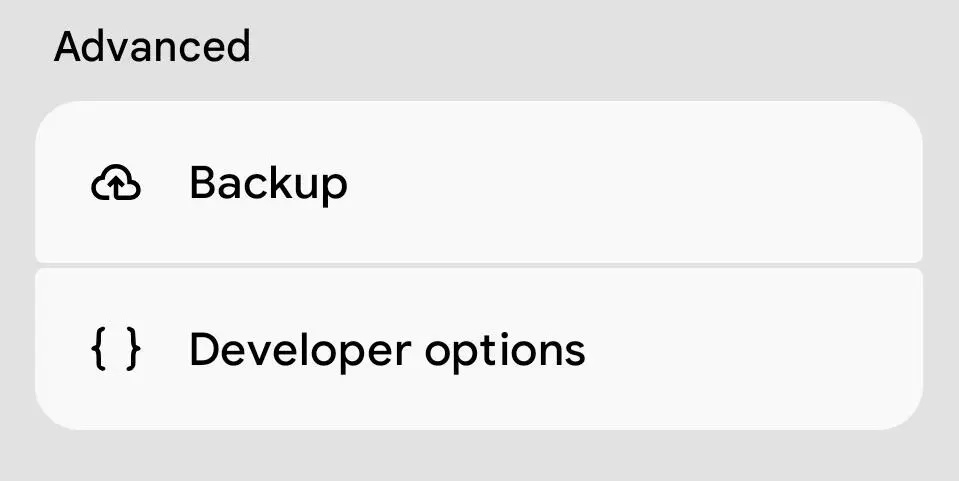
ビルド番号をタップして有効にするまで、このオプションは表示されない(提供:Jack Wallen/ZDNET)
3. 設定を有効にする
「開発者向けオプション」で「未確認のデベロッパーのアプリ」をタップした後、「未確認のデベロッパーのアプリを許可する」のオン/オフスライダーをタップして「オン」にする。その後、設定済みの認証方法で本人確認を実行するよう求められる。
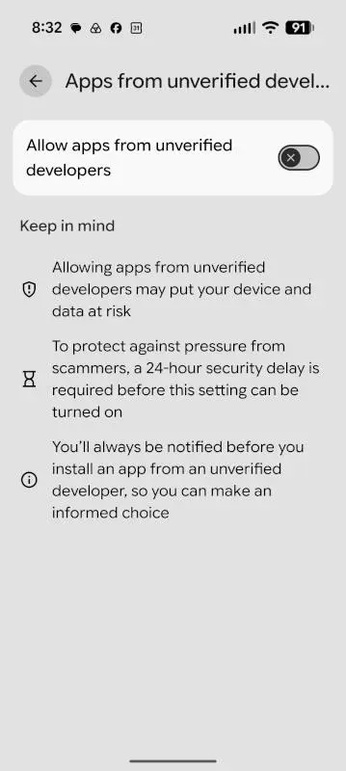
明らかに、Googleはこの機能を有効にする際には慎重になるよう求めている(提供:Jack Wallen/ZDNET)
4. 強制されていないことを確認する
次の画面では、誰かにこの設定を有効にするよう指示されたかどうか尋ねられる。「No one asked me」(指示されていない)をタップする。
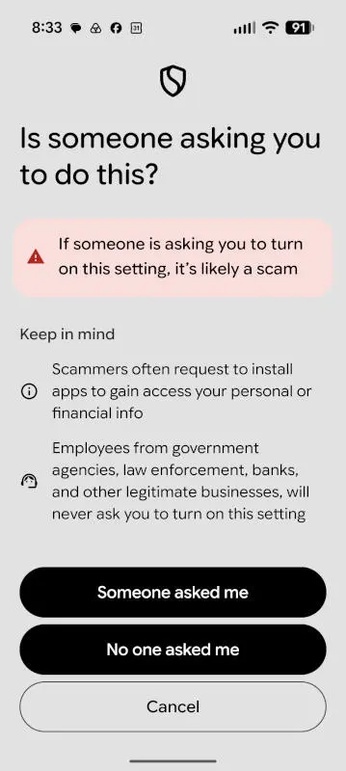
もし誰かに頼まれたのであれば、よく考えなおすことだ(提供:Jack Wallen/ZDNET)
5. 再起動する
ここでデバイスを再起動し、24時間の待機期間が終わるまで待つ必要がある。「後で再起動」をタップするか、あるいは、電源ボタンを長押しして、表示されたメニューから「再起動」をタップして再起動を実行する。
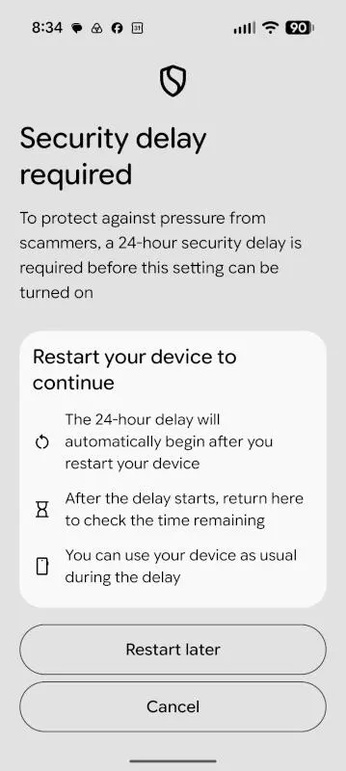
端末は後で再起動してもいいし、すぐに再起動してもいい(提供:Jack Wallen/ZDNET)
24時間の待機期間が終了したら、「設定」>「開発者向けオプション」>「未確認のデベロッパーのアプリ」の順に進んで先ほどの画面に戻り、サイドローディングを7日間、または無期限で有効にする。
これで完了だ。
ZDNET Japan 記事を毎朝メールでまとめ読み(登録無料)