
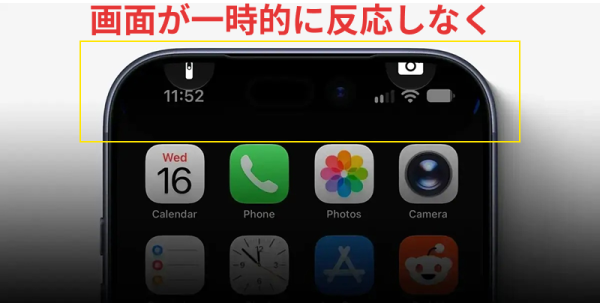
iOS 27.0.1以降が利用できる場合は、iPhoneの空き容量やバッテリー残量などを確認したうえで、アップデートを実行しましょう。
今回のように、特定のiOSバージョンに起因する不具合の場合、Appleから修正版が提供されていれば、まず最新版へ更新することが基本的な対処になります。
また、iPhone 18 Proを購入したばかりの場合は、初期設定やデータ移行のタイミングでソフトウェアアップデートが表示されることもあります。新しいiPhoneだからといって、必ずしも最新の修正版が適用されているとは限らないため、アップデート画面から現在のバージョンを確認しておくと安心です。
Part 3|アップデート後もiPhoneがフリーズする場合の対処法
iOS 27.0.1へアップデートしたにもかかわらず、画面が反応しない、タッチ操作ができないといった症状が続く場合は、別の原因によってiPhoneのシステムが一時的に正常動作していない可能性もあります。
まずは、iPhoneを強制的に再起動してみましょう。
iPhone 18 Pro/Pro Maxを強制再起動する方法
1.Face ID搭載のiPhoneでは、以下の操作で強制再起動できます。
2.音量を上げるボタンを押して、すぐに放す
3.音量を下げるボタンを押して、すぐに放す
4.サイドボタンを長押しする
5.Appleロゴが表示されたら、サイドボタンを放す
一時的なシステムフリーズであれば、強制再起動によって通常の操作に戻る場合があります。ただし、再起動後もフリーズを繰り返す場合や、タッチ操作だけでなく起動・アップデートなどにも問題が発生している場合は、単純な一時的エラーではない可能性があります。
再起動しても改善しない場合はiOSシステムの修復を検討
iOSのアップデートや強制再起動を試しても症状が改善しない場合は、iOSシステム側の不具合を修復する方法も選択肢になります。PCやMacを利用できる場合は、iOSシステム修復ツールを使って、システム側から問題の解消を試すことができます。
Part 4|改善しないiOSシステム不具合にはReiBootiOS 27.0.1へのアップデートや強制再起動を行っても、フリーズやタッチ操作の不具合が繰り返し発生する場合は、iOSシステムの修復を試す方法があります。
Tenorshare ReiBootは、iPhoneをPC/Macに接続し、iOSのシステムトラブルを修復できるツールです。
特に、以下のような症状が続いている場合に、選択肢の一つとして検討できます。
● iPhoneが頻繁にフリーズする
● タッチ操作を受け付けなくなる
● Appleロゴから先に進まない
● iOSのアップデートに失敗する
● 再起動を繰り返して正常に起動できない
ReiBootでは、まず「普通モード」での修復を試すことができます。操作はPC/Macの画面に表示される案内に沿って進められるため、複雑な操作を繰り返す必要はありません。
⭐ iOSのシステム不具合を修復するなら「ReiBoot」を無料ダウンロードhttps://reurl.cc/NOLr2p
ReiBootの基本的な操作は、以下の流れで進められます。
Step 1. iPhoneをPC/Macに接続する
ReiBootをPCまたはMacにインストールし、iPhoneをUSBケーブルで接続します。
Step 2.「iOSシステム修復」を選択する
ReiBootのメイン画面から「iOSシステム修復」を選択します。