
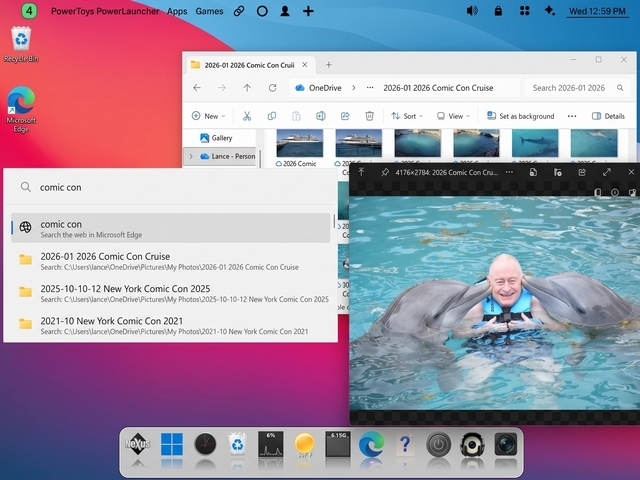
筆者は日常のメイン環境として「Windows」を利用しつつ、取材や執筆活動のために複数の「MacBook」を併用している。さらに、テレビに接続した「Mac Mini」があり、ビデオ通話やウェブの閲覧に活用している。Windowsのインターフェースや視覚要素には慣れ親しんでいるものの、「macOS」のデザインや使い勝手の方に魅力を感じる部分もある。
Appleのデザインは簡潔で洗練されているが、Windowsはまだまだ荒削りな印象を受ける。macOSはデスクトップやメニュー、ウィンドウなどのデザインに一貫性がある。対照的に「Windows 11」は近代的な要素と昔ながらの要素が混在し、見た目も実用性もうまく調和していない。また、macOSはバージョンが変わっても一貫性を保ち続けるが、Microsoftは新しいバージョンの度にスタートメニューやタスクバー、検索機能といった核心部をよくいじりたがる。
WindowsにMacのデザイン要素を取り入れられれば理想的だ。そして、それは適切なツールと手法を用いればできなくはない。本稿ではWindowsの見た目をmacOSに近づける6つの方法を紹介する。
1. Windowsにドックを追加する
WindowsのタスクバーよりMacOSの「Dock」の方がお好みだろうか。サードパーティー製ツールを追加すれば、WindowsでDockを利用することができる。筆者がお奨めする無料ツールは、Winstepの「Nexus Dock」やPunk Labsの「RocketDock」だ。いずれもMacのDockの見た目と挙動を再現し、アイコンの追加や削除、画面上の配置変更、外観のカスタマイズに対応している。
また、有償の選択肢としては通常4.99ドルで提供されている「MyDockFinder」があり、導入には「Steam」の設定が必要だが、購入手続きの過程でその手順が案内される。
これら3つはいずれもWindowsにDockを巧みに再現してくれる。特に必要のお奨めはNexus Dockだ。Macと同様にドラッグ&ドロップでアイコンを配置でき、アイコンデザインやスタイル、テーマを細かく調整できる。
これらを導入した後はWindowsのタスクバーを自動で非表示に設定することにより、Dockとの干渉を防ぐことができる。
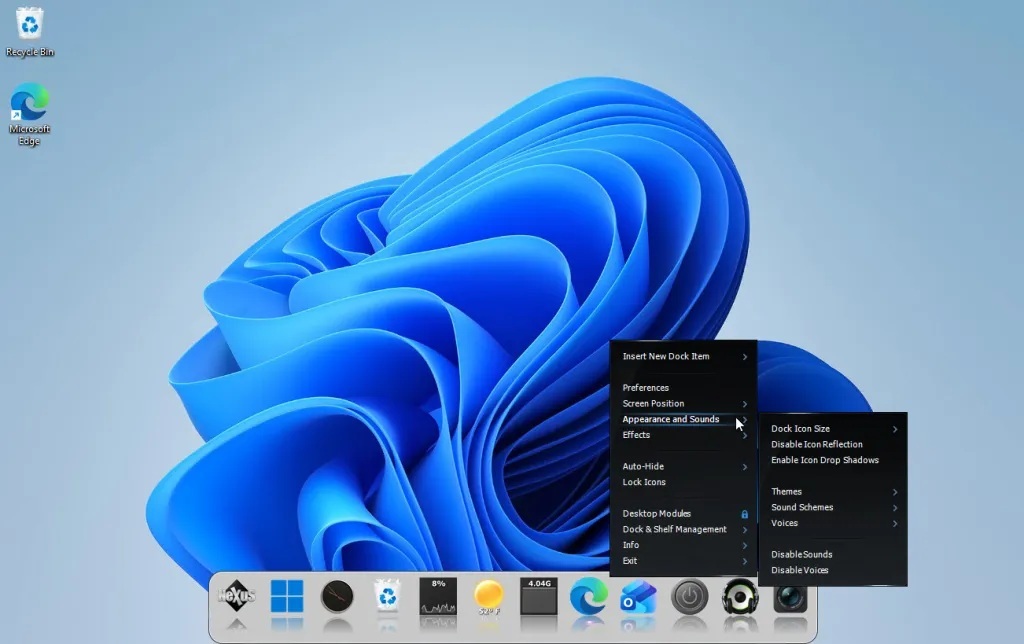
提供:Lance Whitney/ZDNET
ZDNET Japan 記事を毎朝メールでまとめ読み(登録無料)