
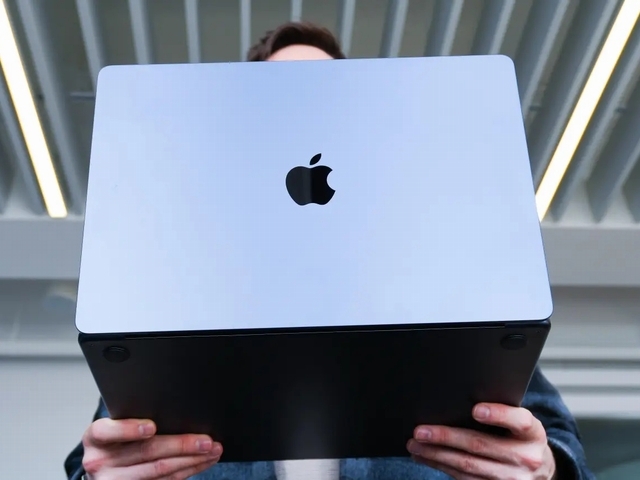
筆者は「MacBook Pro」を毎日愛用し、お気に入りの椅子で朝のニュースを読みながら仕事を始めるのが日課だ。MacBook Proを仕事に欠かせない複数のアプリで利用し、執筆活動にも活用しているため、使用頻度は非常に高い。
新しいMacBook(や「iMac」)を購入した際は、作業効率を高めるために幾つかの設定を変更するようにしている。個人的な好みの部分もあるが、本稿では読者に利便性向上に役立つと考える設定を紹介する。
1. ジェスチャーのカスタマイズ
macOSではジェスチャーがカスタマイズ可能なことをご存じだろうか。標準機能で変更できる範囲は限定的で、「フルスクリーンアプリケーション間をスワイプ」「フルスクリーン表示されたアプリケーション間をスワイプ」「Mission Control」「App Expose」などにとどまる。標準の割り当てが好みでない場合は、「システム設定」の「トラックパッド」にある「その他のジェスチャー」タブから変更できる。
独自のジェスチャーを作成したい場合は、「BetterTouchTool」などのサードパーティー製ツールを利用するのが良い。標準ライセンスは15ドルの買い切り型で提供されており、幅広い操作に対して任意のジェスチャーを割り当てられる。例えば筆者は、1本指で円を描くジェスチャーでアプリスウィッチャーを起動するように設定をしている。
2. ホットコーナー
ホットコーナーの仕組みはシンプルで、画面の四隅に特定の機能(アプリ起動ツールや通知パネルの表示など)を割り当て、カーソルを隅に移動させるだけでその機能を呼び出すことができる。例えば筆者は、左上に「アプリケーションウィンドウ」、左下に「Mission Control」、右上へ「アプリ」、右下に「通知センター」を配置している。
割り当てられる機能には一定の制限があるものの、デスクトップ操作がより効率的になる。意図せずカーソルを隅に動かしてしまわないよう慣れが必要だが、非常に便利な機能だ。
設定は「システム設定」の「デスクトップとDock」内にある「ホットコーナー」から行える。
3. タップでクリック
macOSは、「タップでクリック」が初期状態では無効になっている。多くのユーザーが利用する機能なので、初期設定で有効にするのは面倒である。トラックパッドを実際に押し込む操作よりもタップ操作の方が効率的だ。膝の上にように不安定な場所で使用する際は場合、タッチパッドを押すのが難しいと感じる。さらに、押してクリックする動作が常に機能するとは限らず、それがイライラさせることもある。
この機能を有効にするには、「システム設定」の「トラックパッド」から設定を変更する。
ZDNET Japan 記事を毎朝メールでまとめ読み(登録無料)