
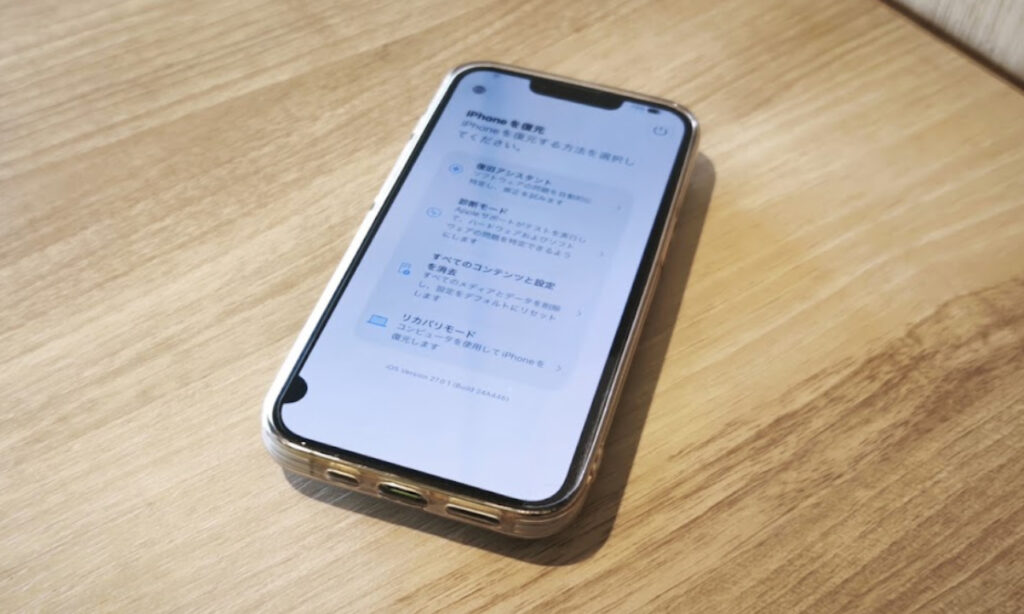
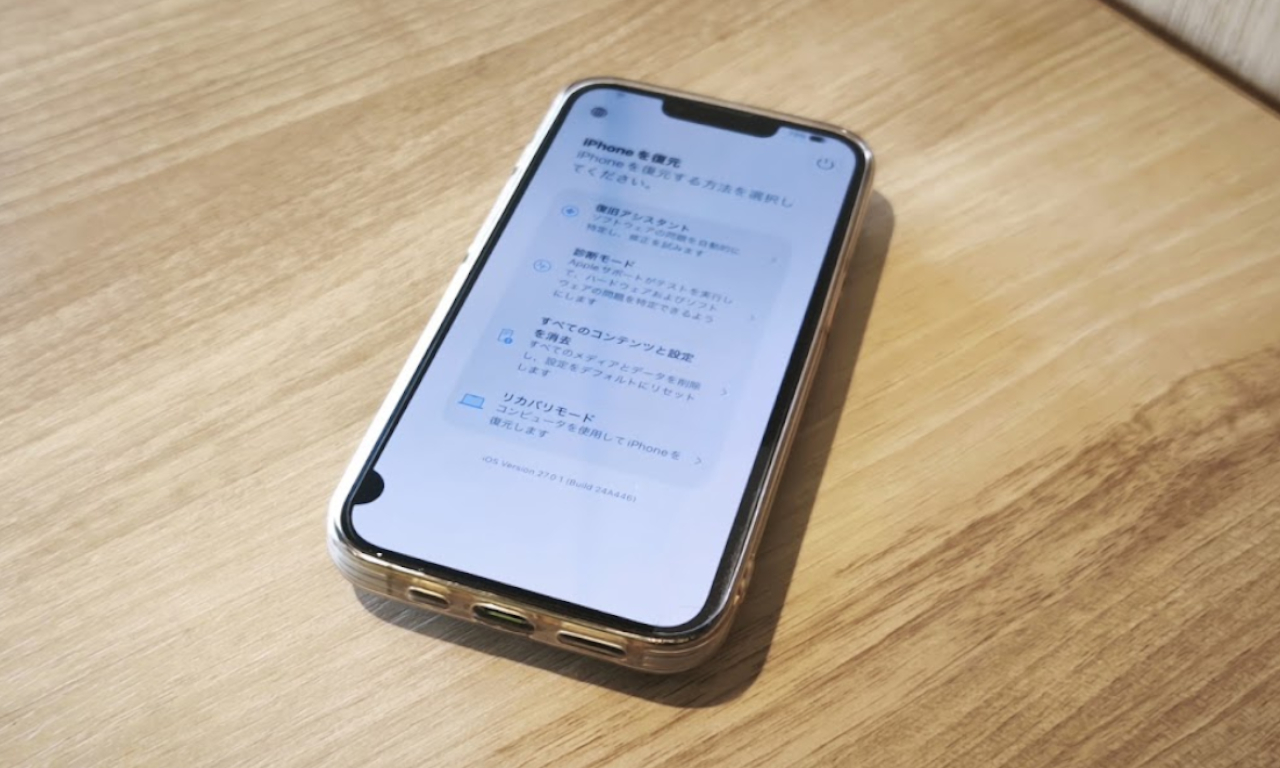
iOS 27/iPadOS 27から機能強化された「リカバリーモード」を紹介します。
Apple Silicon搭載Macの「リカバリーモード」と同じように、iPhone/iPad単体でもトラブルシューティングを行えるようになります。
アップデートの失敗などで正常に起動しなくなった場合でも、OSの再インストールや端末の初期化が可能です。
目次をクリックすると各項目へ移動します
起動手順について
新しい「リカバリーモード」はiOS 27/iPadOS 27以降に対応するすべてのiPhone/iPadで利用可能です。
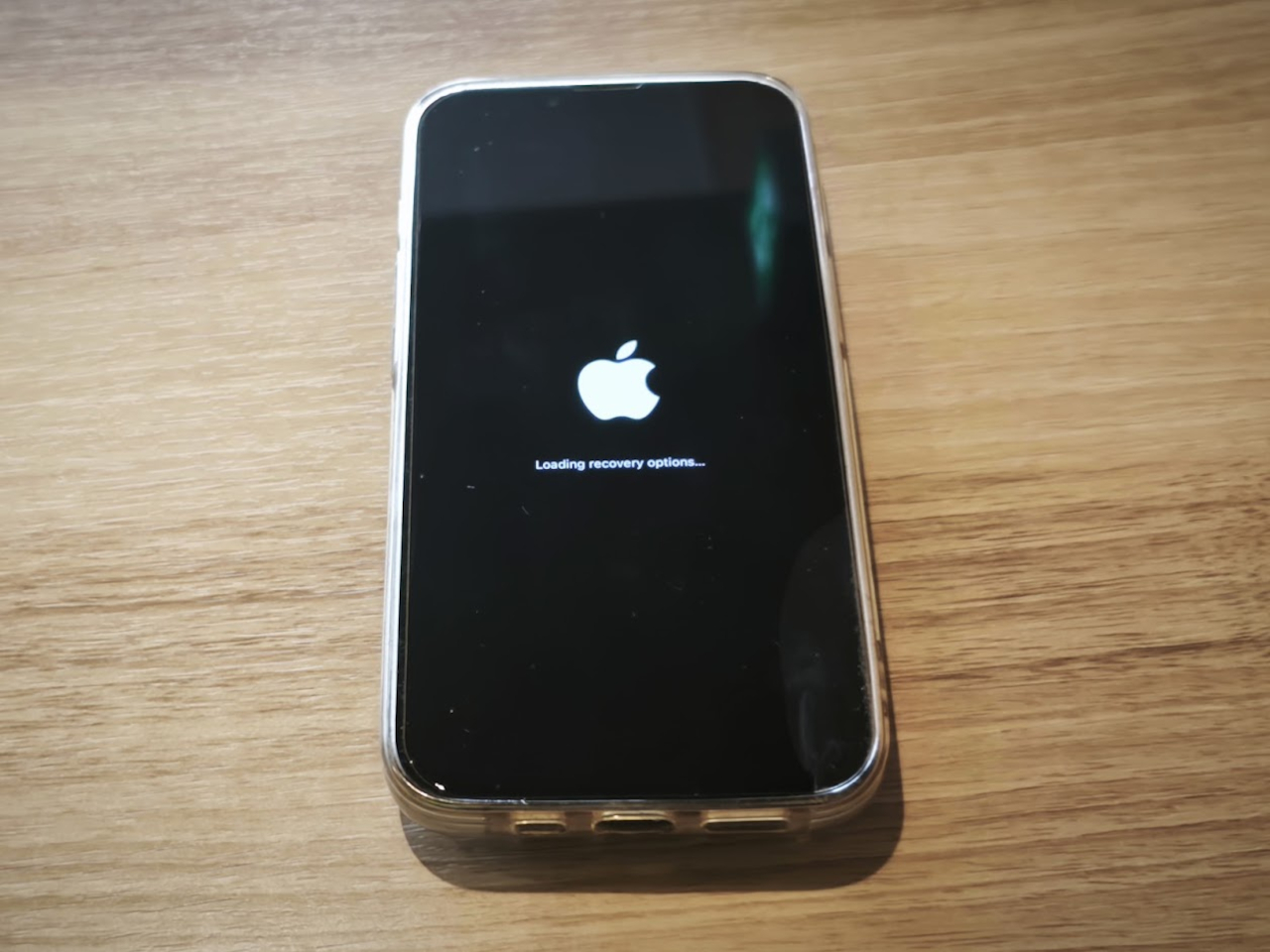
起動手順はApple Silicon搭載Macと同じです。電源がオフの状態で電源ボタンを長押しすると、通常利用するOSとは別の領域に格納されているリカバリー専用のOSが起動します。
なお当然ですが、ディスプレイが正常に表示されない、そもそも通電しないなど、ハードウェアレベルで重大な不具合・破損が発生してしまった場合は、リカバリーモードを利用できません。
その際は、Apple認定修理プロバイダーなどに修理を依頼することをお勧めいたします。
▼電源がOFFの状態で電源ボタンを長押しすることでリカバリーモードが起動する↓
利用できる機能について
iOS 27/iPadOS 27以降のリカバリーモードで実際に利用できる機能を紹介します。なお、以下の機能を利用するには基本的にWi-Fiネットワークへの接続が必要です。
モバイルネットワークや、ネットカフェや飲食店などに設置されているログインが必要なWi-Fiスポットへの接続はサポートされていないので、注意しましょう。
▼iOS 27.0.1のリカバリーモード起動メニュー。↓
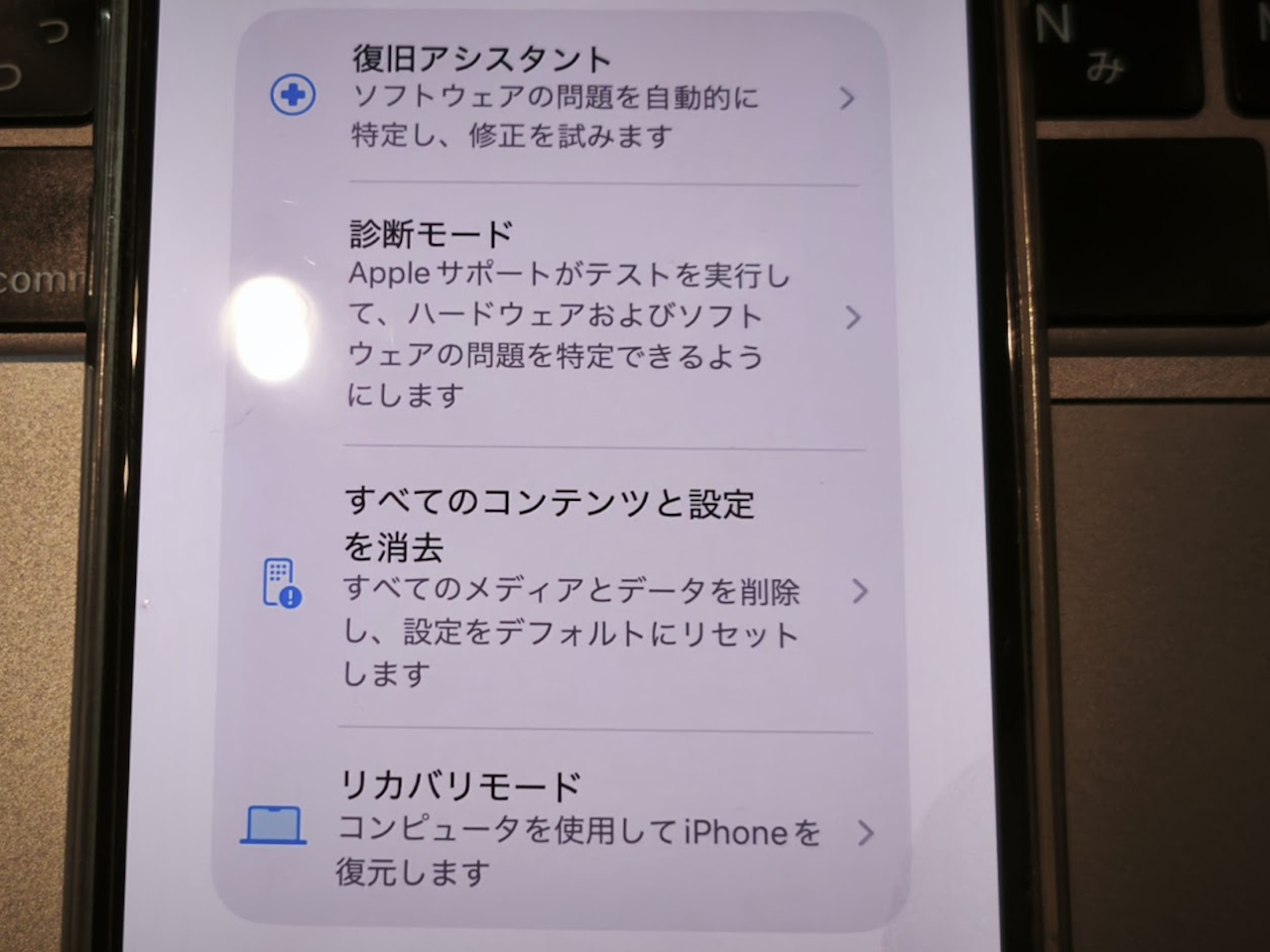
復旧アシスタント
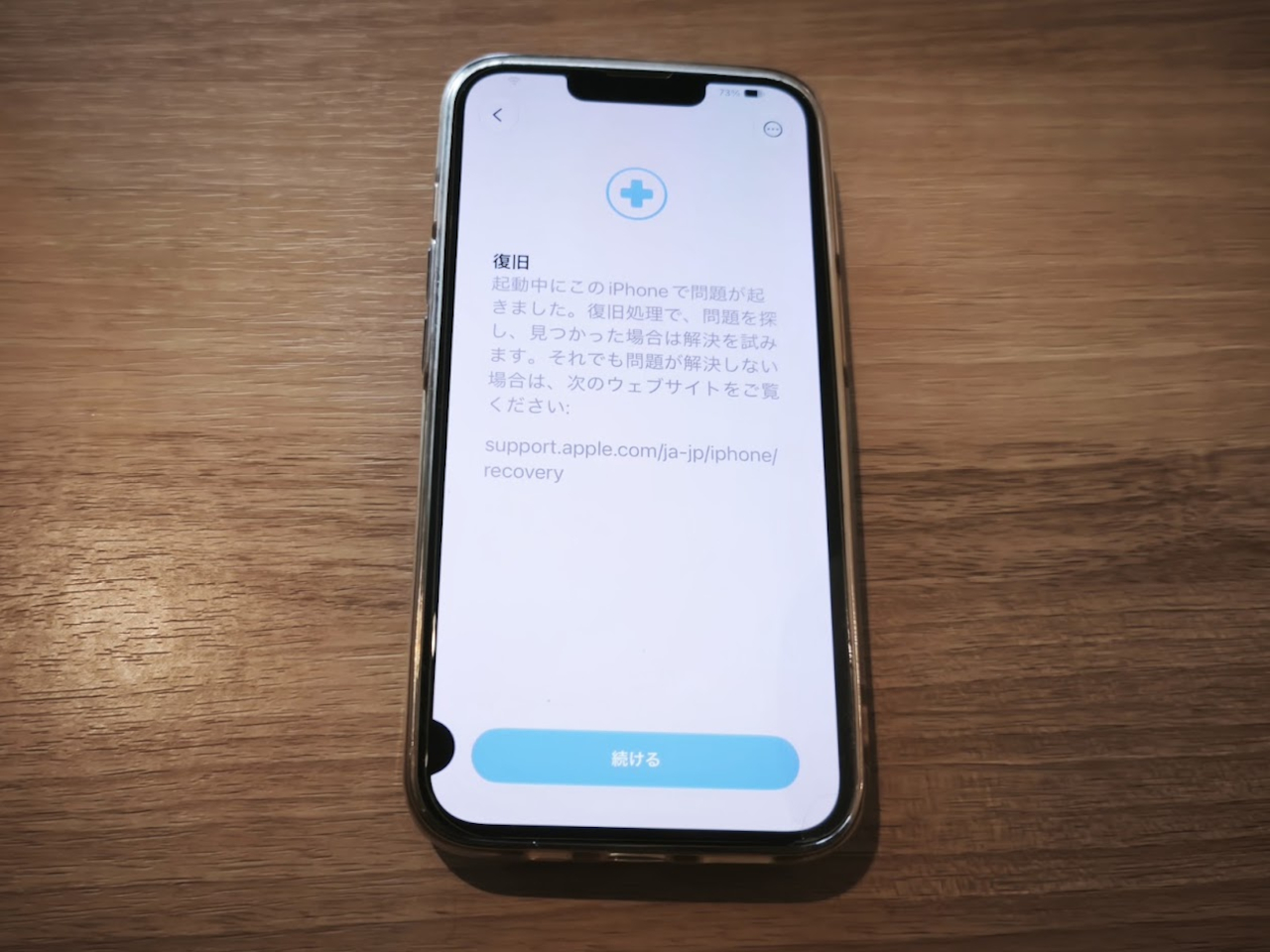
(近年Developer/Public Beta Programで配信されるベータ版でも、こうした事象はあまり起きなくなりましたが)OSをアップデートする際に何らかの事情で処理に失敗し、正常に起動しなくなった際に活躍するのが「復旧アシスタント」です。
従来、OSが正常に起動しなくなった場合は、iTunesや「デバイス」アプリがインストールされているWindows搭載PC/MacにUSBケーブルでiPhone/iPadを接続したうえでリカバリーモードに入り、復元作業を行う必要がありました。
しかしiOS 27/iPadOS 27以降であれば、PCを所有していないユーザーでも端末単体で復元できるようになりました。
復旧アシスタントを実行すると、Wi-Fi経由でその時点で最新のOSのイメージを格納したファームウェア更新ファイルが自動的にダウンロードされ、再インストールが実行されます。
診断モード
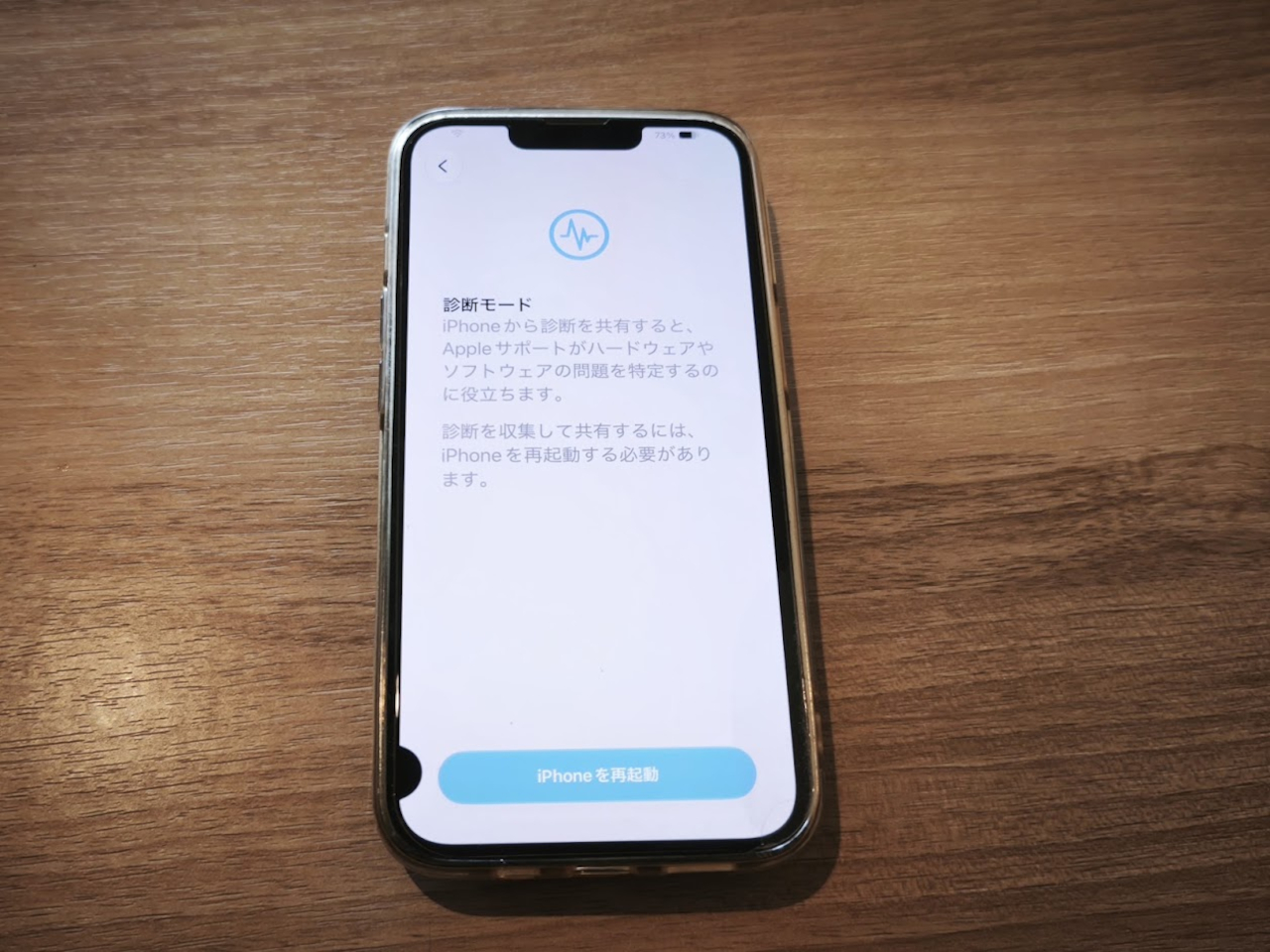 実はiPhone 14やiPad Air/Pro(M4)、iPad mini(第7世代)、iPad(第11世代)では、iOS 27リリース以前から利用できました。
一方、iOS 27/iPadOS 27を導入すると、サポートされているすべてのモデルで、ディスプレイや内蔵スピーカー、インカメラやアウトカメラなどのハードウェアに異常がないか診断できます。
基本的にはApple StoreやApple認定修理プロバイダーにiPhone/iPadを修理に出す際に、指示があったときに使います。
ただ、Appleに修理を依頼していない状態でも使えるので、ハードウェア周りの挙動がおかしいと感じたときに実行すると、原因を特定しやすくなるかもしれません。
すべてのコンテンツと設定を消去
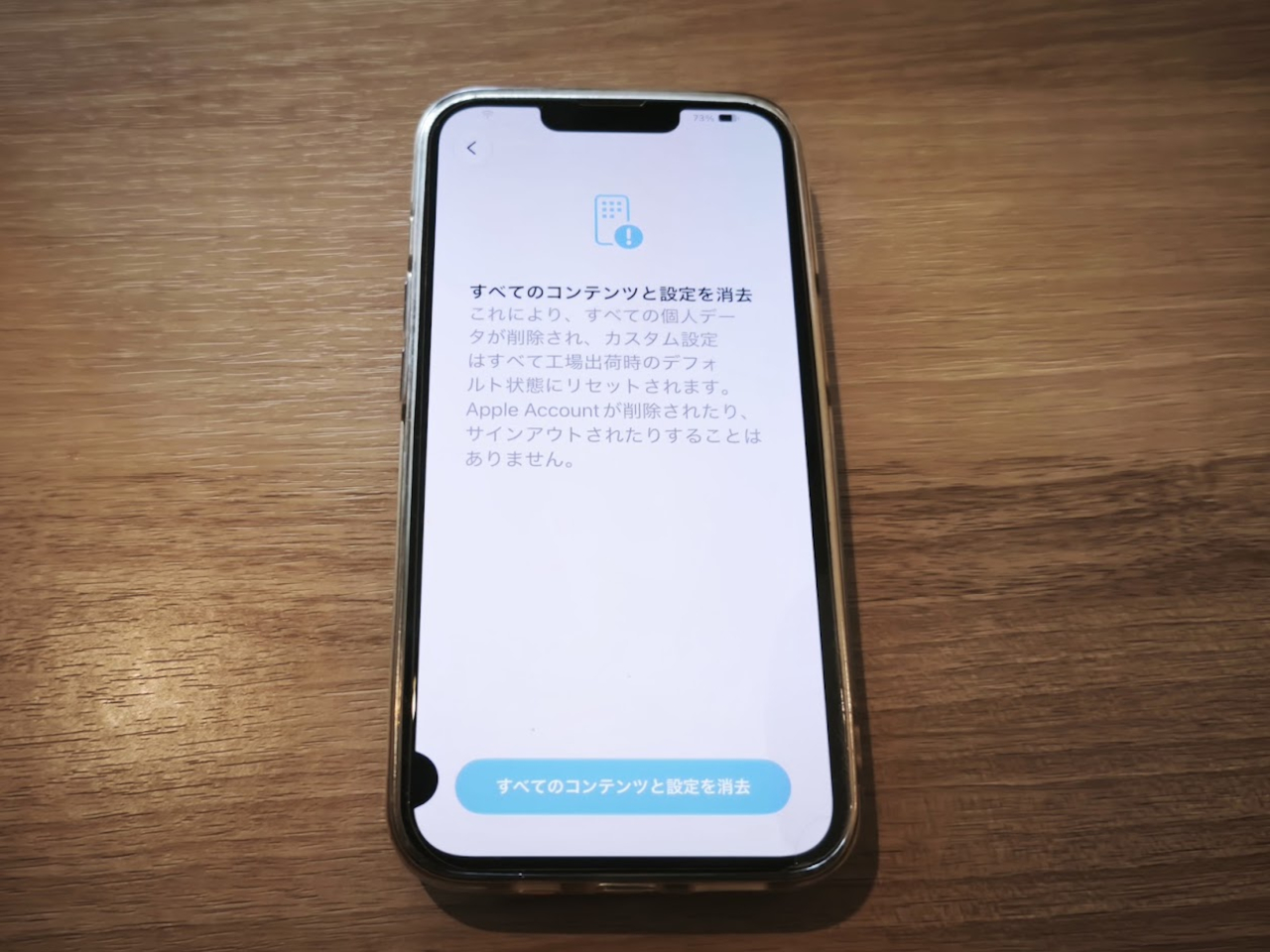
文字通り、設定メニューのリセット画面から同名の項目を実行したときと同じ動作です。
Apple IDの紐付けと「iPhone/iPadを探す」を無効化し、アクティベーションロックがかかっていない状態にしたうえで、すべてのデータを初期化します。
リカバリーモード
今までどおり、USBケーブルでWindows搭載PC/MacにiPhone/iPadを接続してOSを復元するための「DFUモード」を起動します。
まとめ
近年、個人利用ではPCを所有していないユーザーも増えてきているようです。iPhoneやiPadが何らかの理由で正常に起動しなくなった場合、iOS 26以前のバージョンでは復元作業にPCとの接続が必須でした。
そのため、PCがない場合は、PCを持っている知人に対応を依頼するか、Apple StoreやApple認定修理プロバイダーに持ち込んで修理してもらう必要がありました。
iOS 27/iPadOS 27からリカバリーモードが強化されたことで、端末単体でもOSの再インストールや、正常に起動しない状態でのフルリセットなどを実行できるようになっています。
無論、お世話になる機会がまったくないほうがベストではあるのですが、起動手順を覚えておくと、万が一iPhone/iPadが正常に起動しなくなってしまったときも落ち着いて対応できると思います!