
「既に被害者が一定数いるようですが」。
そんな一文から始まる投稿に、「#接続アシスト被害者の会」というハッシュタグが添えられていました。
iOS 27が公開されたのは2026年9月15日。
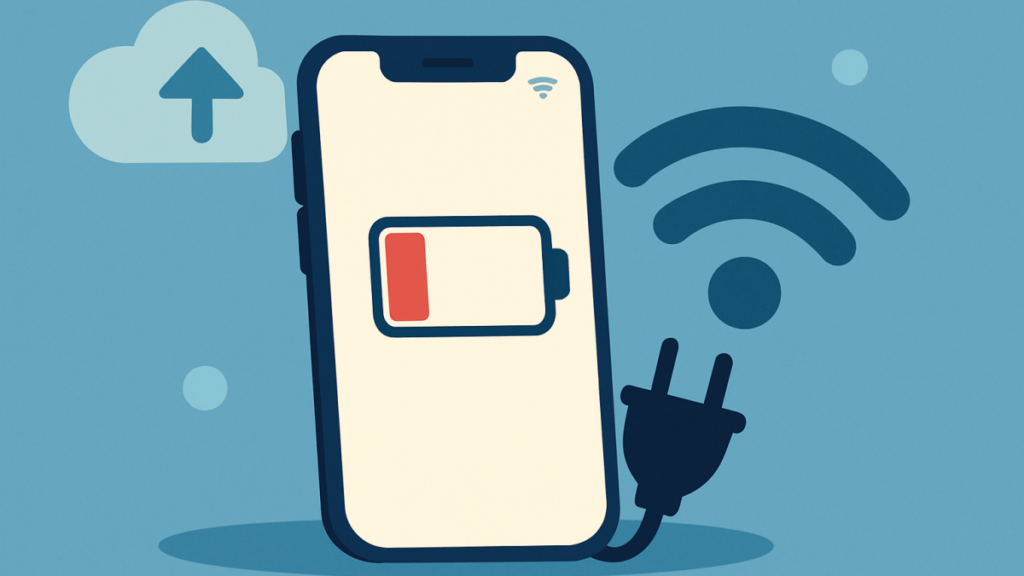
それから1ヶ月以上が経った今も、アップデート後に「バッテリーの減りが早くなった」と感じている人は少なくないようです。
iPhoneを使っていて同じような違和感があるなら、一度「設定」のWi-Fi項目を開いてみてください。
見覚えのない項目が、電池を余分に減らしている可能性があります。
先に結論をまとめると:
– iOS 27のWi-Fi設定に「接続アシスト」という新機能が追加され、初期設定で有効になっている
– Wi-Fiにつながっていてもモバイル通信を同時に使う仕組みで、電池とデータ通信量の両方を余分に消費する
– Appleは更新直後の消費増を「数日で収まる一時的な現象」と説明しているが、接続アシストが原因の場合は数日待っても改善しない
何が起きたのか
iOS 27が公開された2026年9月15日、Wi-Fi設定を確認したユーザーがさっそく気づいていました。
[iOS27] いつもながら待たずにOSアップデートしたんだけど、Wi-Fi設定に「接続アシスト機能」というのが追加されていてデフォルトでONになってるそう※Wi-Fiが不安定なときモバイル通信を使う設定
これがiOS27対応前の広告ブロック系やセキュリティーアプリ系が正常に動かない原因になってるみたい🐧
— ᑭᕮᑎᑕᕼᗩᑎ|ペンちゃん🐧vStreamer (@penchan77) 2026年9月15日
この投稿が指摘しているとおり、iOS 26までは「モバイル通信」側にあった「Wi-Fiアシスト」が、iOS 27では「Wi-Fi」側に移りました。
名前も「接続アシスト」に変わっています。
単なる名称変更に見えますが、実際の動作は違うものになっていました。
それから3週間ほど経った10月5日には、こんな投稿も見つかりました。
既に被害者が一定数いるようですが、iOS27のアップグレードがデフォルトになる前に発足しておきます。
#接続アシスト被害者の会 https://t.co/QgrBh6tniY
— あにすぽ|iPhone×ショートカット (@iphonekatsuyoo) 2026年10月5日
iOS27へのアップグレードが既定の動作になる前に、先に注意を呼びかける会を発足させたという内容です。
それだけ、同じ症状に気づいていた人が一定数いたということでしょう。
Appleは、アップデート直後にバッテリーの減りや発熱が増えることを認めています。
理由は「端末がバックグラウンドで更新処理を続けているため」で、数日で落ち着く一時的な現象だと案内しています。
ただ、この説明が当てはまるのは「更新直後」の数日間だけです。
1ヶ月以上経っても改善しないという声が出ている以上、別の原因を考えたほうがよさそうです。
次に読む iPhoneバッテリー劣化を防ぐには、Apple公式が明かす「35℃」の壁と80%充電設定調べて分かったこと「接続アシスト」は何をしているのか
接続アシストという機能自体は、実は以前からありました。
iOS 26までは「Wi-Fiアシスト」という名前で「モバイル通信」の設定項目にありました。
Wi-Fiの電波が弱いときだけモバイル通信に切り替える、という控えめな機能だったのです。
iOS 27ではこの機能が「Wi-Fi」の設定項目に移り、名前も「接続アシスト」に変わりました。
Appleの公式サポートページによると、接続アシストは次のように説明されています。
「Wi-Fiの速度が遅い、または使用不可の場所で、モバイルデータを追加して、より信頼性の高いインターネット接続を実現する」機能です。
ポイントは「追加して」という部分です。
以前のWi-Fiアシストは「切り替える」だけでしたが、接続アシストはWi-Fiとモバイル通信を同時に使う場面があります。
Wi-Fiにつながっているつもりでも、裏でモバイル回線も動いているとすれば、電池の消費が増えるのは自然な話といえるでしょう。
アップデート前の設定がそのまま引き継がれる
もう一つ見落としやすいのが、設定の引き継ぎです。
以前のWi-Fiアシストをオンにしていた人は、iOS 27にアップデートすると接続アシストも自動でオンになります。
本人が意識して設定し直したわけではないのに、知らないうちに新しい動作へ切り替わっていた、という人が多いのはこのためです。
バッテリーの減りを戻すには
対処自体はそれほど難しくありません。
「設定」から「Wi-Fi」を開き、接続中のネットワーク名の横にある「(i)」マークをタップすると、「接続アシストを使用」という項目が出てきます。
これをオフにすれば、そのネットワークでは以前と同じ動作に戻ります。
Wi-Fi設定ページの下にある全体トグルをオフにすれば、すべてのネットワークで一括して無効化することもできるようです。
アップデートから数日以内で、端末がそれほど熱くなく、「設定」の「バッテリー」に「iOSのアップデートが進行中」と表示されている場合があります。
この場合はAppleの言う一時的な現象の可能性が高いので、まずは数日待つのがよさそうです。
それでも改善しない場合に接続アシストを疑ってみる、という順番で考えるとわかりやすいかもしれません。
まとめて読むスマートフォンの最新情報と困りごと116本Shiritomo GADGET編集部の考察
接続アシストのように「既定でオン」の機能が騒ぎになるのは、今回が初めてではありません。
2015年のiOS 9で初代の「Wi-Fiアシスト」が登場したときも、想定以上にモバイルデータを消費したとして米国で集団訴訟が起きたことがあります。
便利さを優先して初期値をオンにする設計は、通信環境やバッテリーの個人差が大きい人ほど不便として表面化しやすい構造を持っているのでしょう。
今回の違いは、設定場所と名前が変わったことで、以前オフにしていたつもりの人まで巻き込まれた点にあります。
アップデート後は「設定が引き継がれているはず」と思い込まず、主要な設定項目を一度見直す習慣をつけておくと、同じようなつまずきを減らせそうです。
まとめ
iOS 27の「接続アシスト」は、Wi-Fiとモバイル通信を同時に使うことでつながりやすさを優先した機能です。
その分、バッテリーとデータ通信量を余分に消費します。
アップデート後にバッテリーの減りが早いと感じたら、Wi-Fi設定から接続アシストを確認してみる価値がありそうです。
さらに深掘りしたい方へ
接続アシストの仕組みやオン・オフの手順は、Appleサポートの公式ページ「接続アシストについて」で確認できます。