
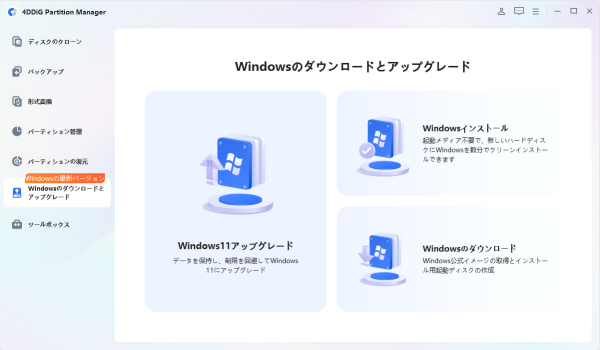
Windows 11 25H2から26H2へアップグレードするには、Windows Updateまたは専用ツールを利用する方法があります。Windows標準の更新機能は手軽ですが、更新プログラムが表示されない場合や、互換性・更新環境などの問題でアップデートが進まないケースもあります。こうした課題に対応するため、Tenorshareは2026年11月11日、Windowsアップグレードツール「4DDiG Partition Manager」を更新し、Windows 11 24H2・25H2から26H2へのアップグレードに新たに対応しました。従来バージョンから最新環境への移行を検討しているユーザーに向けて、更新方法と新機能の活用方法を紹介します。
4DDiG Partition Managerを無料ダウンロード:https://x.gd/Sd4Wk
Windows 11 26H2へのアップグレードとEKBの仕組み
Windows 11 24H2・25H2・26H2は共通のコアOSとシステムファイルを使用しています。26H2の新機能の多くは、24H2・25H2の月例更新プログラムに含まれていますが、通常は無効化された状態です。
そこで利用されるのが、EKB(Enablement Package)です。これは、すでにPCに含まれている機能を有効化する小さな更新パッケージで、OS全体を入れ替える従来型の大型アップデートとは異なります。対象となる24H2・25H2から26H2へ、基本的に1回の再起動で更新でき、ダウンロード容量やインストール時間、更新時の負担を抑えられるのが特徴です。
Windows 11 26H2へのアップグレード方法
通常は「設定」から「Windows Update」を開き、更新プログラムを確認します。26H2が提供されていれば、ダウンロードとインストールを選択することで、EKBを利用した更新が可能です。
ただし、更新環境や互換性などの事情から別のインストール方法を必要とするケースもあります。その場合は、ISOファイルやインストールメディアを利用する方法も選択肢になります。
Windows 11 23H2・24H2・25H2から26H2へアップグレードする手順:https://x.gd/NcA0h
非対応PCをWindows 11 26H2へアップデートする方法【要件回避】:https://x.gd/a8QIw
4DDiG Partition ManagerでWindows 11 26H2へ
4DDiG Partition Managerは、Windowsのアップグレードやインストールをサポートするソフトウェアです。
2026年11月11日の最新アップデートでは、Windows 11 24H2・25H2から26H2へのアップグレードに対応。さらに、以下の機能も利用できます。
ISOファイルのダウンロード: Windows 11 26H2のISOファイルを取得できます。
起動可能なインストールメディアの作成: USBメモリを使ってWindowsのインストールメディアを作成できます。
USB不要のインストール: USBメモリを用意せず、ハードディスク上からWindowsをインストールできます。
非対応PCへのインストール: システム要件を満たしていないPCでも、Windows 11 26H2のインストールを検討できます。
4DDiG Partition Managerを使ってWindows11 26H2へアップグレード方法は以下の通りです。
4DDiG Partition Managerを無料ダウンロード:https://x.gd/Sd4Wk
1.4DDiG Partition Managerをインストールして起動します。「Windowsダウンロードとアップグレード」から「Windows 11アップグレード」を選択すると、ソフトウェアがPCの互換性を自動的にチェックし、お使いのPCがWindows 11に対応しているかどうかを確認できます。