
Googleは2026年11月11日、AIによるUIデザインツールStitchで、初期のデザイン案を短時間で試せる実験機能「Stitch Rapid」の提供を順次開始した。簡単な指示やスクリーンショットから、複数の画面をクリックで切り替えられるプロトタイプを約5秒で生成するという。プロトタイプの生成や音声・タップによる編集には、同日発表したGemini Decisions APIを利用している。
What if you could generate an entire product flow in just five seconds?
Early design is rapid and iterative. To amplify your creativity, you need a synchronous design partner that keeps up with your train of thought.
So we built a rapid design experiment in Stitch. It’s powered by the Gemini Decisions API to help explore what happens when early design iteration takes seconds instead of minutes ⚡️:
5️⃣ seconds from rough prompt to a multi-screen flow
2️⃣ seconds from tap to new variations
1️⃣ click to dive into Stitch for deeper UI polish
⚠️This is an early MVP to test how fast early ideation can feel, and we’ll be folding your favorite parts into the full Stitch experience soon.
Look for the banner in Stitch to try it yourself or see how it works below 🧵👇
— Stitch by Google (@stitchbygoogle) November 11, 2026
指示から複数画面のプロトタイプを生成する
Stitch Rapidで生成するプロトタイプは、文字やUI要素を編集でき、ボタンなどをクリックして画面遷移を試せる。見た目を細かく仕上げる前に、画面構成や操作の流れを繰り返し検討できる。
Googleは公式ブログで、Gemini Decisions APIを活用して複数の画面を数秒で生成し、音声やタップで指示した変更も素早く反映すると説明している[1]。
[1] Gemini Decisions APIは、与えられた選択肢を高速に評価するAIモデルGemini Decision 1を搭載する。このモデルは、回答文を順次生成する代わりに、選択肢をまとめて評価し、確率や確信度を返す。Gemini Decisions APIについて詳しくは「Google、新しい意思決定モデル『Gemini Decision 1』を搭載、最大1,000問を一度に高速判定する『Gemini Decisions API』を発表」を参照のこと。
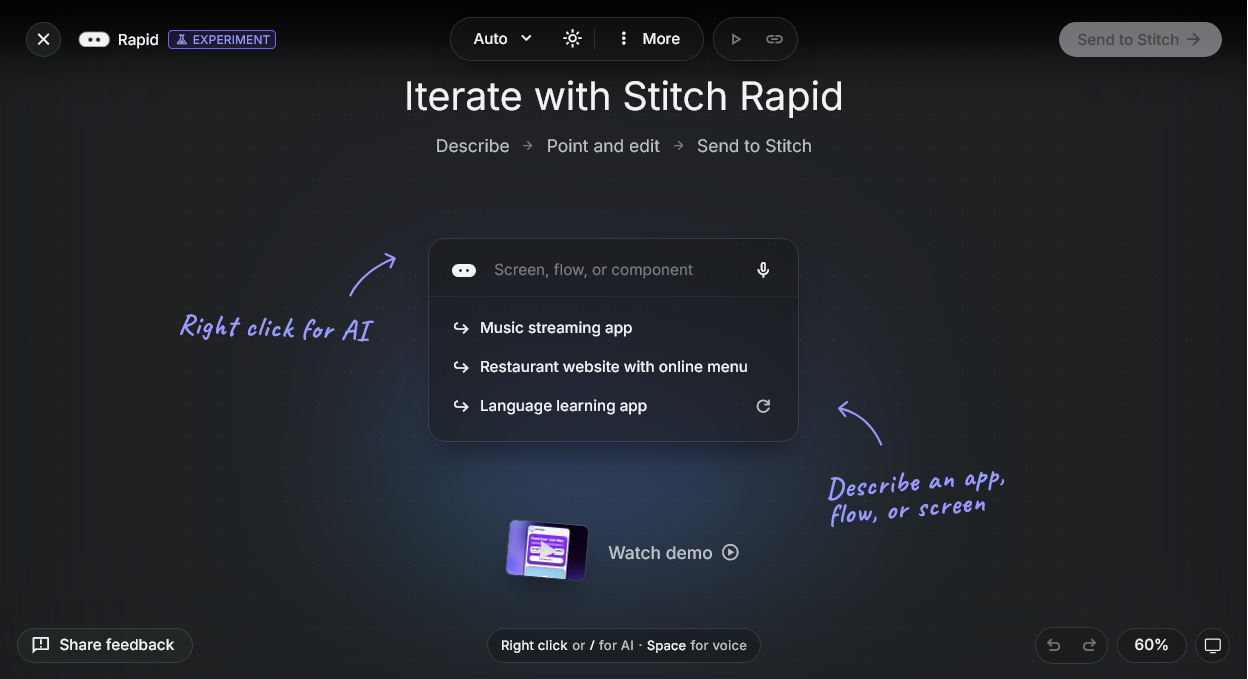
開始画面の中央にある入力欄で、作りたい画面や操作の流れ、ボタンなどのUI要素を文章で指定できる。入力欄の下には、指示例も表示される。
Stitch Rapidの開始画面
紹介動画では、「installation flow for video doorbell」(意訳:カメラ付きドアベルの設置手順)という短い指示から、同梱物の確認、電源投入、コードの読み取り、Wi-Fi設定など、設置の各段階に対応する画面がまとめて生成されている。
1/ Generate entire product flows in ~5s
Go from a rough prompt or screenshot to a medium-fidelity flow across 7 design systems before you even have time to check another tab. ⚡️ pic.twitter.com/jaVd3QBybY
— Stitch by Google (@stitchbygoogle) November 11, 2026
デザインには、ボタンなどのUI要素や見た目のルールをまとめた7種類のデザインシステムを利用できる。画面上部のメニューでWireframe、Breeze、Material Design 3などを選べる。今回の利用時は、初期状態でAutoが選ばれていた。
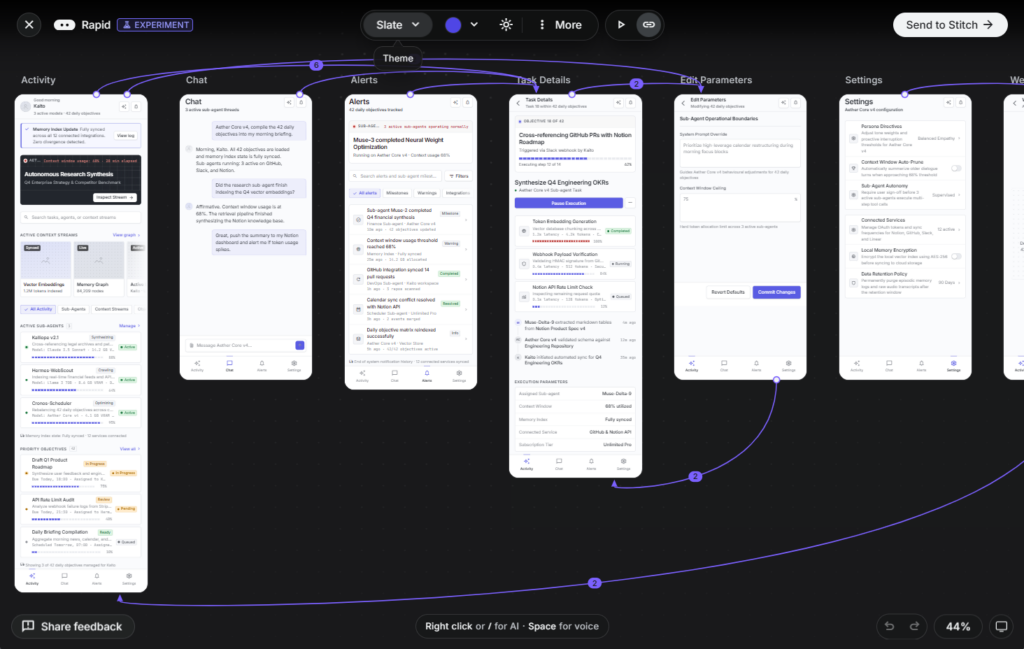
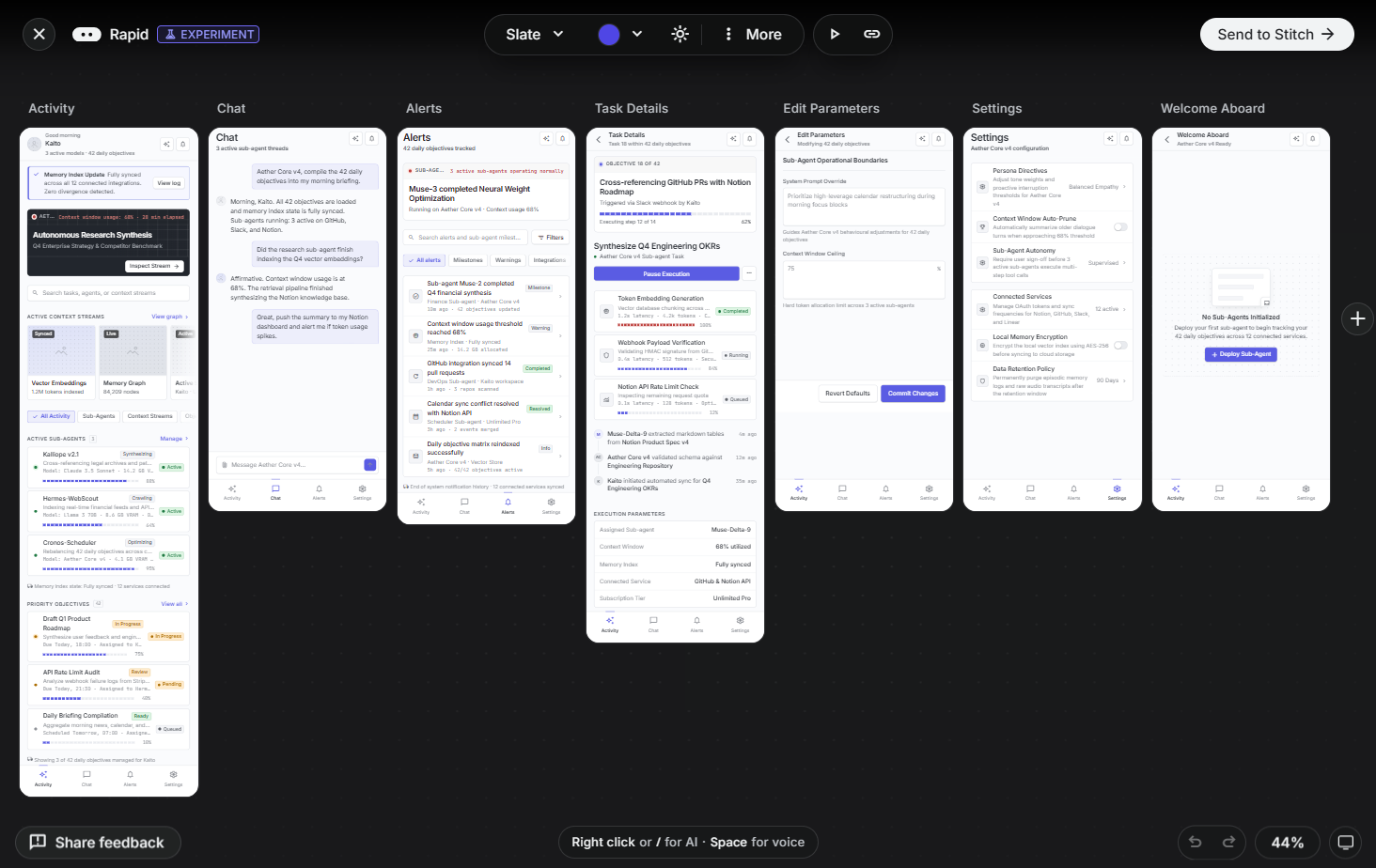
筆者も試しに、「パーソナルAIアシスタントの活動やサブエージェントの動作状況を確認し、タスク管理を行えるモバイルアプリを作る」といった趣旨の指示を与えた。Stitch Rapidは、活動状況、チャット、通知、タスク詳細、設定などの画面を生成した。
AIアシスタントの管理アプリを想定したプロトタイプ。複数の画面をキャンバス上で見渡せる
画面上で修正し、別のデザイン案を試す
生成後は、画面内のUI要素や画面全体を選び、別のデザイン案を生成して比較できる。Googleは、タップ操作から約2秒で新しい案を生成すると説明している。
画面内の要素を右クリックすると、変更内容を入力する欄が開き、その要素をどう変えたいか指示できる。画面内の文字は、ダブルクリックしてその場で書き換えられる。Spaceキーを押しながら、変更内容を音声で伝えることもできる。Googleは、音声で指示した変更を2秒未満で画面に反映できるとしている。
2/ Just tap (or talk) for super fast edits
No static prompt box getting between you and your canvas. Right-click any element to ask for a change, double-click text to rewrite copy in place, or hold Space like a walkie-talkie to speak edits straight onto the screen in <2 seconds.… pic.twitter.com/u2Kw4fm5R8
— Stitch by Google (@stitchbygoogle) November 11, 2026
右クリックのメニューから開く「Tuner」では、選んだ要素に応じたスライダーなどを使い、見た目を直接調整できる。紹介動画では、スライダーで見出しの文字サイズを変えたり、調整欄の丸いつまみを動かして要素の周囲の余白を変えたりしている。
さらに、文字間隔や画面内の要素の密度、ボタンなどの角の丸みを調整するスライダーを、その場で作るよう指示することもできる。
4/ On-the-spot UI controls
Want to dial in an edit with sliders instead of words? Right-click any element to surface custom controls tailored to what you’re editing. You can also ask for the exact slider you want (like kerning, density, or corner radius) and watch it build the… pic.twitter.com/b2nQRG970G
— Stitch by Google (@stitchbygoogle) November 11, 2026
画面を切り替えて操作の流れを確かめる
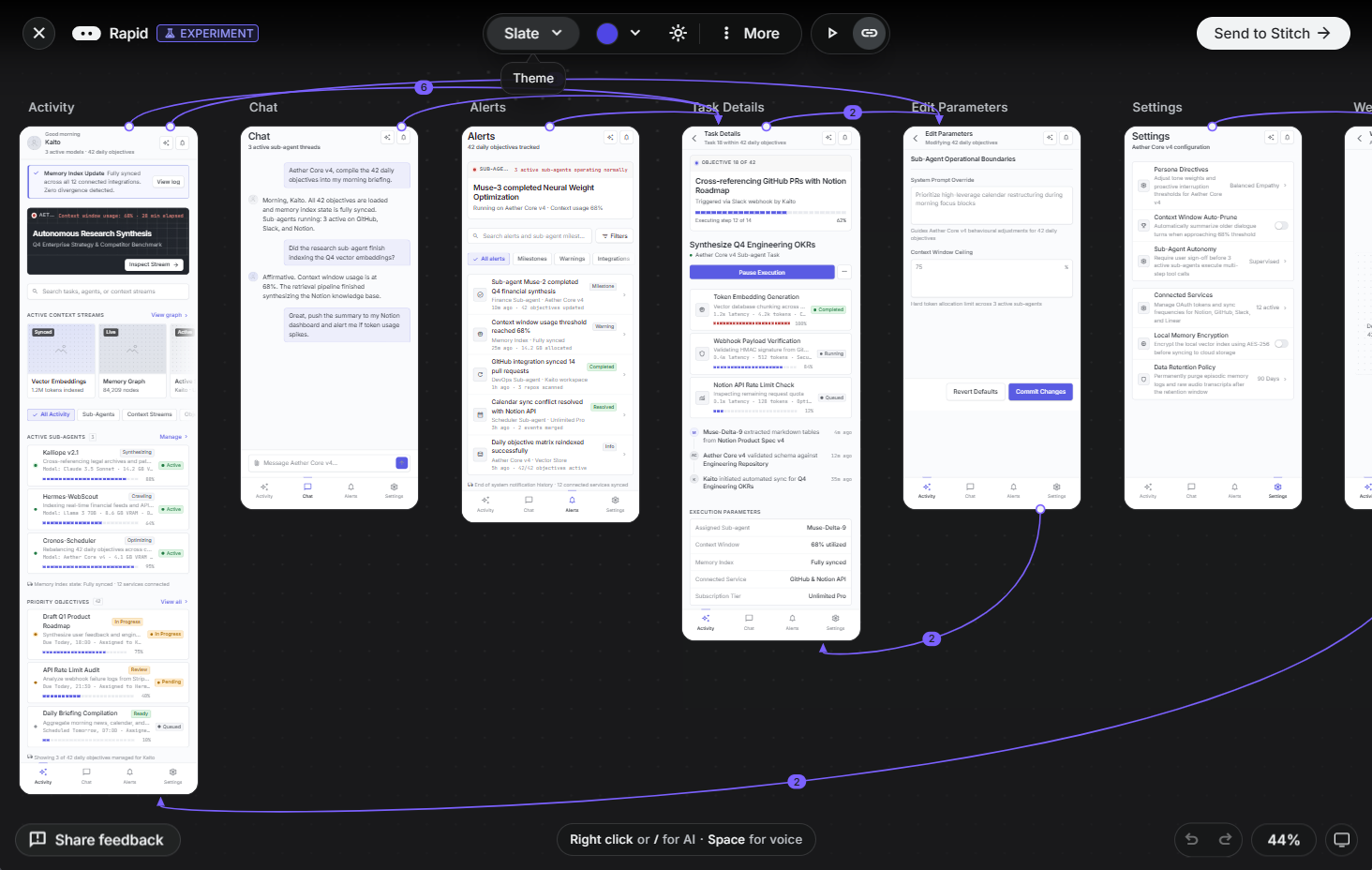
生成されたプロトタイプには、ボタンやタブから別の画面へ移動するためのリンクも設定されている。画面上部の鎖(リンク)アイコンを押すと、ボタンなどと遷移先の画面を結ぶ線が表示され、画面同士のつながりを確認できる。
AIアシスタントの管理アプリで画面間のリンクを表示した状態
リンクアイコンの隣にある再生アイコンを押すと、プロトタイプ内のボタンやタブをクリックして、画面が切り替わる流れを試せるようになる。Googleは、操作中にリンク先がないボタンやタブをクリックした場合、その先に続く画面をその場で生成することもできると紹介している。
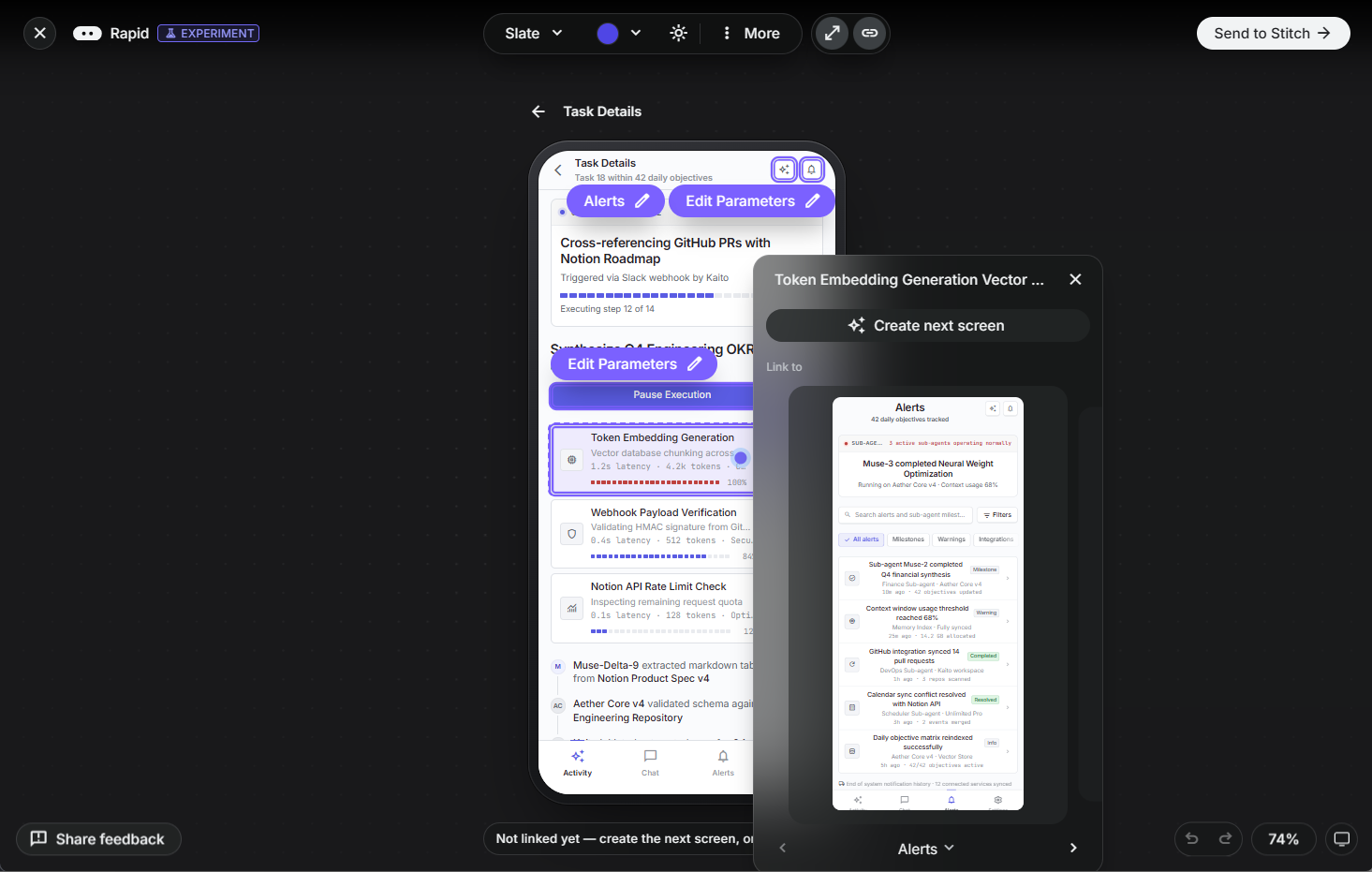
今回の作例では、タスク詳細画面内の要素を選ぶと、次の画面を生成する「Create next screen」ボタンと、リンク先の候補となる既存画面が表示された。
タスク詳細画面で遷移先を指定するメニュー
気に入った案は通常のStitchへ引き継ぐ
画面構成や操作の流れが固まったら、画面右上の「Send to Stitch」をクリックして通常のStitchへ画面を引き継ぎ、UIの細部を仕上げられる。
ただし、今回試した際は、「Send to Stitch」をクリックするとRapidのページが更新され、それまでの作業画面が消えた。Rapidで生成した画面も手元に残したい場合は、送る前にダウンロードしておきたい。各画面はHTMLファイルとしてダウンロードできた[2]。
[2] 1画面だけをダウンロードする際は、対象画面の上に表示された名前をクリックして画面を選択し、「More」メニューの「Download」を使った。同メニューには「Download all」も用意されている。
送信先のStitchでは、各画面の構成や表示文言、配色、フォントなどをまとめた指示文が自動で入力された。その指示文では、構成や文言を保ちながら、仮の画像を写真やイラストなどに置き換え、文字の見せ方や余白、ボタンなどの見た目を整えるよう求めていた。
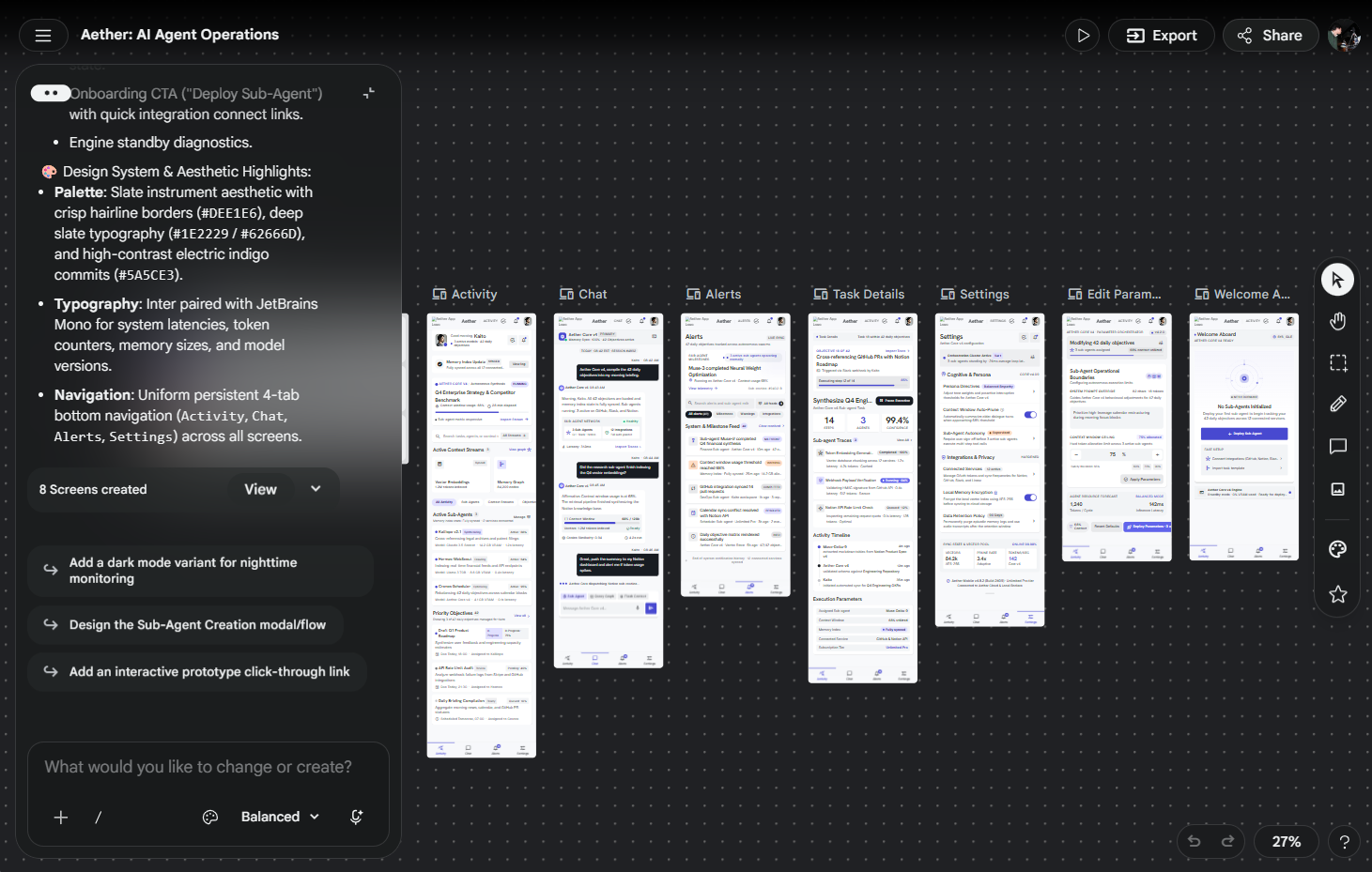
Stitchでこの指示に基づく生成処理が終わると、活動状況やタスク詳細などの画面がキャンバスに並んだ。生成後は、左側のチャット欄から編集の指示を続けられる。
通常のStitchへ引き継ぎ、生成処理が完了したプロトタイプ
なお、Stitch Rapidの作業内容はセッションをまたいで保存されない。Googleは、残しておきたいデザインをダウンロードするか、Stitchへ送ってからブラウザーのタブを閉じるよう案内している。
Stitch Rapidは専用ページから試せる。Googleは今回の提供を初期段階の実験とし、利用者に支持された機能を今後Stitch本体へ取り込むとしている。