
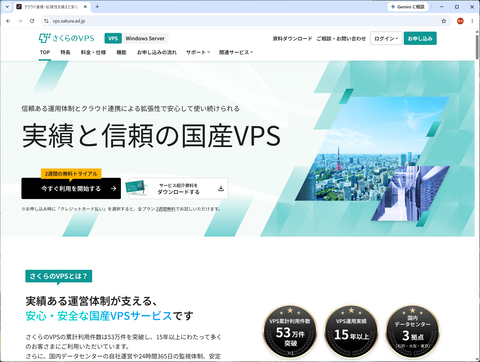
 「さくらのVPS」のウェブサイト
「OpenCode」や「OpenClaw」などの話題のAIエージェントを試してみたいが、手元に動かす環境がない……。自分のPCにインストールするのは避けたいが、かといって専用PCを買う予算もない。そんなときに便利なのがVPS(仮想専用サーバー)だ。
月額1000円台のリーズナブルな価格で、まっさらな環境をサッと用意し、24時間365日使えるサーバー環境を用意できる。なかでも、さくらインターネットでは、「さくらのVPS」に加え、各種LLMや音声モデル等を「無料枠」でも使える「さくらのAI Engine」が用意されており、国内一社完結のサーバー環境を自分用AIテスト環境として利用できる。
そこで今回は、「さくらのVPS」でOpenCodeを動かして、簡単なゲームを作る手順をステップバイステップで解説する。
プログラミング経験ゼロでも簡単なゲームをさっと作れる
役立つアプリやゲームを作ってみたい――。仕事や学習のためだけにPCに向かう毎日を続けていて、ふと、そんなことを思い浮かべたことはないだろうか?
そこで、ちょっとした空き時間に、実際に試してみたのが、次のブラウザーゲームだ。こちらに向かって迫ってくる問題(Linuxコマンドに関する問題)を正しい回答で撃ち落とす、というお馴染みの演出のクイズゲームだが、話題のAIエージェントを活用すれば、作成だけなら数分、環境構築を含めても半日あれば作れてしまう。興味のある方は以下から実際にダウンロードしてみてほしい。
・ブラウザゲームをダウンロード
※クリックするとZIPファイルのダウンロードが始まります。
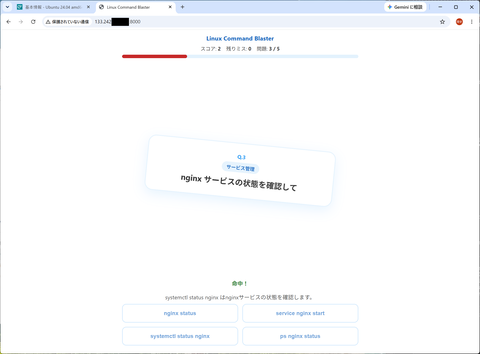 OpenCodeで作ったブラウザーゲーム
もちろん、プログラミング経験がなくても問題ない。「こんなゲーム」というイメージをAIに伝え、完成品を「HTML形式1ファイル」と指定すれば、誰でもゲーム開発の最初の一歩を踏み出せる。
前掲の完成品を見て、「もっと、こうしたら面白くなりそう……」「ここは改善の余地がありそう……」と少しでも思ったら、ぜひ休日に試してみてほしい。かつて、ワクワクしながらテクノロジーに触れていた時に似た楽しい時間を経験できるはずだ。
おすすめの実験場はどこ? 悩ましい「AIエージェントを試す場所」
AIエージェントで、プログラミングのハードルが下がったという話は聞いたことがあるが、具体的に何を使って、どうやればいいのかが分からないというケースは少なくないことだろう。
特に悩ましいのが、「OpenCode」や「OpenClaw」などのAIエージェントをどこで動かすか? だ。
AIエージェントは、一般的なチャットAIと異なり、PC上のファイルを読み書きし、コマンドを実行し、コードの検証や修正を繰り返す、いろいろなことができる自由度の高い存在だ。
PCに与える負荷が増えることや、PCに保存されているプライベートなデータにAIエージェントがアクセスできる可能性があることを考えると、自宅のPCにインストールするのは勇気がいる。
かといって、「AIエージェントによるゲーム開発」を体験するためだけに、専用PCを買うのも非現実的だ。
読者の中には、「AIエージェントってどうなの?」と質問されて返答に困っている立場の人もいるかもしれない。組織の業務用として検証するなら、チームでアクセスでき、しかも国内で簡単、安全に運用できる環境も必要になる。AIエージェントのメリットやデメリットをきちんと説明して、場合によってはデモを見せるためにも、手軽に使えるテスト環境が必要だろう。
このような点を考慮し、本稿では「VPS」の活用をおすすめしたい。ウェブからの簡単な手続きで、短時間で、まっさらなサーバー環境を、少ないコストで用意できる。24時間稼働でAIエージェントならではの長時間タスクにも対応でき、完成したアプリを動作させたり、公開したりする環境としても併用できる。
公開可能なインターネット上のサーバーであるVPSで、AIエージェントを動かすことに不安を感じるかもしれないが、例えば、さくらインターネットのVPSサービス「さくらのVPS」なら、「パケットフィルター」設定(接続制限)機能によって、組織のネットワークなど、特定のネットワークからのみ接続可能な環境にすることもできる。
「さくらのVPS」は、東京や大阪、石狩などの「国内拠点」で稼働するうえ、AIエージェントの利用に欠かせない言語モデルも「さくらのAI Engine」により、同じく国内拠点で利用できる。AIエージェントや言語モデルを動かすための基盤となるプラットフォームを一社完結、国内拠点で整えられるわけだ。
もちろん、業務データを扱う検証をしたい場合は、社内ルールの確認、契約条件の精査、アクセス制御やログ管理の検討なども欠かせないが、こうした検証にも活用可能なサービスといえるだろう。
しかも、「さくらのAI Engine」で提供される各種オープンウェイトの言語モデルには、月額費用や利用料がかからない「無料枠(テキスト推論3000リクエスト/月)」が設定されている。
個人の趣味や組織の検証用なら、追加費用なしでも十分に活用できる。個人も組織も、プライベートな環境でAIエージェントをじっくり試せる絶好の環境というわけだ。
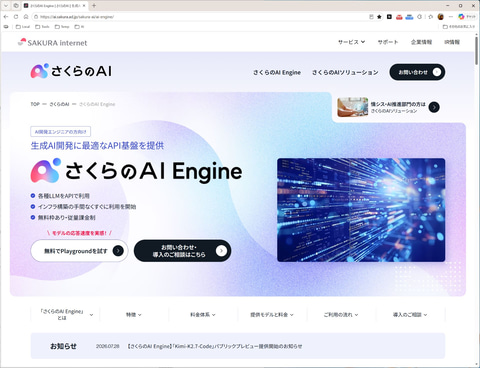 「さくらのAI Engine」のウェブサイトどんな環境で作るの? さくらインターネットで環境を用意する
では、実際のゲーム開発の方法を紹介していこう。まずは、全体の流れと環境について説明する。以降で解説するのは次の5ステップで、できあがる環境は、下図のようになる。
ステップ①:VPSを用意
さくらインターネットの「さくらのVPS」を契約。今回は、メモリ2GB、CPU仮想3Core、SSD 100GBで月額1738円(年払いだと月額換算1594円)のプランを利用した。ステップ②:言語モデルを利用できるようにする
AIエージェントで利用する言語モデルを利用できるようにする。テキスト推論3000リクエスト/月まで利用できる無料枠が設定されているさくらインターネットの「さくらのAI Engine」を利用した。ステップ③:VPSのアクセス環境を整える
手元のPCから契約したVPSに接続する。組織で利用する場合はグローバルIPアドレスを調査し、VPSの設定で送信元を指定したパケットフィルター(接続制限)を設定しておく。ステップ④:OpenCodeのインストール
VPSで開発環境を整える。AIエージェント「OpenCode」、およびPython(完成品を公開するのに利用)をインストールし、OpenCodeから「さくらのAI Engine」の言語モデルを利用する設定をする。ステップ⑤:ゲーム開発
作りたいアプリについてOpenCodeに説明し、実際のコードを生成してもらう。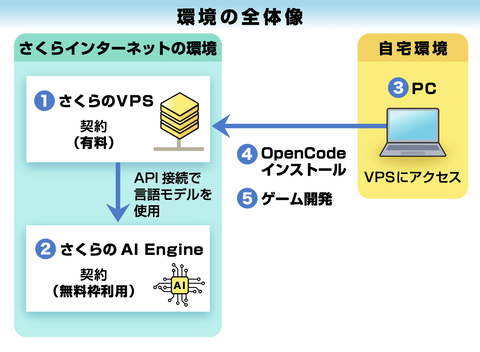 全体の構成ステップ①:VPSを用意しよう
まずは、VPSを契約して使えるようにする。さくらインターネットの会員になっていない場合は、以下のサイトから「新規会員登録」を選択して会員登録しておく。
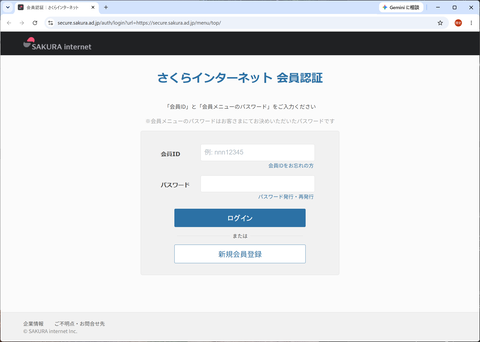 初回は会員登録が必要
▼さくらインターネット会員登録
https://secure.sakura.ad.jp/auth/login
続いてVPSを契約する。以下のサイトから、利用したいプランやOSなどを選択して契約しておく。今回は、前述したように、メモリ2GB、CPU仮想3Core、SSD 100GBのプランで、OSはUbuntu(24.04)を選択。支払方法やリージョン、管理者のパスワードなどを設定してVPSを作成しておいた。
VPSの作成にはしばらく時間がかかるので、その間に次の「さくらのAI Engine」の準備を進めておく。
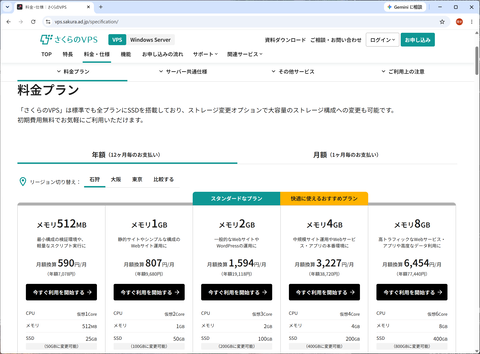 今回はメモリ2GBのプランを利用。月額1000円台で始められる
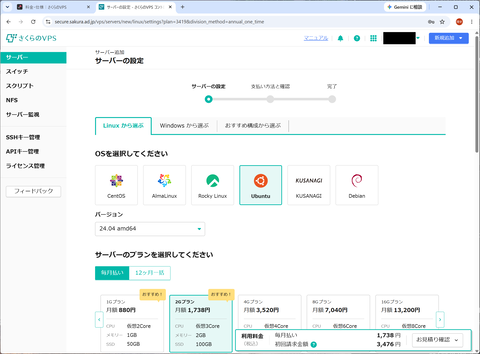 OSはUbuntuを選択
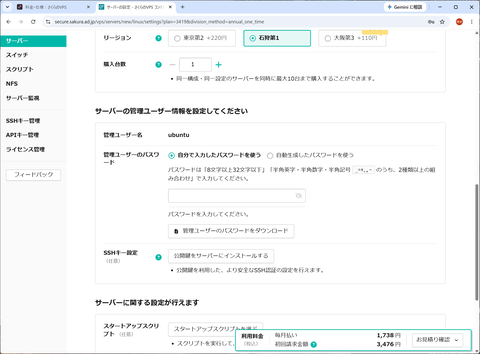 管理者パスワードは後で使うので覚えておくステップ③:VPSに接続する
「さくらのAI Engine」の設定が完了したら、VPSの状況を確認する。サーバー一覧に契約したVPSが表示されるので、選択して詳細な情報を確認する。接続するために必要なのは「電源をオン」にして起動すること、手元のPCから接続するために必要な「IPアドレス」を確認することだ。
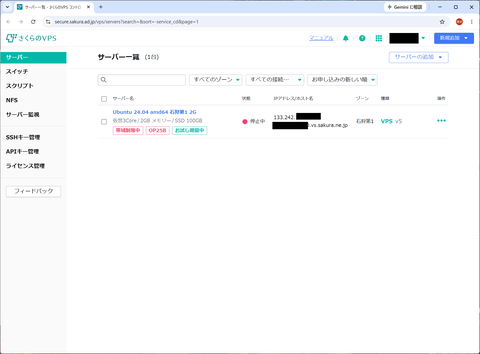 契約後、しばらくするとサーバーが一覧に表示される
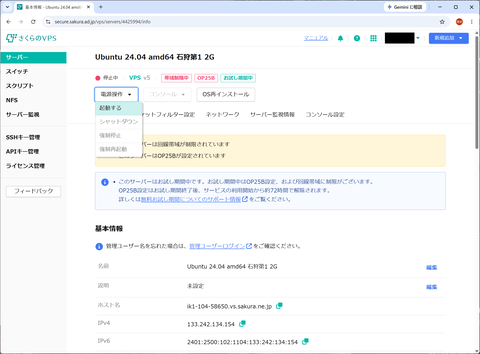 電源をオンにし、接続に必要なIPアドレスなどの情報をメモしておく
できれば、「パケットフィルター設定」で特定の送信元からの接続のみを許可するように設定しておくことを強くおすすめする。インターネット上のサイトを利用すると、自宅に割り当てられているグローバルIPアドレスを確認できるので、このアドレスを指定して、リモート管理で利用する「SSH」の「ポート22」と、完成したゲームに接続するための「HTTP」の「ポート8000」への接続を制限しておく。
ただし、家庭ユーザーの場合、自宅に割り当てられているグローバルIPアドレスが変更される場合もある(通信機器の再起動などのタイミングで発生しやすい)。グローバルIPアドレスが変更になると、VPSに接続できなくなるので、接続できなくなった場合は確認と再設定が必要になる。
組織の回線のグローバルIPアドレスを設定すれば、同じ組織やグループのユーザーでOpenCodeを利用したり、完成物を共有したりすることも可能だ。
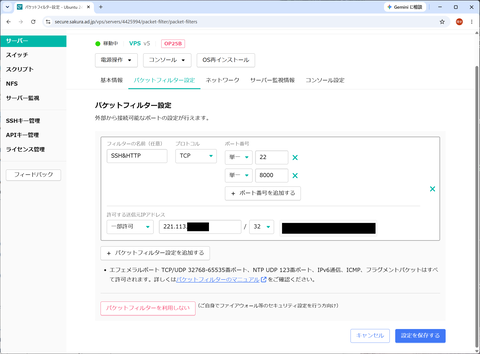 パケットフィルターで送信元を制限することで第三者の接続を防げる
VPSが起動し、パケットフィルターも設定できたら、手元のPCからVPSに接続可能になる。接続方法はいろいろあるが、Windowsの場合は標準のターミナルを使うのが簡単だ。「ssh ubuntu@[VPSのIPアドレス]」と指定し、VPS契約時に指定したパスワードを入力すればログインできる。
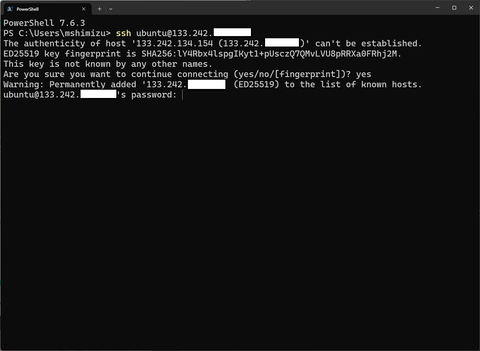 ターミナルなどからSSHでアクセスする
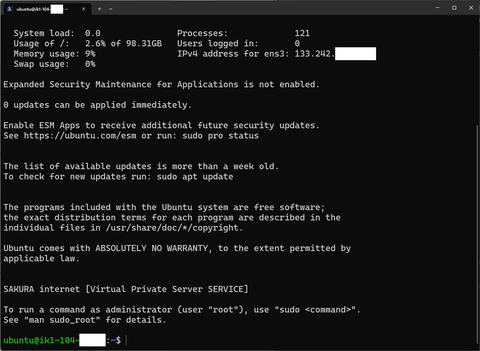 サーバーに接続できたステップ⑤:ゲームを作ってみよう
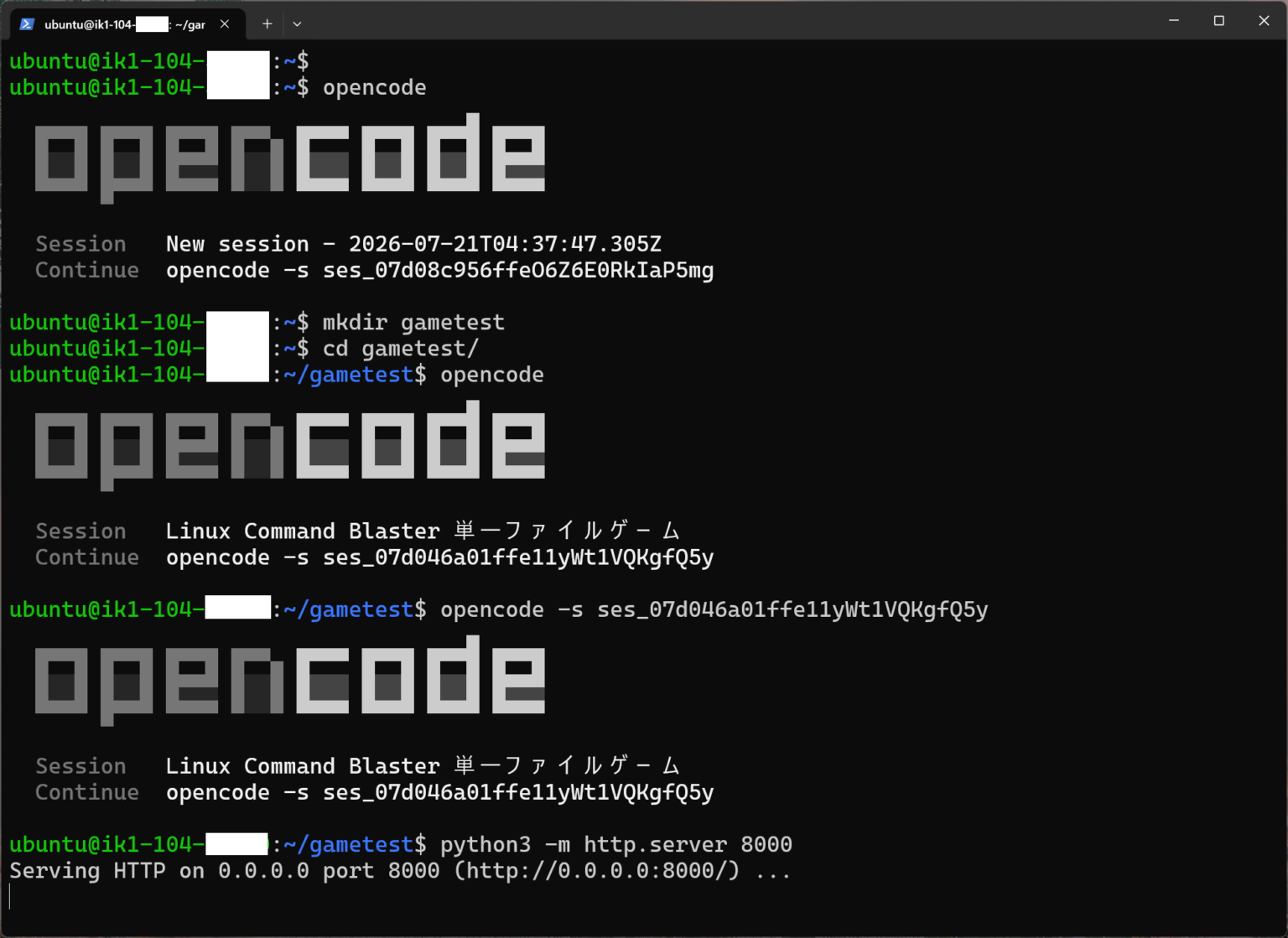
いよいよゲームを作ってみよう。ゲーム用のプロジェクトのディレクトリを作成し、そこに移動してから、OpenCodeを起動する。
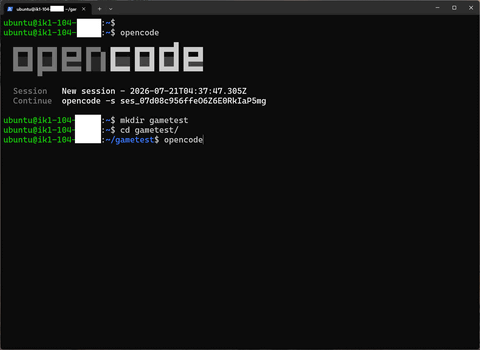 プロジェクト用のディレクトリを作成し、移動してからOpenCodeを起動する
ここではプロンプトを利用した。プロンプトは長いので、以下からダウンロードして確認して欲しいが、基本的には、「1ファイルだけで動作するブラウザーゲームを作ってください」から始まって、ゲームの概要(迫ってくる問題を撃ち落とすクイズゲーム)、完成品の条件(ブラウザーだけで動作するなど)、ゲームの基本ルール、ゲームの流れ、演出、実装上の注意、出題する問題などが記載されている。
・プロンプトをダウンロード
※クリックするとZIPファイルのダウンロードが始まります。
実際の開発プロセスは、一度のプロンプトで完了することはなく、アイデア→仮プログラム→問題の修正を何度も繰り返す必要がある。上記のプロンプトは、その繰り返しの過程を1つにまとめたものなので、非常に長くなっている。とりあえず、動かしてみたいという人は、プロンプトをコピーして、OpenCodeの画面に貼り付けて実行してみよう。
場合によっては、途中でタイムアウトする場合があるが、その場合でも慌てず「続けて」と入力して中断したところから作業を継続することができる。しばらく待っていると、ゲームが完成し、動かし方などが表示される。
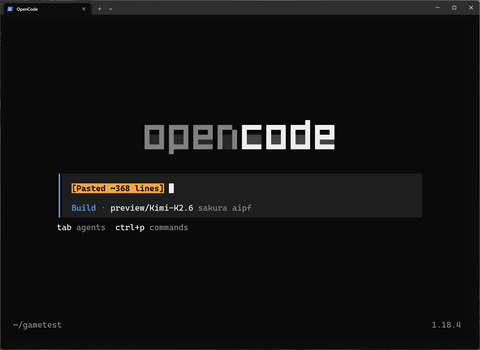 上記プロンプトをOpenCodeに貼り付ける
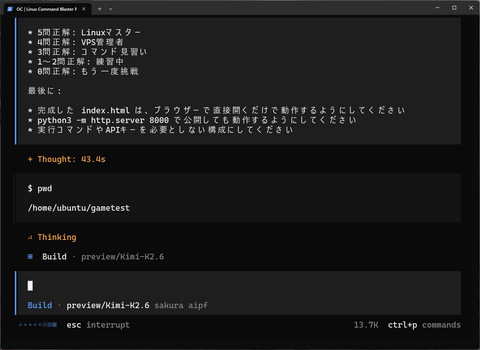 ゲームの作成が開始されるので、しばらく待つ。もしも止まったら、「続けて」と指示する
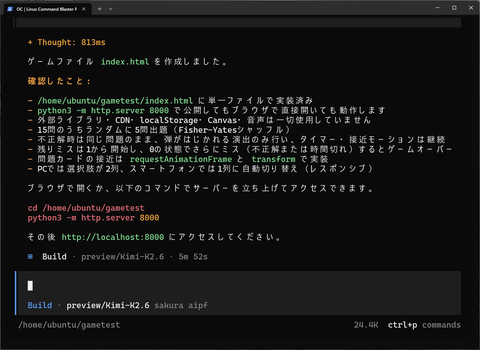 ゲームのコードが出力され、実行方法が案内される実際にゲームを動かしてみよう
完成したゲームは、VPS上で簡単に公開してプレイすることができる。本格的なアプリやゲームとして公開する場合は、別途、ウェブサーバーを構築することをおすすめするが、検証目的であれば、完成したindex.htmlファイルがあるディレクトリで「python -m http.server 8000」を実行するだけで公開できる。
ただし、公開する場合は、ステップ③で解説したパケットフィルターを設定し、特定の送信元(つまり自宅や組織)からのみ接続できるように制限することを強くおすすめする。
ゲームをプレイしてみて、気になる点や改善したい点などがあれば、ゲームのディレクトリから「opencode -s [セッション番号(前回終了時に表示された値)]を入力すれば、以前のセッションを再開できるので、プロンプトで改善したい点を入力してみるといいだろう。
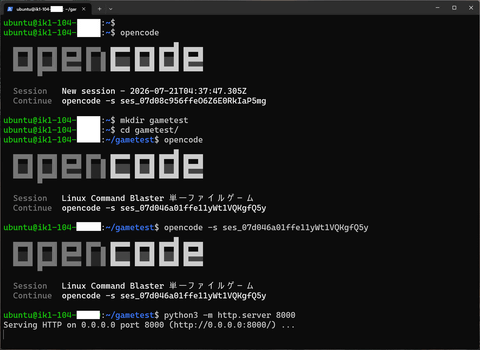 Pythonを利用して簡易ウェブサーバーを起動し、VPS上で動作させる
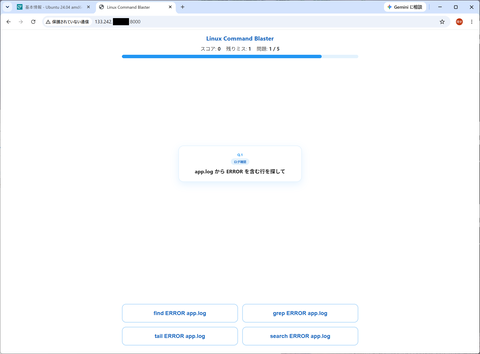 ブラウザーで「http://[VPSのIPアドレス]:8000」にアクセスすると、ゲームをプレイできるサッと準備して無料で試せる「さくらのVPS」+「さくらのAI Engine」
以上、今回はさくらインターネットの「さくらのVPS」と「さくらのAI Engine」を利用して、OpenCodeによるゲーム開発と公開を実際に試してみた。
つまずきやすいポイント(パスの反映やプロバイダー登録)を紹介しておいたので、参考に操作すれば、簡単にAIエージェントを活用できるようになるはずだ。
VPSはインターネット上のサービスとしては比較的古くから存在するサービスだが、あらためて使ってみると、「すぐに用意できる」「コストが安い」ことを実感させられた。特にさくらインターネットのサービスは「国内拠点で安全性が配慮されている」うえ、「無料枠が使える言語モデルとすぐにつなげられる」ため、AIエージェントを試すには都合のいいプラットフォームとなっている。
インターネット上でどこからでもアクセスできるVPSとなるため、パケットフィルターの設定さえ工夫すれば、「こんなゲームができた!」と友人や同僚に見せて楽しんだり、組織で共有しながら、あれこれ試してAIエージェントの業務活用のノウハウを蓄積したりするのにも都合がいい。後々、組織内の閉じた環境でローカルモデルを使う場合を想定し、その性能や実現性を手軽に探れるメリットは大きいだろう。
思い立ったら、すぐに契約して使い始めることができるのもVPSの魅力なので、実際に試してみたい人は、いますぐ使い始めてみるといいだろう。