
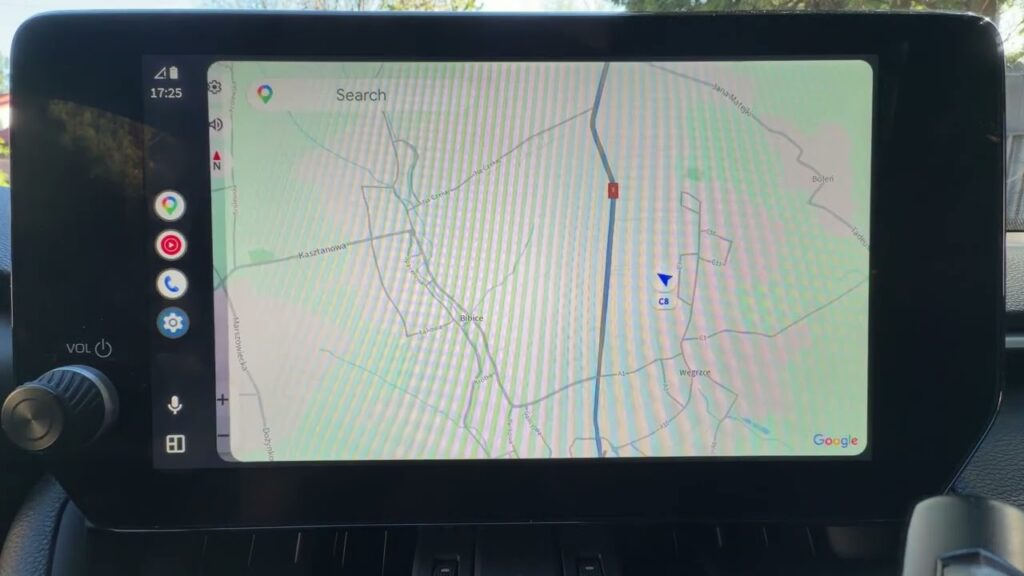
Suzuki Across – Google Mapsで渋滞情報を表示する方法
Suzuki AcrossでGoogle Mapsの渋滞情報(Trafficレイヤー)をすばやく表示する方法をわかりやすく解説します。車載ナビ(Android Auto/Apple CarPlay)とスマホ単体の両方でTraffic(渋滞)レイヤーを有効にする手順、ナビ中にリアルタイム渋滞を確認する方法、位置情報や権限トラブルの対処までカバー。短い操作で表示できる設定ポイントと、よくあるトラブルとその解決策を実機に近い操作順で示します。Suzuki Acrossの運転中に安全に渋滞情報を確認するコツも紹介しています。
どうやってGoogle MapsでTraffic(渋滞情報)をSuzuki Acrossのナビに表示しますか?
どうやってAndroid Auto/CarPlayでGoogle Mapsの渋滞レイヤーを有効にしますか?
どうやってSuzuki AcrossのGoogle Mapsで渋滞情報が表示されない問題を解決しますか?
0:00 オープニングと本動画の目的
0:10 Google Mapsで渋滞情報が役立つ場面
0:30 スマホでGoogle Mapsを開く(準備事項)
0:50 レイヤーアイコンをタップしてTraffic(渋滞)を有効化
1:20 Android Auto/CarPlayでの表示方法
1:50 ナビ中にリアルタイム渋滞を確認する方法
2:20 位置情報・アプリ権限の確認と対処法
2:50 トラブルシューティング(GPSが不安定なとき)
3:10 まとめと注意点
#GoogleMaps #SuzukiAcross #渋滞情報 #AndroidAuto
1件のコメント
🚗 この動画では、Suzuki AcrossでGoogle Mapsの渋滞情報をすぐに表示する方法をわかりやすく解説しています!
皆さんは普段どんな方法で渋滞情報をチェックしていますか?おすすめの使い方やコツがあればぜひ教えてください!