

「Linux」ディストリビューションは、導入プロセスへのアプローチがそれぞれ異なる。最小限の手順しか提供しないものもあれば、初心者を取り手取り足取り誘導してくれるものもある。
その中で、Linuxの第一歩を容易にしながらも、ベテランユーザーに物足りなさを感じさせない絶妙なバランスを実現したまれなディストリビューションが存在する。
「stillOS」は、Linuxの初期設定プロセスを極めてスムーズに完了できるディストリビューションだ。stillOSのウェブサイトでは、このディストリビューションについて以下のように説明されている。
「Windows」が(ユーザーである)私たちを『商品扱い』したり、Linuxの複雑さに嫌気がさしたりしたのでstillOSを開発しました。stillOSは、真に一般ユーザーのためと言える初のLinuxディストリビューションなのです。アトミックアップデートを採用することで、堅固な安定性を維持しながら新機能を提供します。アプリケーションとOSの更新が自動で行われ、最新状態の維持することに苦慮する必要はありません。
ここで、まずは「stillOSは真に一般ユーザーのためと言える初のLinuxディストリビューションなのです」という主張に注目したい。一般ユーザー向けという発想は非常に興味深い。単にLinux初心者向けの選択肢にとどまらず、一般ユーザー向けのPCにプリインストールして製品として販売できる領域に達していることを意味するからだ。
stillOSは、この大胆な主張に直面できているだろうか。その答えは「ほぼ達している」と言えよう。
開発者がいくつかの課題を解決できれば、その主張は現実のものとなるはずだ。現状でも、stillOSは初の一般消費者向けLinuxディストリビューションに非常に近い位置にある。
親しみやすいstillOS
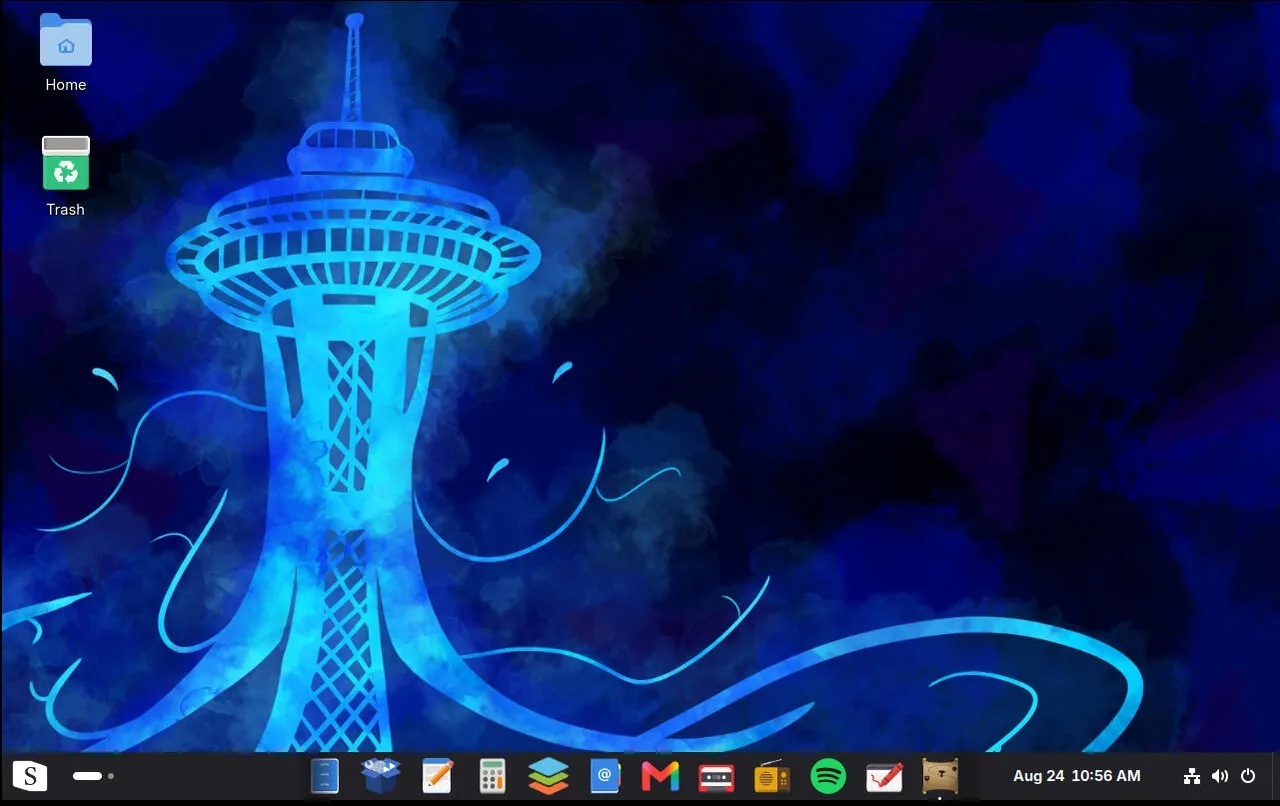
何かに見覚えがあるだろう(提供:Jack Wallen/ZDNET)
「親しみやすさ」とは、一部のLinuxディストリビューションでよくうたわれる特徴だ。「KDE Plasma」「Cinnamon」「Xfce」「GNOME」「COSMIC」「LXDE」などを「Windows」風の見た目に設定したディストリビューションは、いずれもWindowsから移行するユーザーにとって直感的に扱えると主張している。
筆者は、これまでも「Zorin OS」「elementary OS」「Linux Mint」「Kubuntu」といった数々のディストリビューションが初心者にとって扱いやすいと評価してきた。その評価は今でも変わらない。
stillOSは「GNOME」デスクトップを採用し、標準でWindows風のレイアウトに構成されている。パネル、デスクトップアイコン、システムトレイなど、なじみのある要素がそろっている。あまりに親しみやすいため、退屈に感じられるほどだ。もっとも、これは欠点ではない。ユニークで凝ったデスクトップを期待する人には向かないが、定評のある標準的なレイアウトを踏襲しているため、迷わず操作できるだろう。
インストール完了後、stillOSの強みを実感できる場面がいくつか用意されている。まず、バックグラウンドでアップデートが実行中であることが通知され、作業を中断せずにそのまま使い続けられる。この仕様により、ユーザーはシステムの信頼性を強く実感できるはずだ。
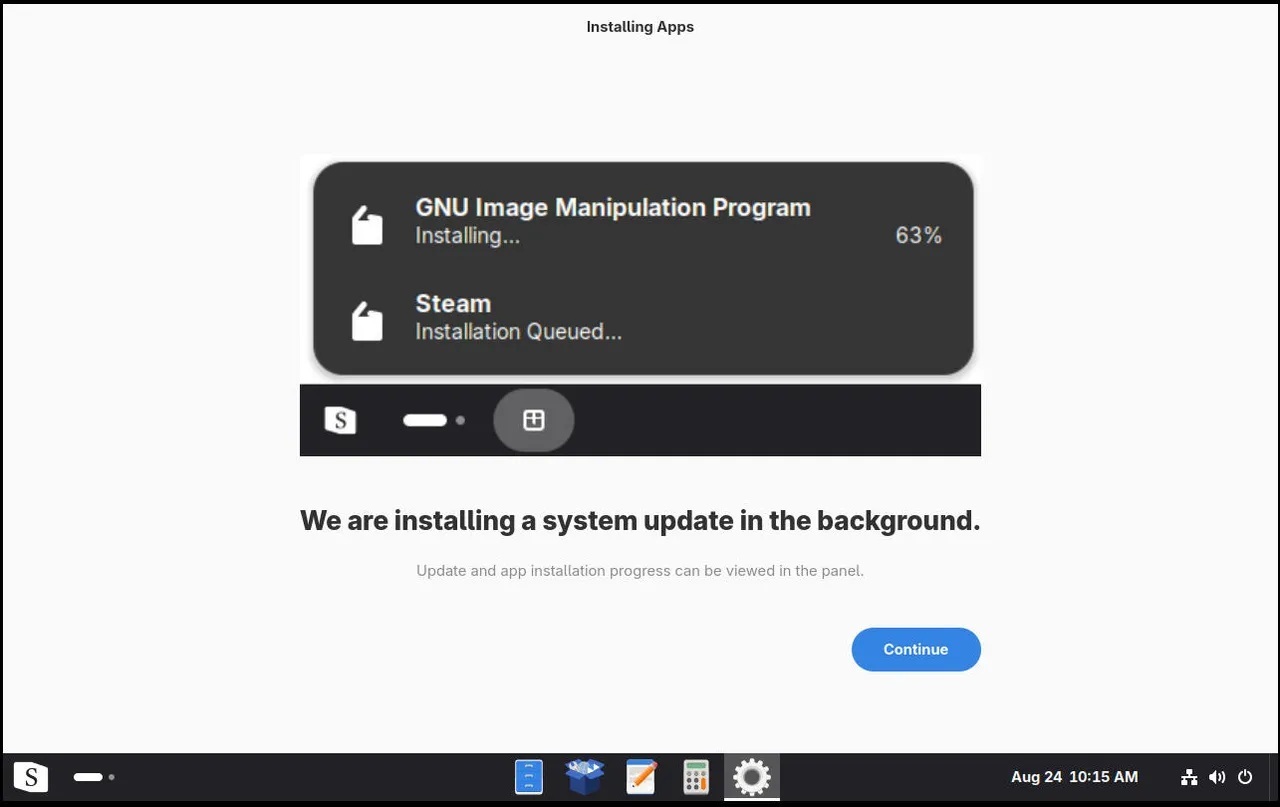
奇抜な点はないアトミックアップデートの画面だ(提供:Jack Wallen/ZDNET)
次に、導入するアプリケーションを選択する画面が表示される。一般的なウェブブラウザーやオフィスソフトの枠にとどまらず、ウェブブラウザー、生産性ツール、音楽再生、ゲーム、クリエイティブ制作、ユーティリティー、大規模言語モデル(LLM)など、多彩なカテゴリーから選択できる。各カテゴリーを展開すれば、必要なアプリを自由に指定可能だ。同一カテゴリー内で複数のアプリを選ぶこともでき、ウェブブラウザーやオフィスソフトを複数インストールすることも問題ない。
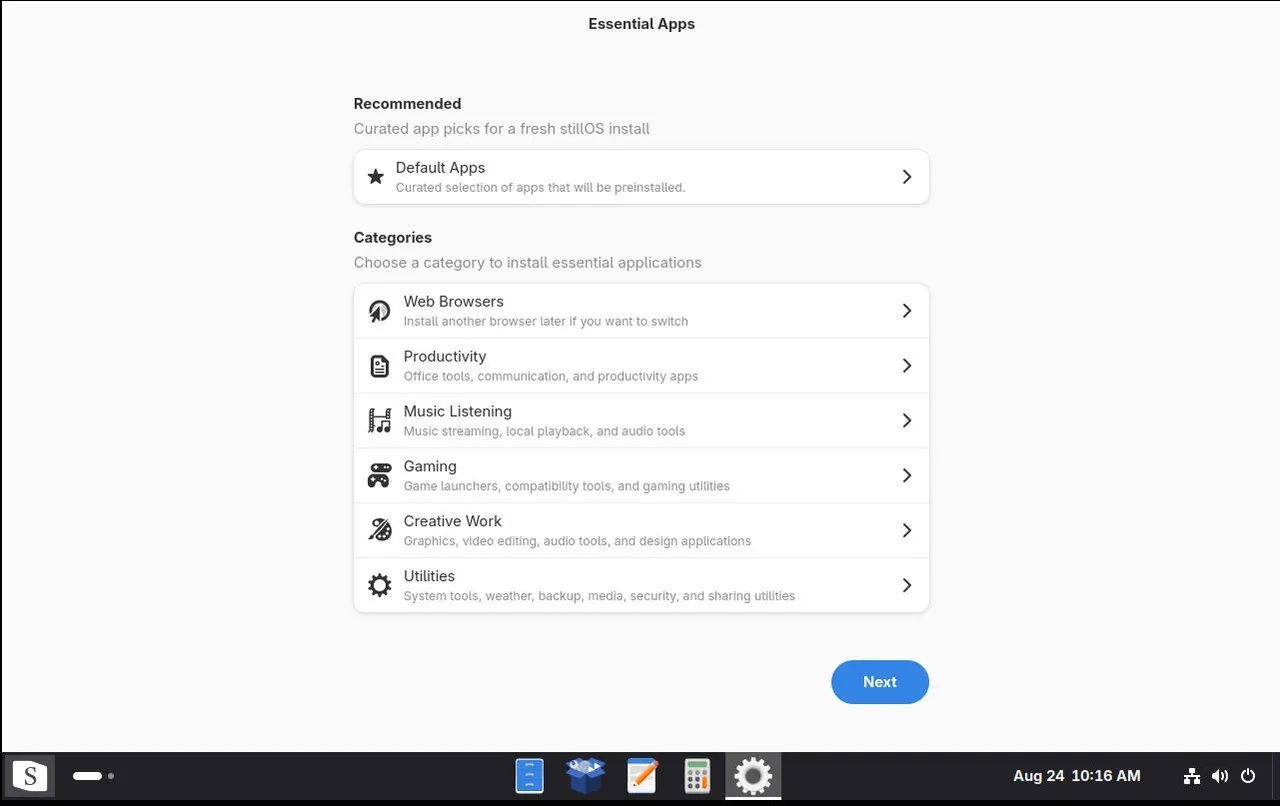
これらのカテゴリーアプリをインストールできる(提供:Jack Wallen/ZDNET)
例えば、生産性に関するカテゴリーでは、「ONLYOFFICE」「LibreOffice」「Planify」「Todoist」「Trello」「monday.com」「ClickUp」「HubSpot」などを選択して導入できる。
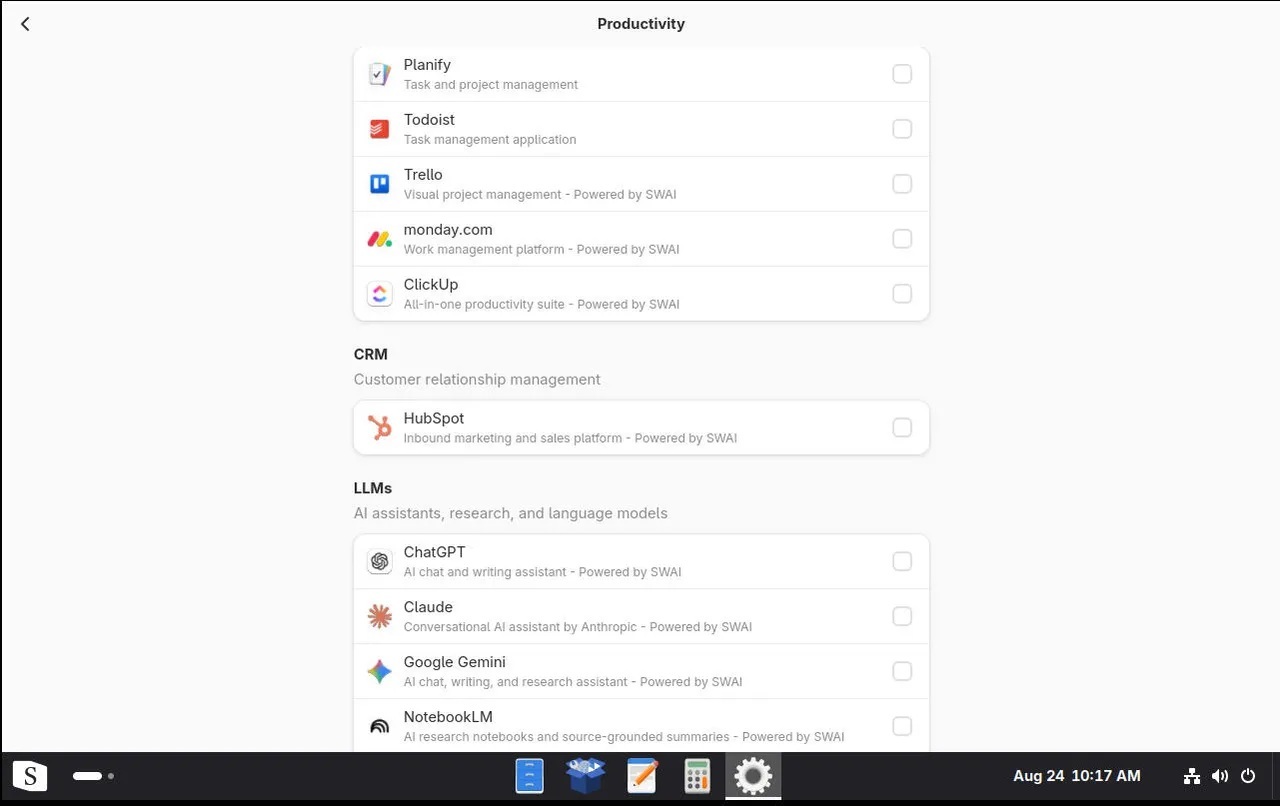
生産性アプリも入手可能だ(提供:Jack Wallen/ZDNET)
この手順が終わると、すぐに「First Steps」アプリを起動できる。
ZDNET Japan 記事を毎朝メールでまとめ読み(登録無料)