
Windows 11 Homeは2023年以降、PCを購入した際やOSをクリーンインストールした後に実行されるOOBE(ようこそ画面)での初回設定で、Microsoftアカウントでのサインインが必須となり、ローカルアカウントの作成は原則不可能となっています。
開発者向けに用意されていたと思われる「BypassNROレジストリキーを有効にするスクリプトを実行する」「OOBE画面上でコマンドプロンプトを起動し、“秘密の質問”設定画面を呼び出す」など、いくつか抜け道はありましたが、いずれも現在はアップデートで塞がれてしまっています……が、今回新しい「抜け道」が発見されました。
Microsoftアカウントのサインイン画面で「詳細」リンクをクリックするだけ
Microsoftアカウントのサインイン画面内で表示されている「詳細」をクリックすると・・・今回紹介するのはWindows 11がリリースされていた頃から存在していたと思われる手順となります。
▼初回セットアップにて通常通りMicrosoftアカウントのサインイン画面まで作業を進め、Microsoftアカウントに関する説明が表示されているテキスト内に表示されている「詳細」リンクをクリックします。↓
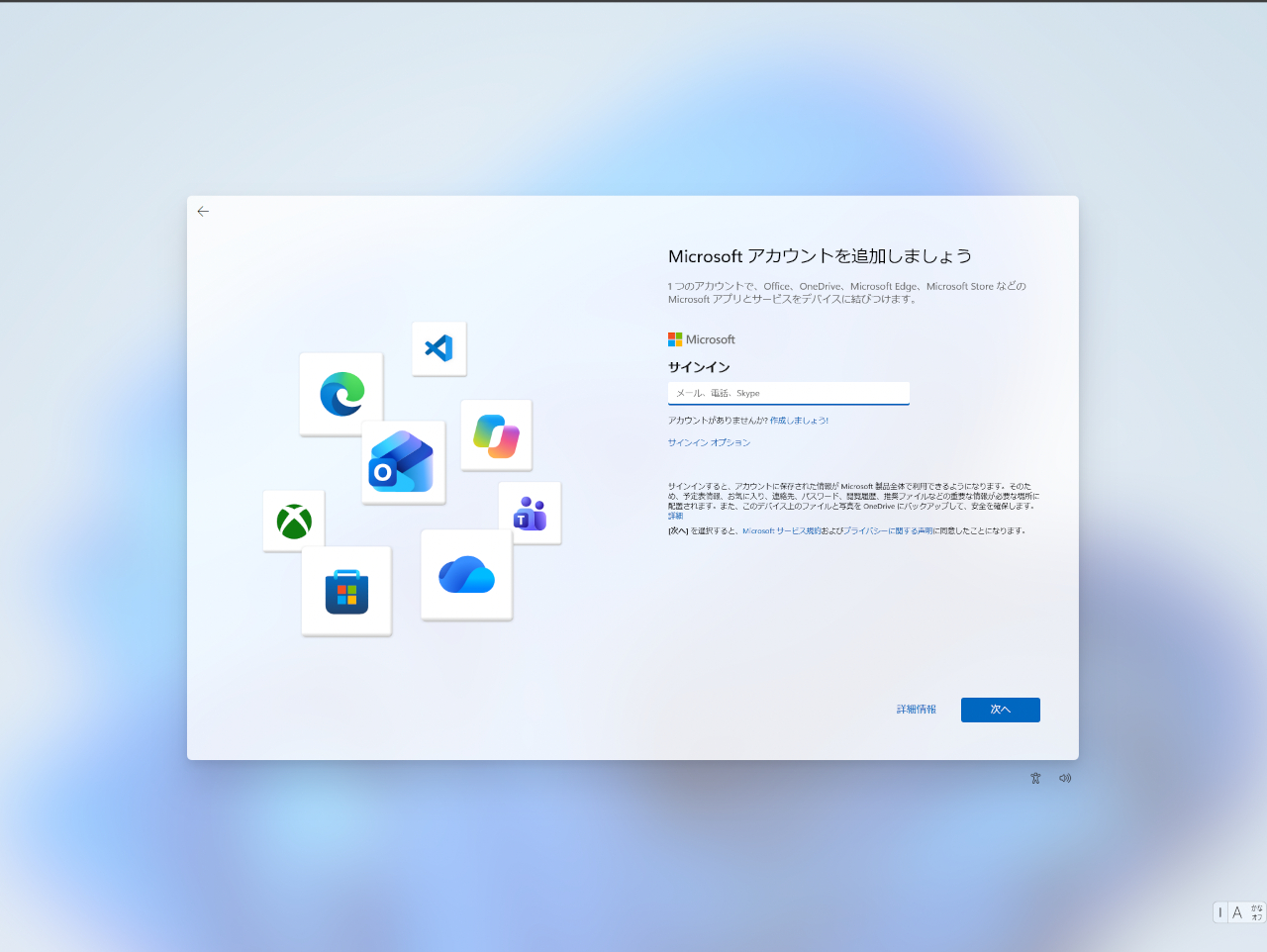
▼クリックすると、なんとそのままローカルアカウントの作成画面に進んでしまいます。↓
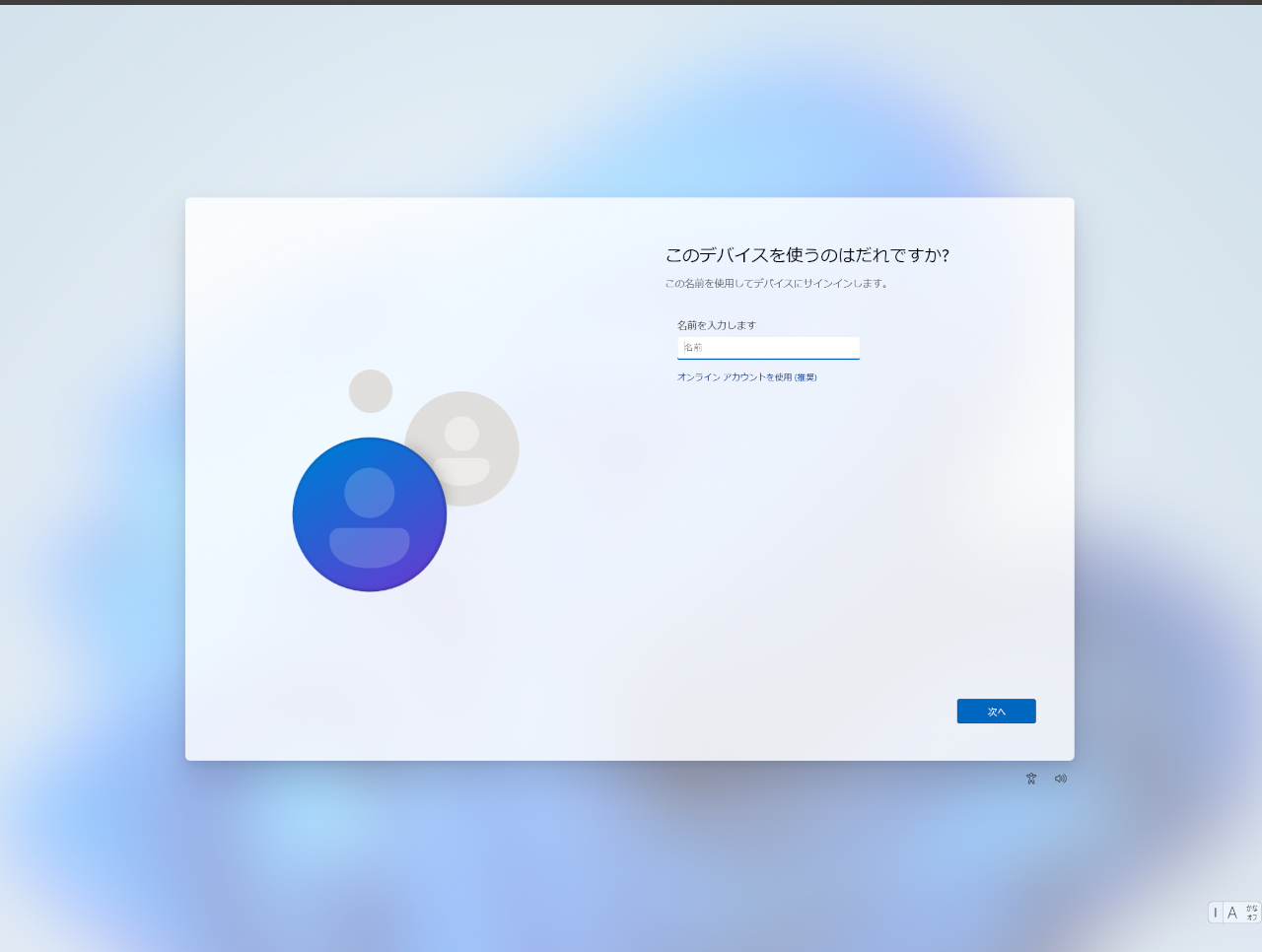
従来の手順とは異なり、コマンドプロンプトをOOBE画面上から起動する必要すらなく、通常のセットアップ手順で簡単にローカルアカウントを作成することが可能です。
すぐ対策されそう
 本来であれば以前のように「任意で選ばせてくれる」仕様に戻してくれるのがベストではあるが・・・
今回海外ユーザーによって発見されたこの手順は、おそらくWindows 11の初期リリースとなるVersion 21H2(OS Build 22000.xxxx)から長年放置されている“仕様”かもしれません。
本来の挙動としては、「Microsoft Edgeが起動してMicrosoftアカウントに関する説明を案内するサポートページが表示される」はずですが、OOBEの段階だとレジストリエディターやコマンドプロンプトなどを除き、アプリの実行を許可しない仕様になっているため、このような挙動になったと考えられます。
まもなくリリース予定のWindows 11 Version 26H2のRelease Previewビルドのisoイメージでも、同様の手順でローカルアカウントを作成できることは確認しています。
ただし、本来意図している挙動ではないですし、Windows 11のOOBEでは前述の通りインターネット接続が必須であり、状況によりアカウント作成前に更新プログラムがインストールされるため、この手順も数ヶ月以内に塞がれるのではないかと思われます。
まとめ
個人利用におけるWindows 11のMicrosoftアカウント紐付けを「強制」する仕様に関しては、Microsoftの中の人もやめるべきとXで発言していますが、Microsoft全体としては「個人ユーザーはMicrosoftアカウントを使え!」という方針を続けています。
おそらく今回の手順も含め、OOBEでローカルアカウントを作成する手順は、今後も定期的に出てきては塞がれるという状況が続くものと思われます。
公式でも今後も塞がれることが無い、ほぼ確実な手順もあることにはありますし、サードパーティ製インストールメディア作成ツールの「Rufus」でも、Microsoftアカウントの強制サインインを回避してオフライン環境でもローカルアカウントを最初から作成することは可能ではあります。
前者は初心者にはわかりづらい「応答ファイル」を作成した上でインストールメディアに組み込む手順が必要になる上に、いずれもOSのクリーンインストールが必須となるため、本来であれば以前の「Microsoftアカウントのサインインは任意で、ローカルアカウントでのアカウント作成も選べる」仕様に戻してくれるのがベストではあるのですが…
なお、Windows 11 Proの場合もこの手順は利用可能ですが、そもそもOOBEで「職場または学校用に設定する」→「代わりにドメインに参加する」を選択することで、現在でも今まで通りローカルアカウントを作成することが可能です。
これは、企業・教育機関環境ではMicrosoftの法人向けクラウドサービス(Microsoft 365、Microsoft Intune)などではなく、オンプレ(自社サーバー)環境のWindows Server上で管理している「Active Directory」ドメインを利用している環境が存在しているため、このような仕様となっています。
ローカルアカウントの作成後は必ずしもドメインに参加する必要もないので、Windows 11 Proであれば、特に何か対応をしなくても従来通りの手順でローカルアカウントを作成可能です。