
更新日:
2026年9月27日
[著者:櫻庭 尚良、製品評価:4.4 / 5(モバイル用ハイクラスノートPCとして)]
CPUCore Ultra 5 325 / 335
Core Ultra 7 355 / 365
Core Ultra 7 366H vPro
など
GPUIntel Graphics
Intel Arc B390
メモリ16GB ~ 64GB
SSD256GB ~ 2TB
画面サイズ14型 16:10
画面種類WUXGA IPS タッチ 500nit
2.8K OLED タッチ 120Hz
など
質量約1.15kg~
バッテリー58Wh
WWAN4G / 5G 対応構成あり
価格41万円台~
結論:ペンまで本体に収まる高品質な2-in-1
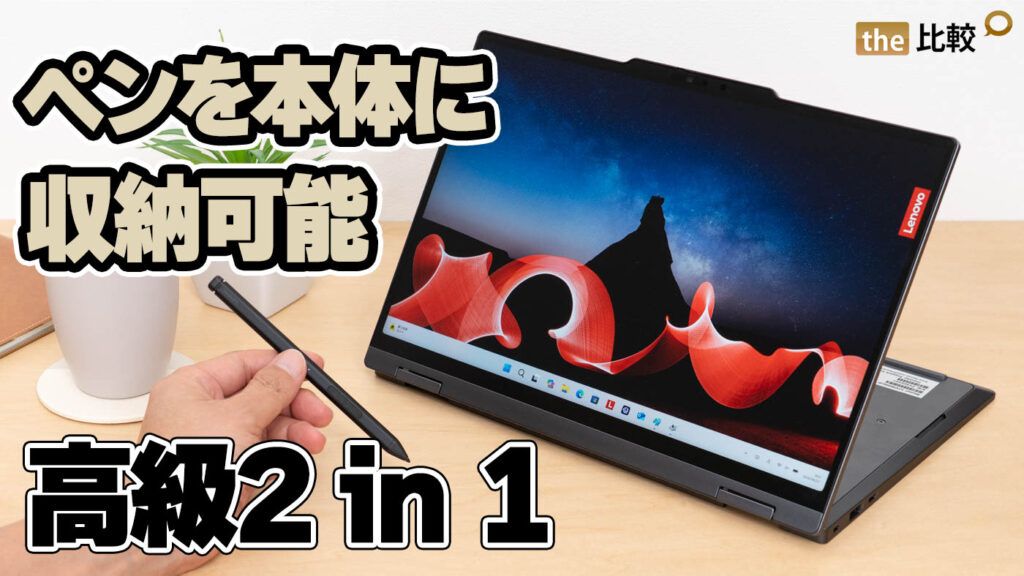
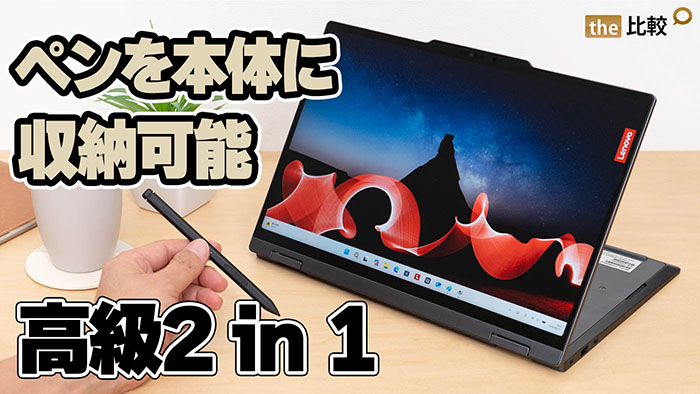
ThinkPad X1 2-in-1 Gen 11 Aura Editionは、360度回転するヒンジを備え、ノートPC、スタンド、テント、タブレットの4つのスタイルで使える14型のプレミアム2-in-1です。
新モデルでは、Lenovo Slim Pen 2を本体底面に収納でき、収納中に充電も可能。ペンを別に持ち歩く必要がなくなった点は、2-in-1として大きな進化です。
実測では本体1.299kgと、メーカー公表の最低重量よりも重かった点は残念ですが、タッチ・ペン対応の14型2-in-1としては持ち運びやすい部類です。
価格は高めですが、ThinkPadらしいタイピングのしやすさ、豊富な端子、WWAN対応構成、ペン入力まで含めた総合的な使い勝手を重視する方に向いた1台です。
公式サイトはこちら
レビュー機は、メーカーからの貸出機です。今回は以下の構成でレビューをしています。
レビュー機の構成
Core Ultra 5 325、32GBメモリ、512GB SSD
セール情報
以下のページで、レノボのパソコンのセールを実施中です。
目次
お忙しい方は、「製品の特徴のまとめ」のみお読みください。
製品の特徴のまとめ
360度回転する、X1シリーズのプレミアム2-in-1
ThinkPad X1 2-in-1 Gen 11 Aura Editionは、ディスプレイを360度回転できるコンバーチブル型の14型ノートPCです。通常のノートPCとして使うほか、スタンド、テント、タブレットの各モードへ切り替えられます。
キーボードで長文を入力するときはノートPC、動画を見るときはスタンド、狭い机ではテント、手書きするときはタブレットと、作業に合わせて形を変えられるのが大きな特徴です。
客先で画面を見せながら説明する方、立ったまま資料確認や署名・メモをする方、対面商談が多い方などに適していると言えるでしょう。
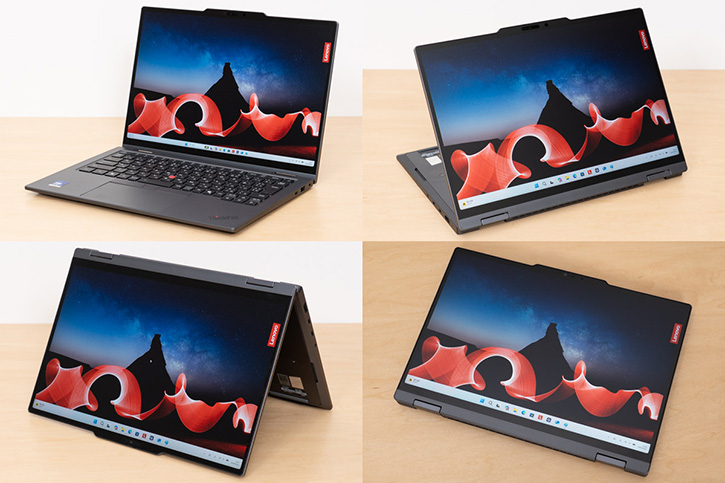 360度回転ヒンジで4つのスタイルに変形できる
ペンを本体に収納し、そのまま充電できる
新モデルで特に便利になったのがペン周りです。Lenovo Slim Pen 2を本体底面のペンスロットに収納でき、収納中に充電できます。
従来のようにペンを別に持ち運ぶ必要がなく、外出先で「ペンだけ忘れた」ということが起きにくいのがメリットです。
実際に手書きしてみた感触は良好で、メモや図への書き込みには十分使いやすいです。
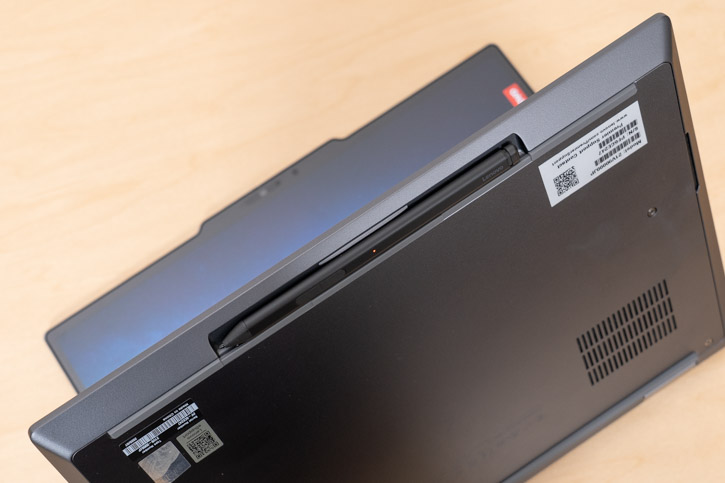 Lenovo Slim Pen 2を本体の底面に収納して充電できる
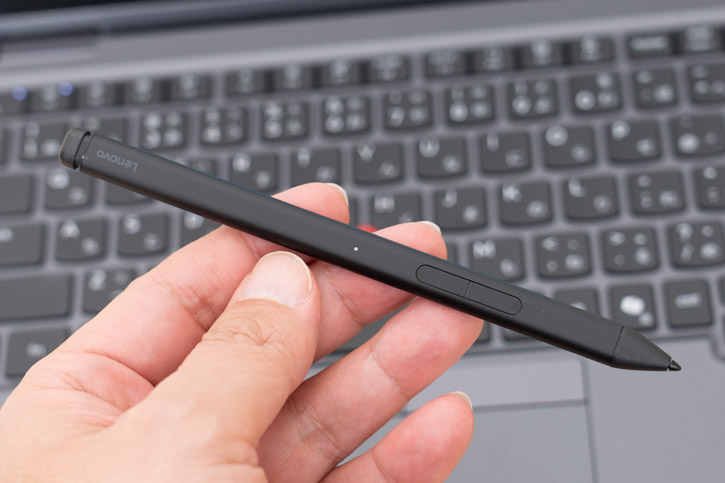 Lenovo Slim Pen 2は、楕円状の形状
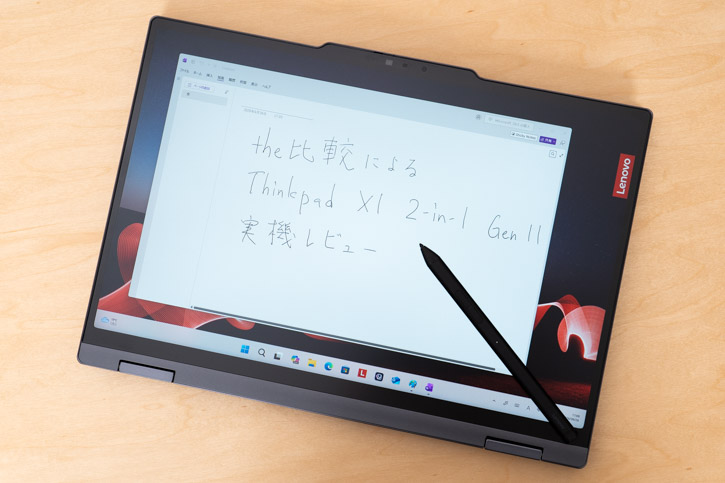 ペンの使いやすさも良好
500nit・100% sRGBの見やすい非光沢タッチ液晶
今回のレビュー機は、14型(1920×1200)のタッチ液晶を搭載しています。500nit、100% sRGBの仕様で、当サイトの実測でもほぼ同様でした。
タッチ液晶ながら表面は非光沢で、照明や自分の姿の映り込みを抑えやすいです。文字中心の仕事にも使いやすく、写真を扱う用途にも十分な色域があります。
また、色鮮やかな表示が可能な有機ELや、のぞき見を防止するPrivacy Guard付き液晶も選択可能で、用途に合わせてディスプレイの選択肢が多い点もメリットです。
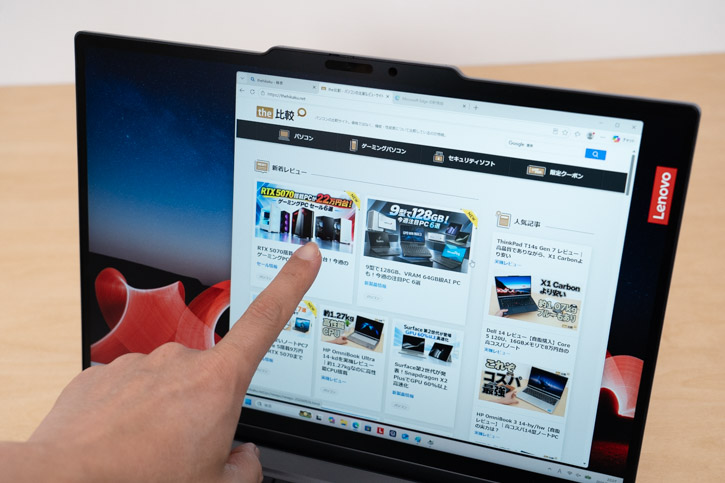 500nit、100% sRGBの非光沢タッチ液晶を選択できる
タイピングしやすいキーボード
本製品はキーボードのキートップが大きく湾曲しており、タイピングしやすいです。ビジネスで資料作成などをよくする方に最適です。
また、ThinkPadらしくトラックポイントも搭載しています。タッチパッドは物理3ボタン付きのタイプで、マウスを使えない場所でも操作しやすいです。
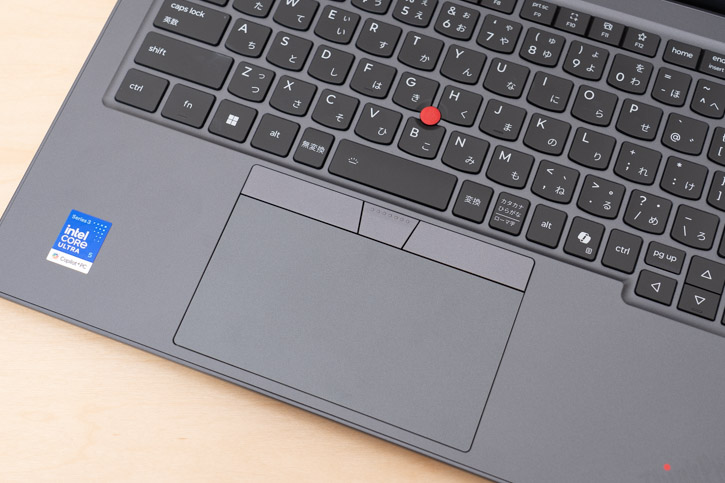
トラックポイントとタッチパッド
X1 Carbon Gen 14と同じ「スペースフレーム」を採用
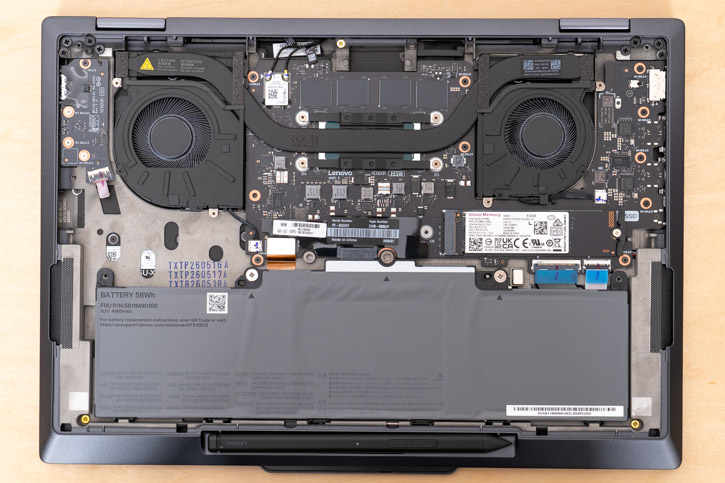
ThinkPad X1 2-in-1 Gen 11は、X1 Carbon Gen 14と同じ新設計の「スペースフレーム」を採用しています。基板を小型化し、内部スペースを有効活用することで、冷却ファンを大型化。薄型の2-in-1ながら、冷却性や静音性の向上を図っています。
実際に、アイドル時や高負荷時の騒音値を計測してみても、動作音は静かでした(静音性のチェック)。
 500nit、100% sRGBの非光沢タッチ液晶を選択できる
Thunderbolt 4を3ポート搭載、WWANにも対応
Thunderbolt 4を合計3ポート備え、左側だけでなく右側からもUSB-C給電が可能です。USB-A、HDMI、ヘッドホン端子もあり、薄型のプレミアムモバイルとしては端子構成が充実しています。
構成によっては4G / 5G WWANにも対応できるため、外出先でWi-Fiスポットを探さず通信したいビジネスユーザーにも向いています。
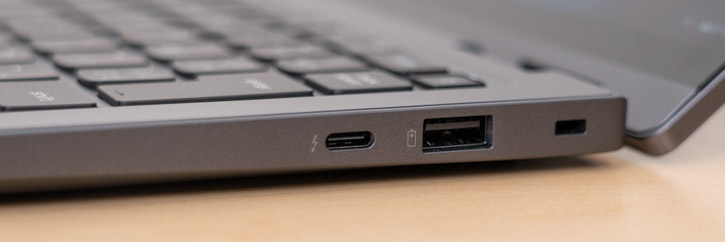
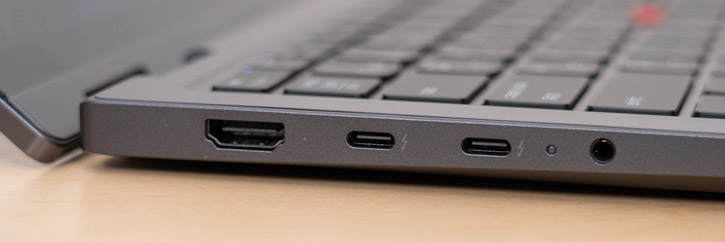 左右にThunderbolt 4を配置し、WWAN対応構成も選べる
デメリット:価格は高く、実測1.299kg
プレミアム2-in-1だけに価格は高めです。
また、最小構成の質量は約1.15kgとなっていますが、今回のレビュー機は実測1.299kgでした。最小構成時とはいえメーカー公表値が、実測値と大きな差がありました。公称「1.15kg~」を見て購入すると、体感的に重く感じてしまうでしょう。
毎日持ち歩くことは十分可能な重さですが、1kg前後の軽量クラムシェル型モバイルと比べると、手に持ったときの重量感はあります。軽さを重視するなら「ThinkPad X1 Carbon Gen 14 Aura Edition(レビュー記事)」のほうがいいでしょう。
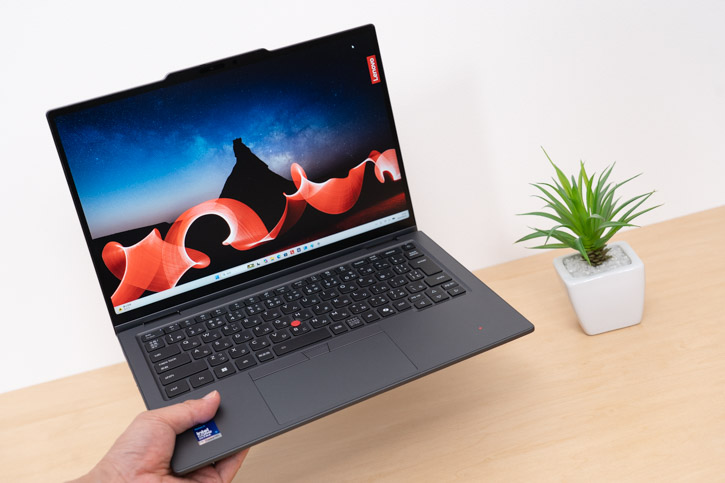 レビュー機は実測1.299kg。軽さ最優先ならクラムシェル型も候補
各用途の快適度
各用途の快適度は次のように考えます。レビュー機のCore Ultra 5 325を基準にしています。ソフトや作業内容によって体感は変わるので、目安としてご覧ください。
各用途の快適度
用途快適度コメント
Web閲覧
Office作業◎Core Ultra 5 325でも一般的なビジネス作業には十分な性能です。32GBメモリなら複数アプリを開く使い方にも余裕があります。
動画鑑賞◎500nitの明るい16:10液晶で見やすく、スピーカー音もノートPCとしては比較的良好です。
RAW現像
画像編集○レビュー機の液晶はsRGBカバー率100%で、Web向け画像の編集に使いやすいです。ただし、大量のRAW現像では上位CPUのほうが快適です。
動画編集△~○
フルHDの軽い編集なら可能ですが、Core Ultra 5 325の場合、内蔵GPU性能が動画編集用途には物足りません。負荷の高い編集ならH系CPUを選びたいです。
ゲーム△
Core Ultra 5 325のIntel Graphicsはゲーム向けではありません。H系CPUであれば、軽いタイトルを低めの設定で遊ぶことならできます。
ディスプレイのチェック
ディスプレイは、WUXGAのIPSタッチ液晶を中心に、Privacy Guard対応パネルや2.8K OLEDなどから選択できます。
WUXGA IPSには光沢なしと低反射の2種類があり、今回のレビュー機は「光沢なし」です。低反射との具体的な違いは見比べてないので分かりませんが、低反射はハーフグレアに近く、非光沢に比べてやや反射がある代わりに、ぎらつきなどがないのかもしれません。
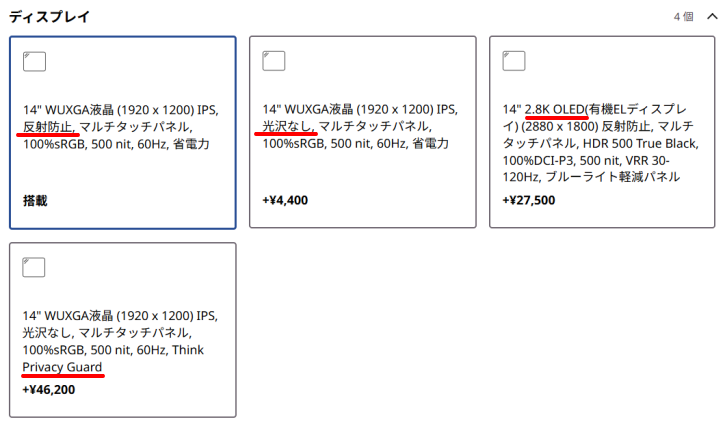 ディスプレイの種類
レビュー機は、14型WUXGA(1920×1200)、IPS、マルチタッチ、500nit、100% sRGB、60Hz、省電力仕様の光沢なしの液晶です。
最大輝度は当サイトの実測で490cd/m2と仕様値とほぼおなじです。輝度は高く、明るい室内でも見やすいです。色域もsRGBカバー率99%と広く、ビジネス用途だけでなくWeb向け画像編集にも使いやすいディスプレイです。
詳細は、下のタブをクリックしてご覧下さい。
色域・輝度RGB
発色特性視野角映り込み・
ギラつきフリッカー
当サイトで計測した色域は、sRGBカバー率99%、DCI-P3カバー率76%、Adobe RGBカバー率75%でした。最大輝度は490cd/m2でした。
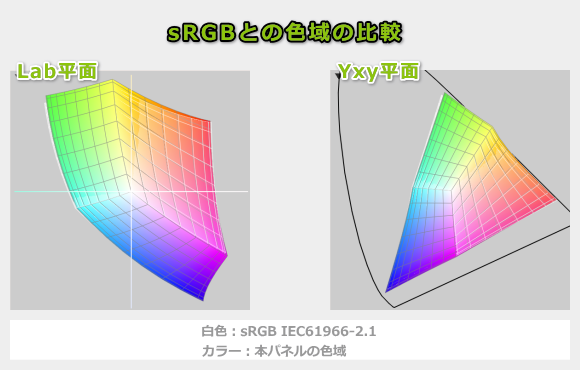 ガモット図※ i1 Display PlusでICCプロファイルを作成後、MacのColorSyncユーティリティでグラフを作成
ガンマ補正曲線は、各色ともおおむね揃っています。
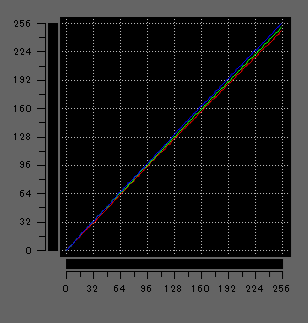 ガンマ補正曲線※ i1 Display Proで計測。目標値は輝度:120、白色点:CIEイルミナントD65、ガンマ値:2.2
視野角は広いです。
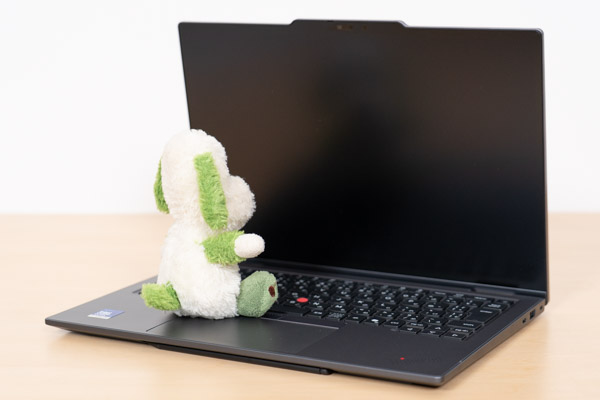 視野角(斜めから見たときの見やすさ)
表面はAnti-Glare(非光沢)で、タッチパネルとしては映り込みが抑えられています。ギラつきは強くありませんが、白背景ではやや粒状感を感じることがあります。
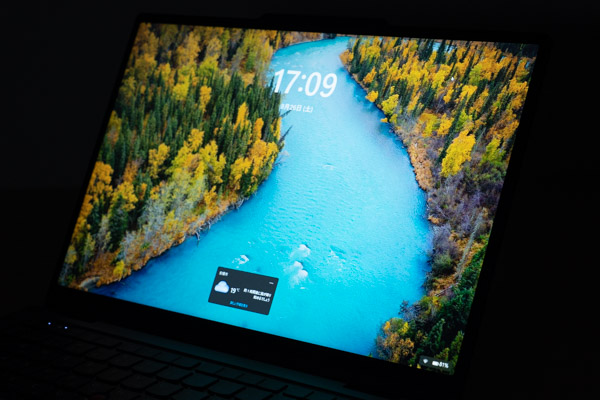 画面への映り込み
PWM調光によるフリッカー(ちらつき)はありません。
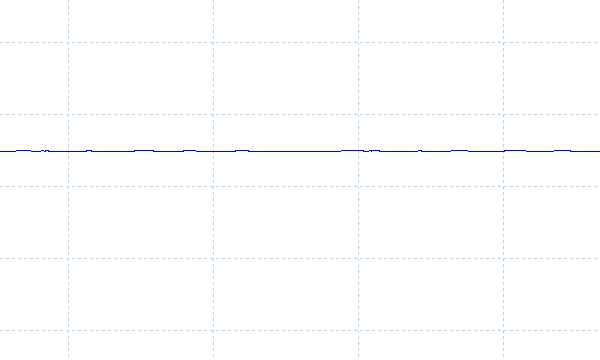 PWM調光の有無の確認
※フォトディテクターにオシロスコープを繋げて計測
キーボードおよびタッチパッドのチェック
キーボードは、ThinkPadらしく打ちやすいです。主要キーのキーピッチは十分にあり、キートップが湾曲しているため指が収まりやすく、長文入力にも向いています。
キーストロークは約1.5mmで、薄型ノートとしてはしっかりした打鍵感があります。数年前までThinkPadは「Ctrl」と「Fn」の並びが他のノートとは逆でしたが、最近では標準的な並びになりました。初めてThinkPadを使う方でも違和感は少ないでしょう。
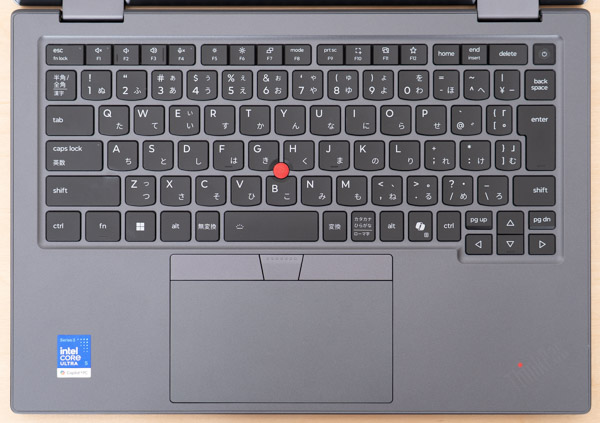 キーボード全体図
※画像をクリックすると拡大できます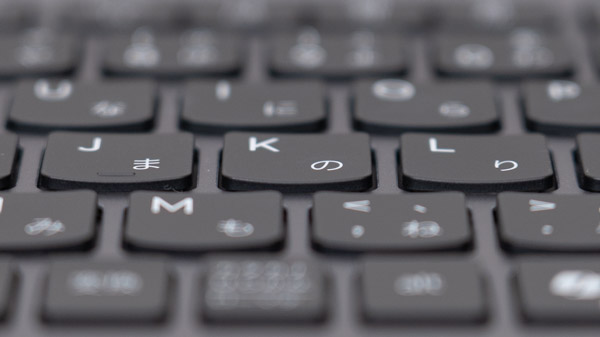 キーの拡大図
キーボードバックライトも搭載しています。
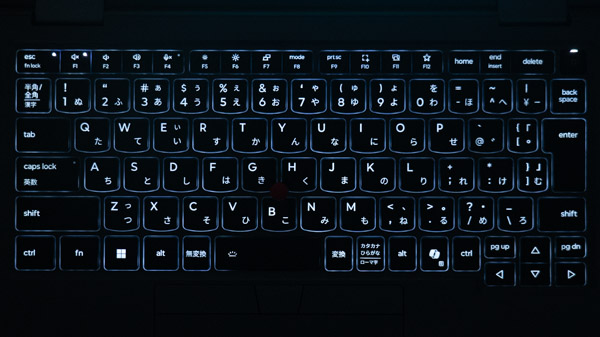 キーボードバックライト
パフォーマンスのチェック
ThinkPad X1 2-in-1 Gen 11 Aura Editionのパフォーマンスをチェックします。
今回は、Windowsの電源モードを「バランス」と「最高のパフォーマンス」にして、それぞれ計測しています。
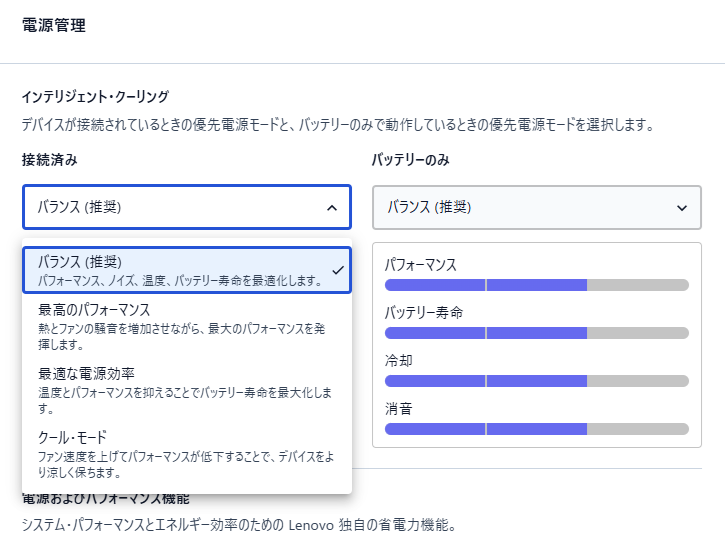 電源モード
電源モード
CPU
レビュー機はCore Ultra 5 325を搭載しています。
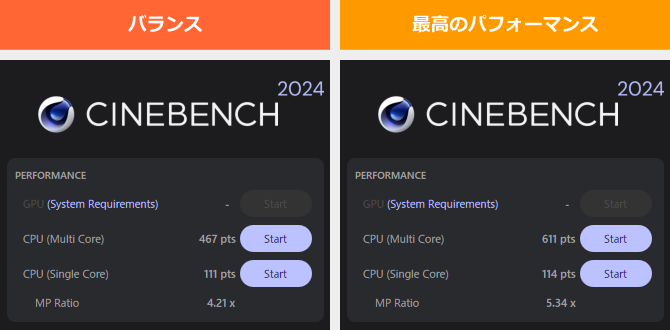
CINEBENCH 2024のスコアは下図の通りです。省電力寄りのCPUでスコアはそれほど高くありませんが、Office作業やWeb閲覧など一般的なビジネス用途には十分な性能です。
電源モードを切り替えたときの性能差が比較的大きいので、長時間かかる処理を実行するときは「最高のパフォーマンス」にするといいでしょう。
CINEBENCH 2024
 Core Ultra 5 325
他のCPUとの比較(マルチコア)
Core Ultra 9 290HX Plus
2207
Core Ultra 9 275HX
2202
Ryzen 9 9955HX3D
2055
Core Ultra 7 255HX
1662
Ryzen AI Max+ 395
1565
Core Ultra 9 386H
1241
Ryzen AI 9 HX 370
1226
Core Ultra X7 358H
963
Core Ultra 7 255H
956
Ryzen 7 8845HS
919
Core Ultra 7 356H
876
Ryzen AI 7 350
820
Core 7 240H
779
Core Ultra 7 355
649
Ryzen AI 7 445
622
Core Ultra 5 325
611 [最高のパフォーマンス]
467 [バランス]
Ryzen AI 5 340
608
Core Ultra 7 258V
603
Core Ultra 7 255U
572
他のCPUとの比較(シングルコア)
Core Ultra 9 290HX Plus
141
Core Ultra 9 275HX
137
Ryzen 9 9955HX3D
130
Core Ultra 9 386H
127
Core Ultra 7 255H
126
Core Ultra X7 358H
123
Core Ultra 7 356H
122
Core Ultra 7 258V
121
Core Ultra 7 355
119
Ryzen AI Max+ 395
116
Ryzen AI 9 HX 370
115
Ryzen AI 7 350
115
Core Ultra 5 325
114 [最高のパフォーマンス]
111 [バランス]
Ryzen AI 5 340
111
Core Ultra 7 255U
109
Ryzen AI 7 445
107
Core 7 240H
101
Ryzen 7 8845HS
101
:レビュー機のプロセッサー
:レビュー機で計測したスコア(他のスコアは別のPCで計測した代表値)
CINEBENCH 2026も、同様の結果です。
CINEBENCH 2026
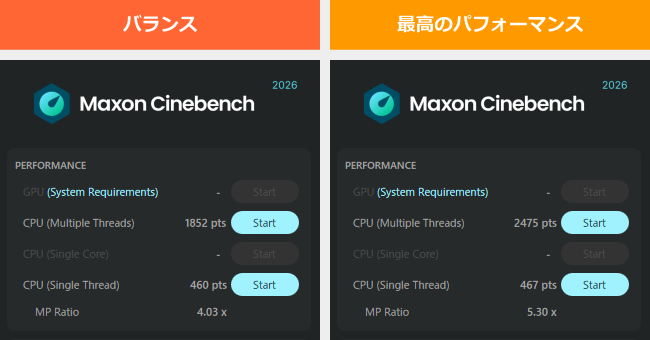 Core Ultra 5 325
他のCPUとの比較(マルチスレッド)
Core Ultra 9 386H
4765
Core Ultra 7 255H
4493
Core Ultra X7 358H
4092
Core Ultra 7 356H
3608
Ryzen AI 7 450
3459
Ryzen AI 7 445
2645
Core Ultra 7 355
2491
Core Ultra 5 325
2475 [最高のパフォーマンス]
1852 [バランス]
Core Ultra 7 258V
2432
Ryzen 5 230
2212
Core Ultra 5 332
1835
Core 5 320
1742
他のCPUとの比較(シングルスレッド)
Core Ultra 9 386H
516
Core Ultra X7 358H
500
Core Ultra 7 356H
498
Core Ultra 7 255H
483
Core 5 320
477
Core Ultra 7 355
475
Ryzen AI 7 450
475
Core Ultra 7 258V
474
Core Ultra 5 325
467 [最高のパフォーマンス]
460 [バランス]
Core Ultra 5 332
460
Ryzen AI 7 445
441
Ryzen 5 230
404
:レビュー機のプロセッサー
:レビュー機で計測したスコア(他のスコアは別のPCで計測した代表値)
なお、高負荷時のCPU電力、CPU温度は「高負荷時のCPU電力と温度」で記載しています。
グラフィックス
Core Ultra 5 325はIntel Graphicsを内蔵しています。Office作業や動画再生などには十分ですが、ゲームや重い動画編集を主目的にする構成ではありません。
3DMark Steel Nomad Light
~ グラフィックス性能の評価 ~
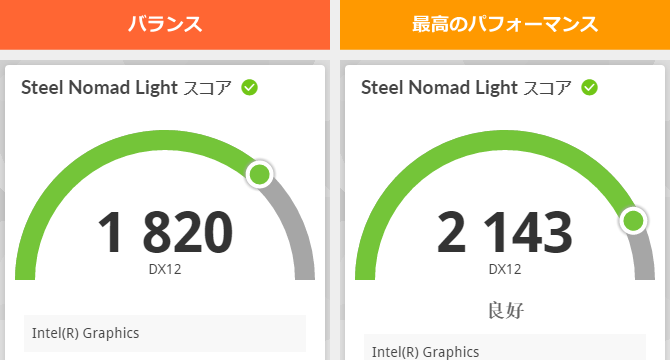
Intel Graphics(Core Ultra 5 325)
他のグラフィックスとの比較
Ryzen AI Max+ 395
Radeon 8060S
9544
Core Ultra X7 358H
Intel Arc B390
6072
RTX 3050 Laptop (95W)
5890
Core Ultra 7 255H
Intel Arc 140T
3625
Core Ultra 7 258V
Intel Arc 140V
3327
Ryzen 7 8845HS
Radeon 780M
2893
Ryzen AI 7 450
Radeon 860M
2685
Core Ultra 9 386H
Intel Graphics
2548
Core Ultra 7 356H
Intel Graphics
2485
Ryzen AI 7 350
Radeon 860M
2376
Core Ultra 7 355
Intel Graphics
2249
Core Ultra 5 325
Intel Graphics
2143 [最高のパフォーマンス]
1820 [バランス]
Ryzen AI 5 340
Radeon 840M
1545
:本製品で選択できるグラフィックス
:レビュー機で計測したスコア(他のスコアは別のPCで計測した代表値)
ストレージ
レビュー機の512GB SSDは、シーケンシャルリード約7036MB/s、ライト約6468MB/sと高速でした。OSやアプリの起動、容量の大きなファイルの読み書きも快適です。
CrystalDiskMark
~ ストレージ性能の評価 ~
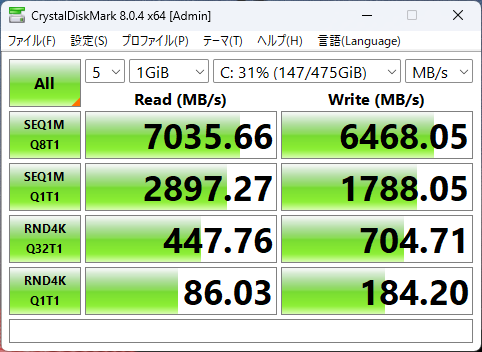
512GB PCIe SSD
質量のチェック
メーカー公表の最小質量は「約1.15kg~」です。
今回のレビュー機を実測すると1.299kgと、最小質量よりも大きく重い数値でした。14型の2-in-1としては十分持ち運べる重さですが、X1 Carbonなど1kg前後のクラムシェル型と比べると重さは感じます。
ACアダプターと電源ケーブルは245gでした。
質量の計測結果(当サイトによる実測値)
質量PC本体
1.299kgACアダプター+電源ケーブル245g
バッテリー駆動時間のチェック
バッテリー容量は58Whです。2-in-1モバイルとしては比較的大きめの容量です。
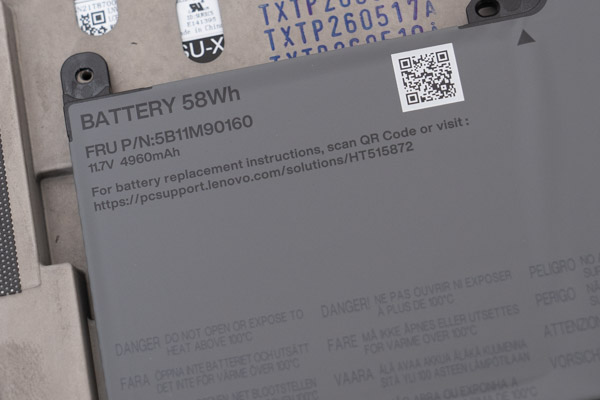 バッテリー容量は58Wh
当サイトのテストでは、画面輝度を約120cd/m2に合わせ、Wi-Fiをオンにし、Premiere Proで動画を連続再生したときに7時間39分でした。
他のノートPCと比較して、比較的長めのバッテリー駆動時間です。半日程度の出張であれば余裕でバッテリーがもつでしょう。
バッテリー駆動時間
バッテリー駆動時間
(1) JEITA 3.0(アイドル時)
最大33.4時間
(2) JEITA 3.0(動画再生時)
最大19.1時間
(3) 動画編集ソフトでプレビュー再生
7時間39分
(1)、(2) メーカー公表値。WUXGA・タッチ・Anti-glare、Core Ultra 5 335、32GBメモリ構成での測定値
(3) Premiere Proで480×320の動画をプレビュー再生させたときの当サイト計測値。画面輝度は約120cd/m2
高負荷時のCPU電力と温度
Prime95実行時
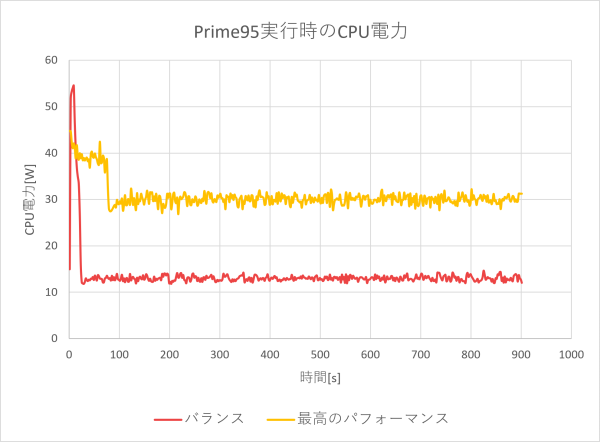
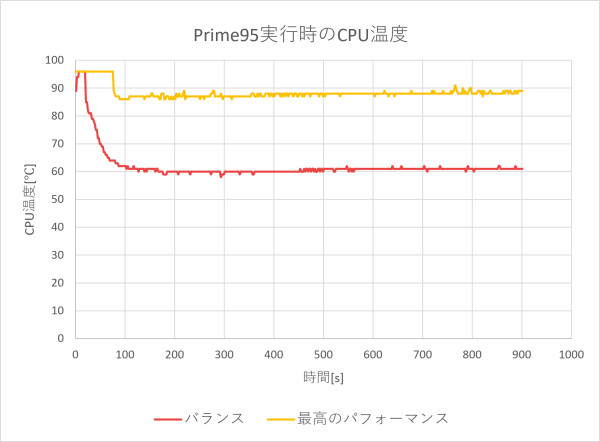
Prime95で全CPUコアに高い負荷をかけ、CPU電力と温度の推移を確認しました。
「バランス」では、開始直後を除くとCPU電力は約13W前後、CPU温度は約60℃前後で推移しています。性能を抑える代わりに、温度を低く保つ設定です。
「最高のパフォーマンス」では、CPU電力は約30W前後、CPU温度はおおむね87~89℃で推移しました。CINEBENCHの結果でも分かる通り、性能を優先する場合はこちらのモードの効果が大きいです。CPU温度も問題ない範囲です。
CPU電力
CPU温度
静音性のチェック
動作音(静音性)のチェック結果です。なお、以降のテストは、「バランス」モードでの計測結果となります。
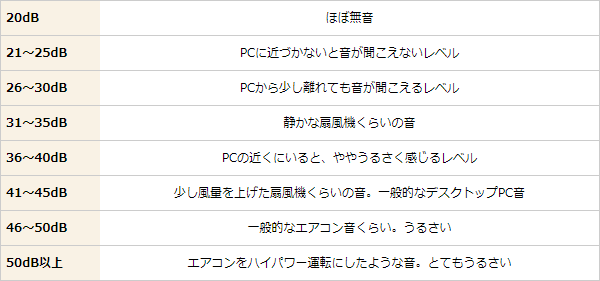
アイドル時や低負荷時はほぼ無音です。負荷を高めにしても騒音値は低めです。動作音を気にすることなく作業ができるでしょう。
騒音値
騒音値
アイドル時
約20dB
低負荷時 [YouTube再生]
約20dB
中負荷時 [動画編集]
約25dB
高負荷時 [ゲーム]
約32dB
計測機器:リオン NL-42K
部屋を極力無音にしたときの騒音値:20dB
※無響室で測定したわけではないので、数値は不正確です
【PCの状態】
アイドル時:アイドル時
低負荷時:1080pのYouTube動画再生時
中負荷時:Premiere Proで、編集中の1080pの動画をプレビュー再生した時
高負荷時:FF14のゲームのベンチマーク実行時(標準品質(ノートPC)、1920×1080、ウィンドウ)
参考までに、当サイトで使用している騒音計が表示する騒音値の目安を掲載します。
使用計器の騒音値の目安
表面温度のチェック
本体の表面温度のチェック結果です。もし、表面温度が高すぎると、作業中に手のひらが熱くなり、不快になります。特に、手のひらを置くパームレストの温度変化は重要です。
負荷をかけるとキーボード中央から上部が暖かくなりますが、パームレストは比較的低温のままです。高負荷時でも手を置く部分の熱さはそれほど気になりません。
PC本体の表面温度
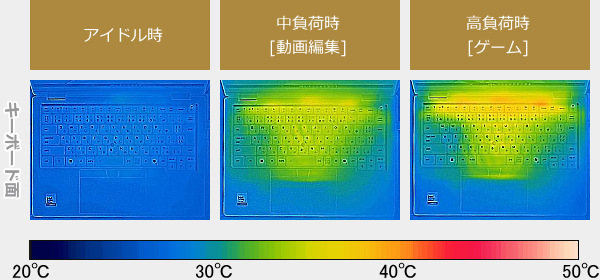
サーモグラフィー:FLIR ONE PRO
※PCの状態は「静音性のチェック」のときと同じです
※約10分経過後に計測しています
消費電力のチェック
消費電力のチェック結果です。数値は変動しますが、約10分経過後から確認できた最も高い数値を掲載しています。
全体的に低めの消費電力です。
消費電力
消費電力
アイドル時
4W
低負荷時 [YouTube再生]
6W
中負荷時 [動画編集]
14W
高負荷時 [ゲーム]
23W
測定機器:ワットチェッカー TAP-TST8
※PCの状態は「静音性のチェック」のときと同じです
※確認できた中で、最も高い消費電力を掲載しています
外観のチェック
外観をチェックします。
ボディカラーはサンダーグレーで、天板・底面ともアルミニウムを採用しています。X1シリーズらしい落ち着いたデザインで、ビジネスシーンにも合わせやすいです。
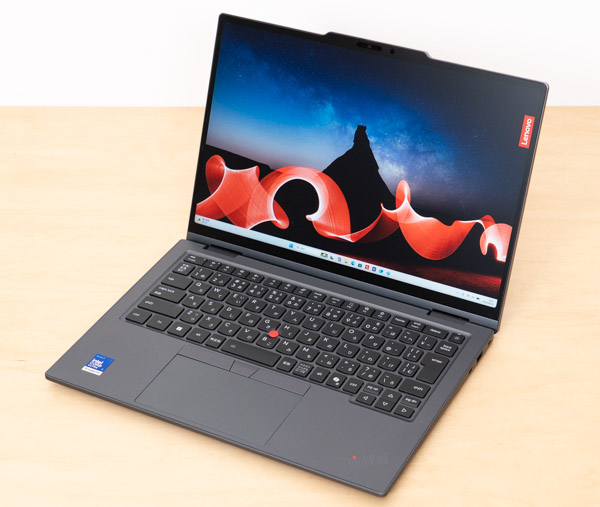
天板には「ThinkPad X1」のロゴがあります。ディスプレイ上部にはカメラ部分が少し張り出したコミュニケーションバーがあり、指を掛けて開きやすくなっています。
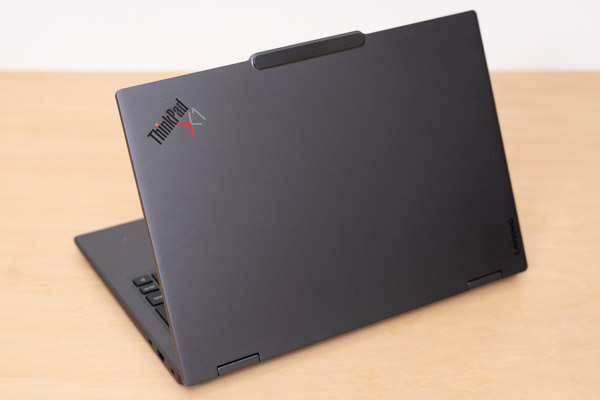
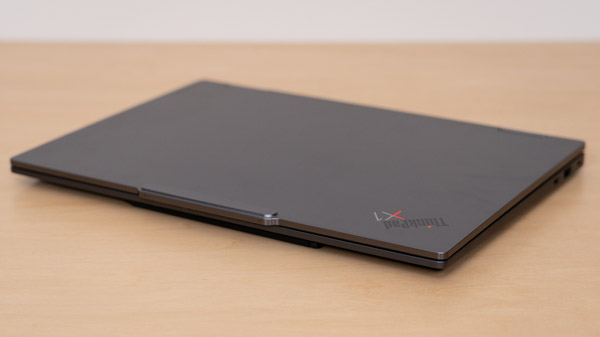
ボディは薄型で、360度ヒンジを搭載しながらすっきりした外観です。
スピーカーは、2W×2です。
実際に音楽を聴くと、声が聞き取りやすく、薄型ビジネスノートとしては比較的良い音です。ノートPC基準で10点満点なら6~7点程度です(5点を普通とした当サイトの主観評価)。
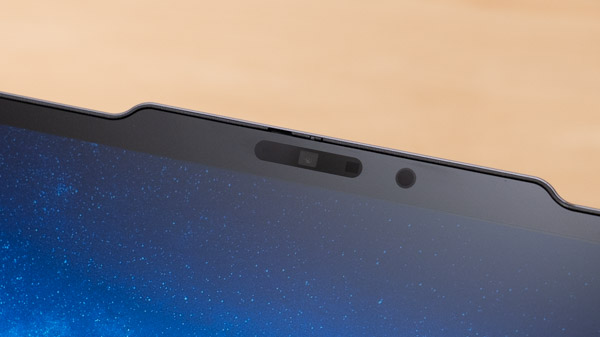
レビュー機のWebカメラは500万画素+IRカメラで、Windows Helloの顔認証に対応します。プライバシーシャッターも搭載しています。構成によっては、より高解像度な1000万画素MIPIカメラ+ToFセンサーも選択できます。
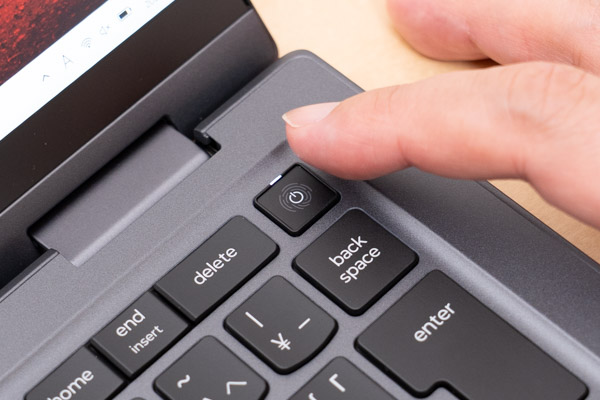
指紋認証装置も搭載しています。
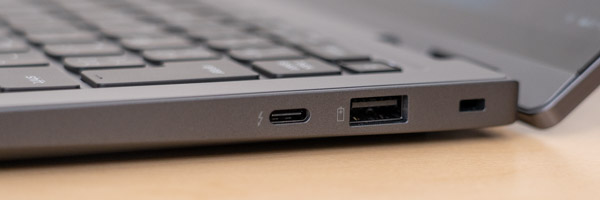
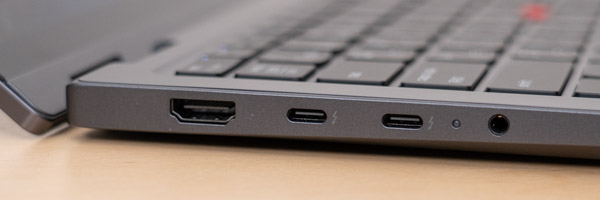
ポート類は、Thunderbolt 4が3ポート、USB-A、HDMI 2.1、ヘッドホン/マイク端子です。Thunderbolt 4は左右に分かれているため、机の配置に合わせて給電ケーブルを挿しやすいです。
HDMIは最大4K/60Hz出力に対応します。SDカードスロットと有線LAN端子はありません。
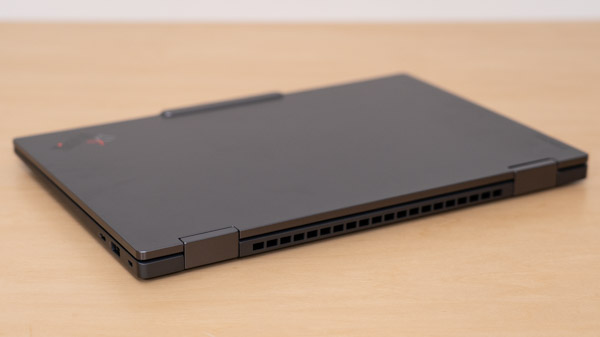
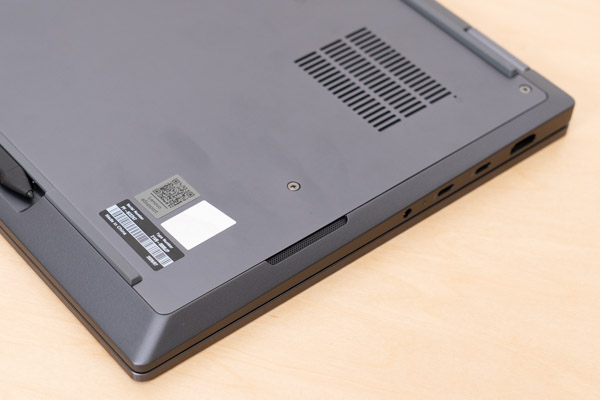
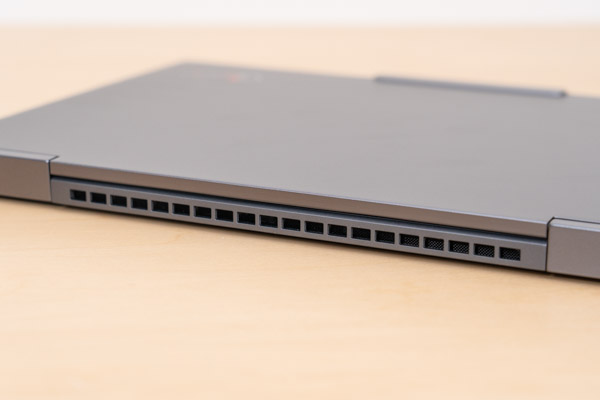
排気口は背面側にあります。
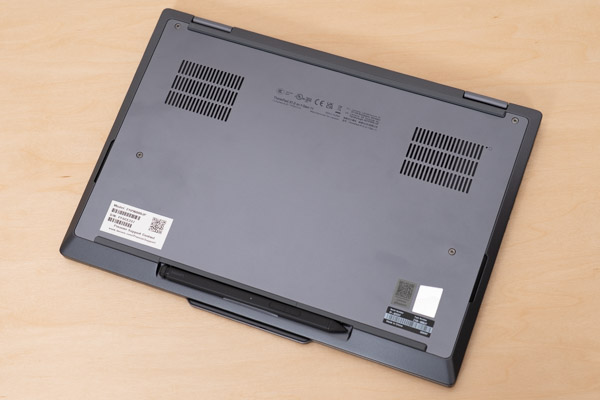
底面はスッキリとしています。
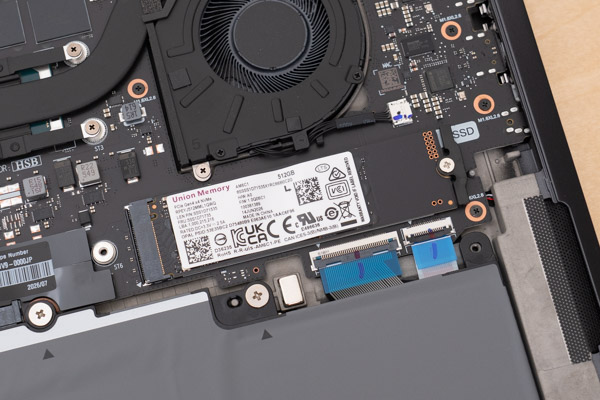
内部には2基の冷却ファンを搭載しています。メモリはオンボードで、購入後の増設・交換はできません。
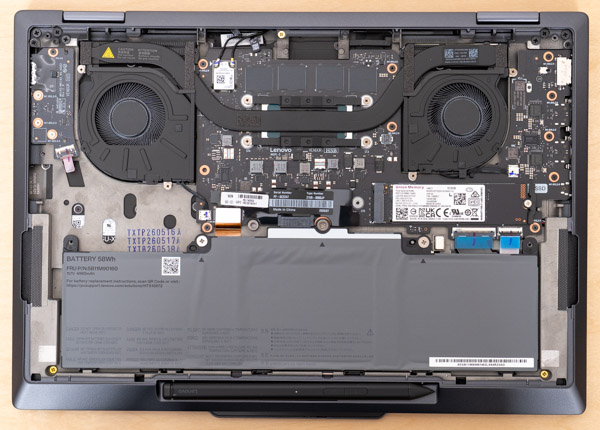
SSDはM.2 Type 2280です。ストレージスロットは1基なので、増設ではなく換装となります。
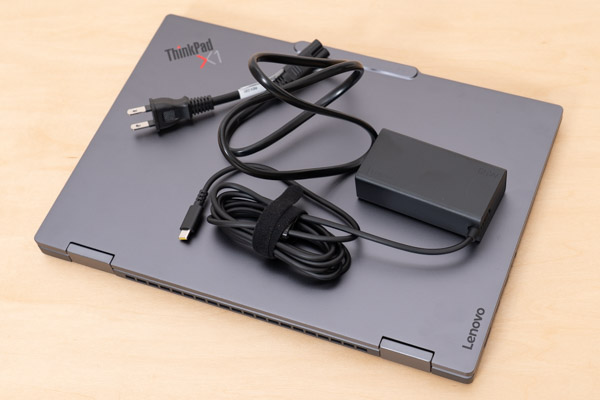
ACアダプターは65WのUSB-Cタイプです。今回のACアダプターと電源ケーブルの実測質量は245gでした。
まとめ
以上が、ThinkPad X1 2-in-1 Gen 11 Aura Editionのレビューです。
最大の魅力は、ThinkPad X1シリーズの高い入力性や品質を保ちながら、360度回転ヒンジとペン入力を組み合わせていることです。特に、Lenovo Slim Pen 2を本体に収納して充電できるようになったことで、2-in-1としての使い勝手が大きく向上しています。
レビュー機のWUXGA液晶は、タッチ対応ながら非光沢で、最大輝度490cd/m2、sRGBカバー率99%と実用性の高いパネルでした。照明の映り込みを抑えやすく、文書作成からWeb向け画像編集まで幅広く使えます。
Core Ultra 5 325のCPU性能は、一般的なビジネス作業には十分です。一方、最高のパフォーマンスモードにするとマルチコア性能が大きく伸びるため、必要に応じてモードを切り替えるといいでしょう。
注意点としては、メーカー公表の最小値が「約 1.15kg~」であるのに対し、実測値は1.299kgと約150gも重かった点です。「約 1.15kg~」という数値を見て購入すると、実際に手に取ったときに残念に感じるかもしれません。軽さを重視するなら、クラムシェル型の「ThinkPad X1 Carbon Gen 14 Aura Edition」の方がいいです。
それでも、ノートPC、タブレット、ペン入力、WWANまで1台にまとめ、仕事道具として妥協したくない方には魅力のあるプレミアム2-in-1です。
ペン収納対応のプレミアム2-in-1
ThinkPad X1 2-in-1 Gen 11 Aura Edition
特徴
360度回転ヒンジで4つのスタイルに対応
ペンを本体に収納・充電
非光沢タッチ液晶
WWAN対応構成あり
こんなあなたに
ペン入力まで1台でこなせる高品質な2-in-1が欲しい方
公式販売サイトはこちら
著者

櫻庭 尚良(the比較 管理人)
1975年生まれ。電子・情報系の大学院を修了。
2000年にシステムインテグレーターの企業へ就職し、主にサーバーの設計・構築を担当。2006年に「the比較」のサイトを立ち上げて運営を開始し、2010年に独立。
毎年、50台前後のパソコンを購入して検証。メーカーさんからお借りしているパソコンを合わせると、毎年合計約150台のパソコンの実機をテストしレビュー記事を執筆。
関連ページ