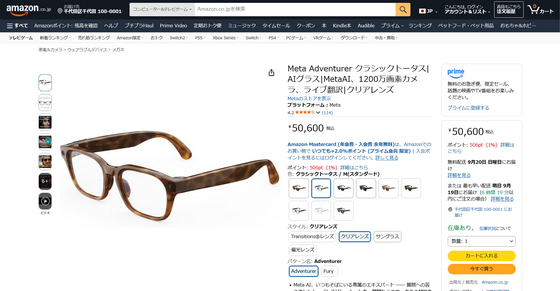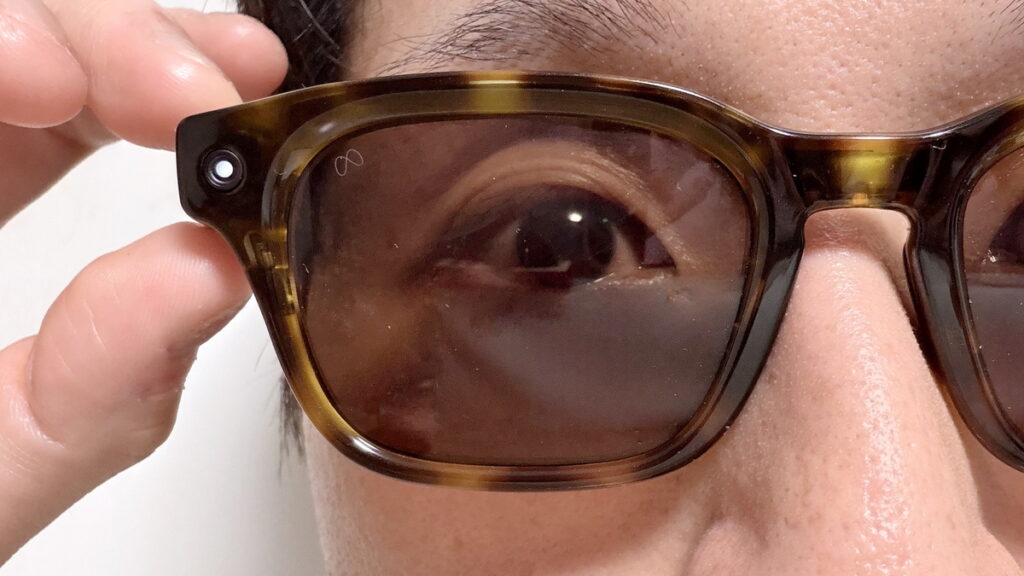
Metaが大手メガネメーカー・エシロールルックスオティカと共同開発したAI搭載スマートグラス「Meta Glasses」が、日本でも2026年8月26日(水)に登場しました。12MPの超広角カメラを搭載し、3K Ultra HDでの動画撮影が可能で、さらにスマートフォンと連携することで音声AIアシスタントにもアクセスできるMeta GlassesをMetaから借りることができたので、実際に使ってみました。
Meta Glassesを購入: AIグラスが ¥42,680 から | Metaストア (ja-JP)
https://www.meta.com/jp/ai-glasses/meta-glasses/
Meta Adventurer AIグラス – レクタングルフレーム、4色 | Metaストア (ja-JP)
https://www.meta.com/jp/ai-glasses/meta-glasses/adventurer/
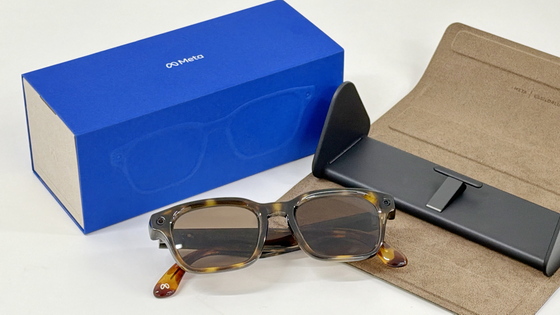
Meta Glassesの外見については以下の記事でチェック済みです。
Meta独自のスマートグラス「Meta Glasses」フォトレビュー、本体のデザインからケース・付属品までチェック – GIGAZINE
Meta Glassesを使用するには「Meta AI」をインストールしたスマートフォンと連携する必要があります。Meta AIアプリはiOSとAndroidでリリースされています。
Meta AIアプリ – App Store
https://apps.apple.com/jp/app/meta-ai/id1558240027
Meta AI – Google Play のアプリ
https://play.google.com/store/apps/details?id=com.facebook.stella
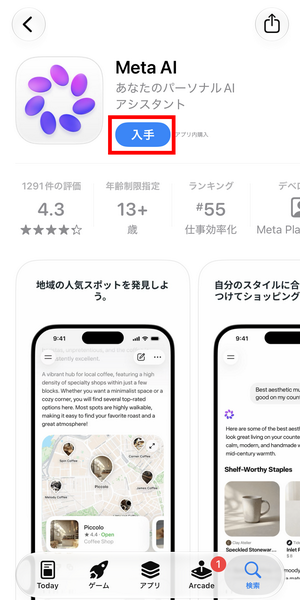
Meta GlassesはiPhoneとの互換性が正式弐認定された「Made for iPhone」を取得しているため、今回はiPhoneと接続してみます。App Storeから「入手」をタップして、Meta AIアプリをインストールします。
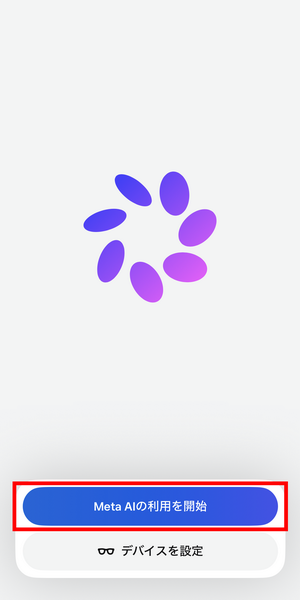
インストールしたMeta AIアプリを起動。「Meta AIの利用を開始」をタップします。
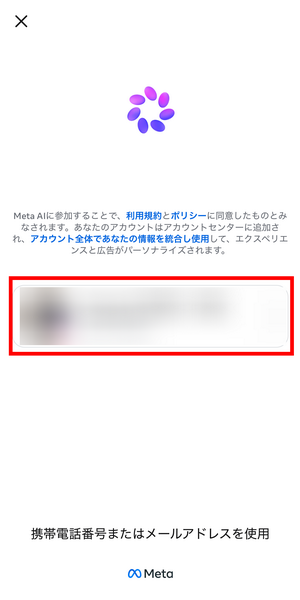
利用にはMetaアカウントが必要なので、ログインします。
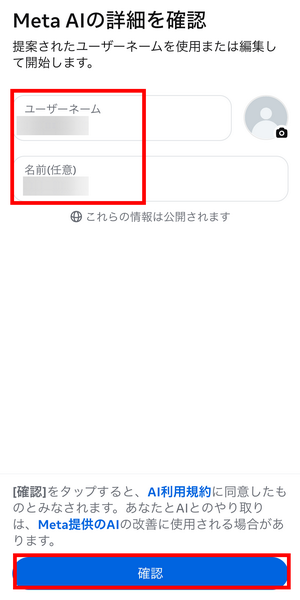
ユーザーネームと名前を登録し、「確認」をタップ。
「次へ」をタップ。
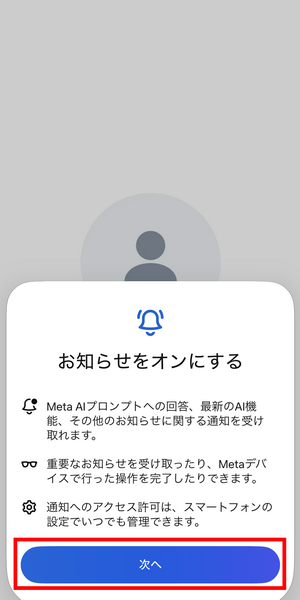
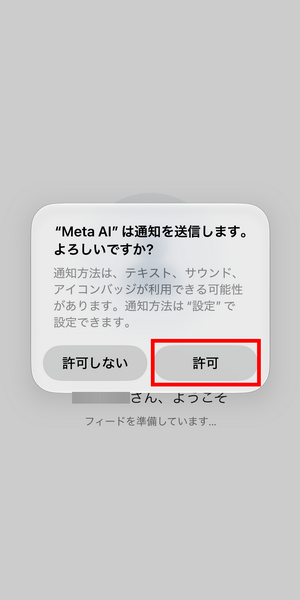
通知送信の許可を求められるので、今回は「許可」を選択。
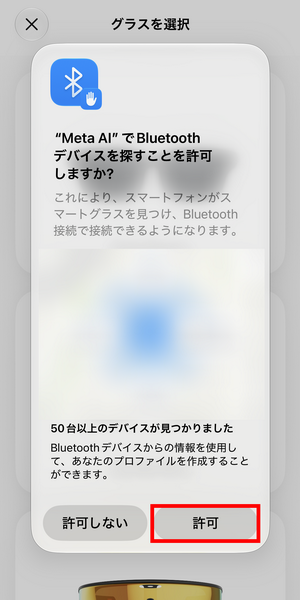
Bluetoothの利用を求められるので「許可」をタップします。
「Meta Glasses」をタップ。
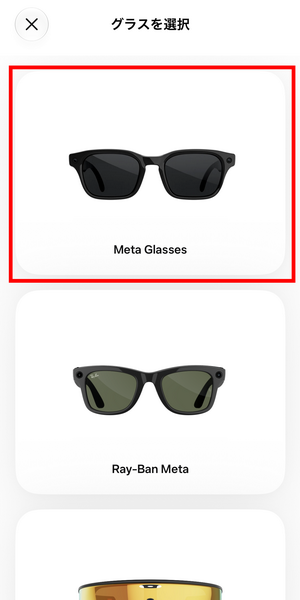
「次へ」をタップ。
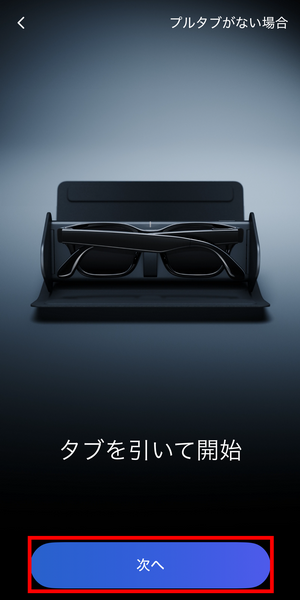
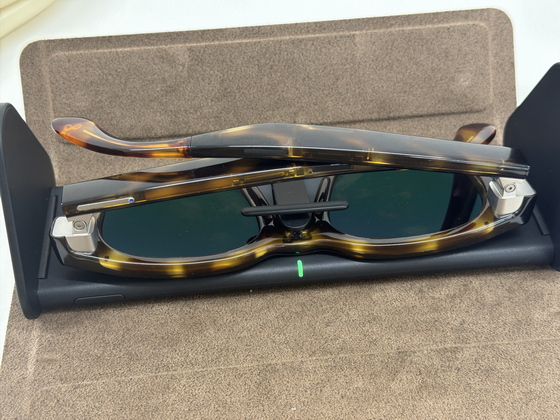
ケースからMeta Glassesを取り出します。
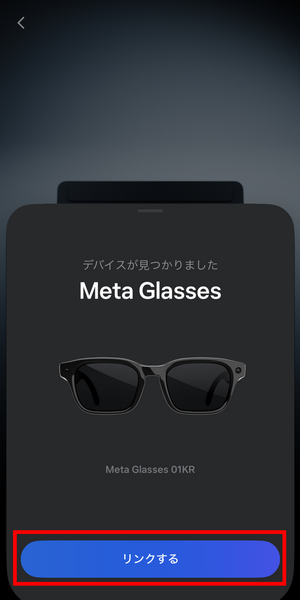
Bluetooth経由でMeta Glassesが認識されるので、「リンクする」をタップ。
「ペアリング」をタップ。
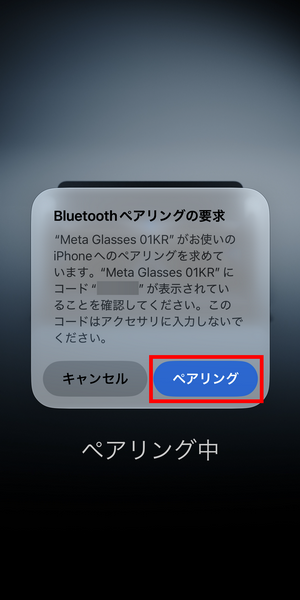
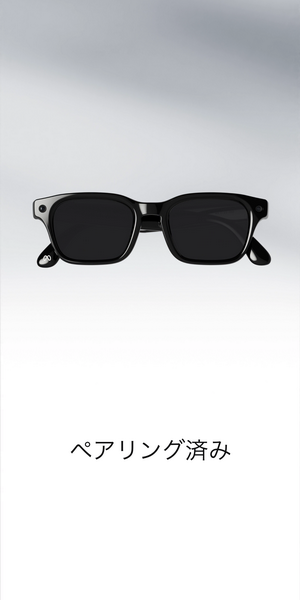
これでペアリングが成功しました。
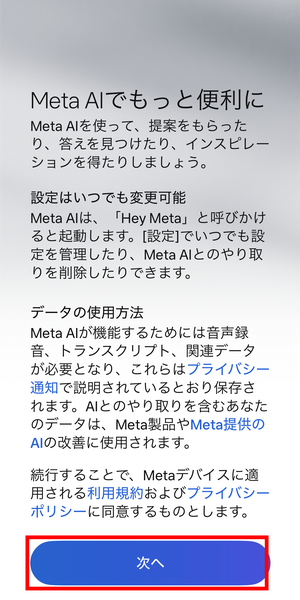
「次へ」をタップします。
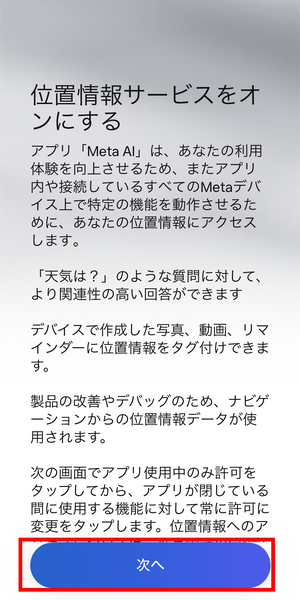
位置情報サービスへのアクセスを求められるので「次へ」をタップ。
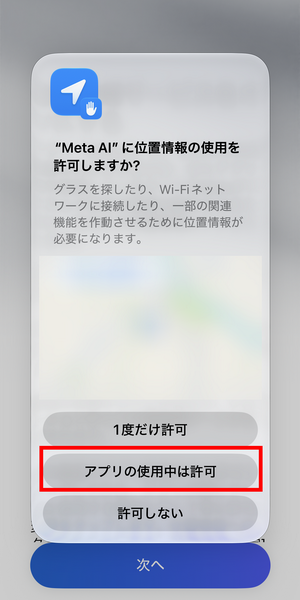
今回は「アプリの使用中は許可」をタップ。
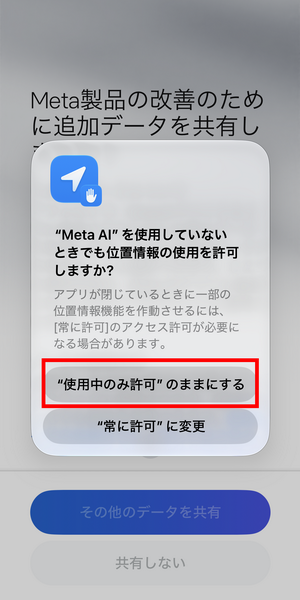
使用していない時でも位置情報の使用を許可するのかを尋ねられたので、「”使用中のみ許可”のままにする」をタップします。
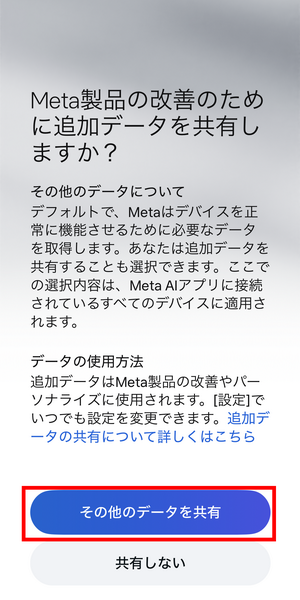
「その他のデータを共有」をタップ。
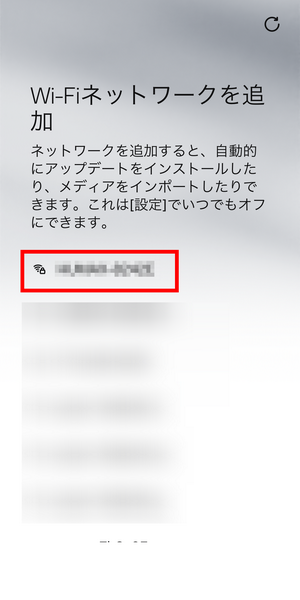
Meta GlassesはWi-Fiネットワーク経由でアップデートをインストールしたりメディアをインポートしたりできます。Wi-Fiネットワークを選択し、接続します。
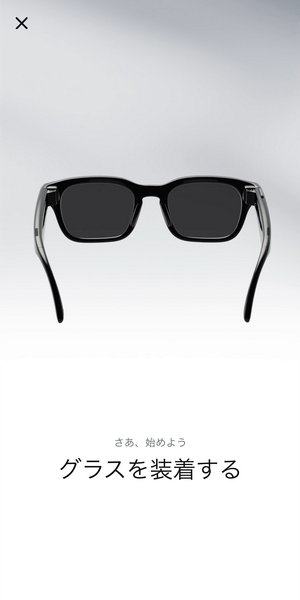
「グラスを装着する」と、Meta Glassesの使用方法の解説がアプリ上で始まるので、そのまま従っていきます。
装着するとこんな感じ。正面からの見た目は普通のサングラスです。
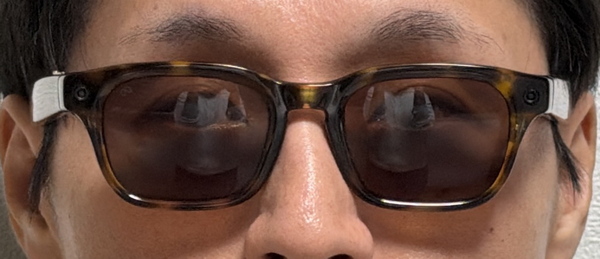
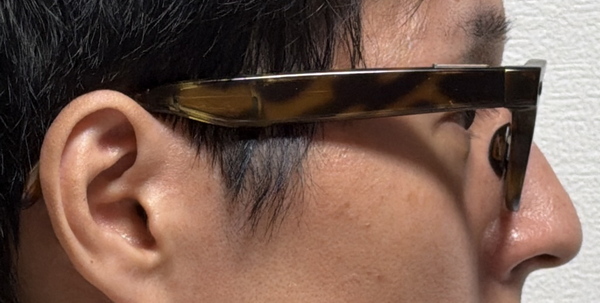
タッチパネルと撮影ボタンが内蔵されているテンプルは厚めですが、着けている感触としては少し重めのサングラスといったところで、装着していて違和感は特にありません。
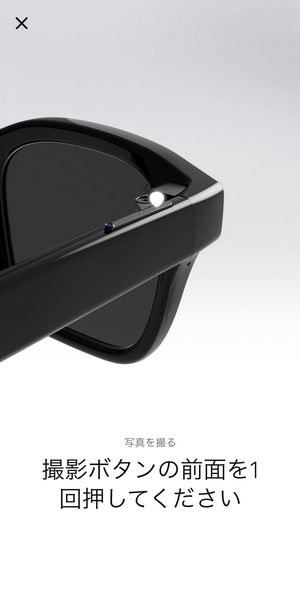
写真を撮影するには撮影ボタンの前面を短く1回押すだけ。もしくはMeta AIに音声会話で指示することもできます。
右テンプルにある撮影ボタンを指で押すと、グラスの両側にあるカメラで写真を撮影できます。
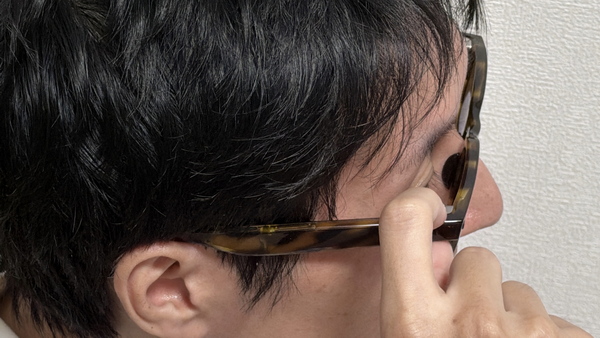
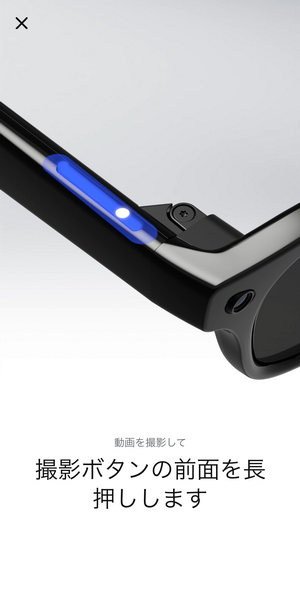
撮影ボタンの前面を長押しすると、動画の撮影が始まります。
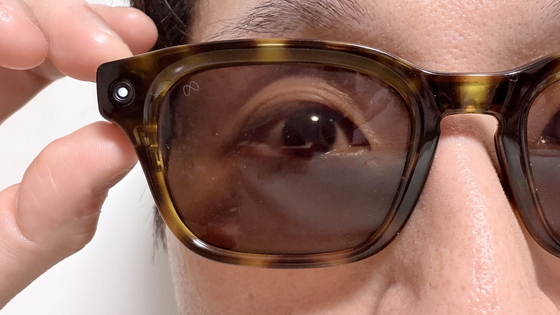
動画を撮影すると、レンズサイドにあるカメラ部分に仕込まれているLEDが点灯します。
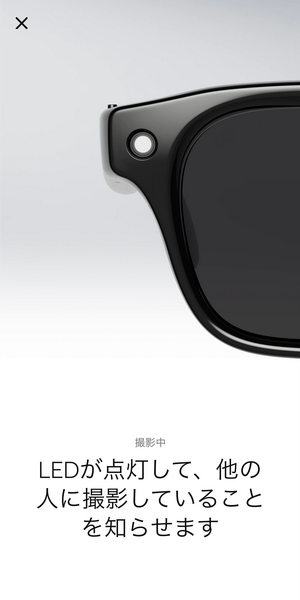
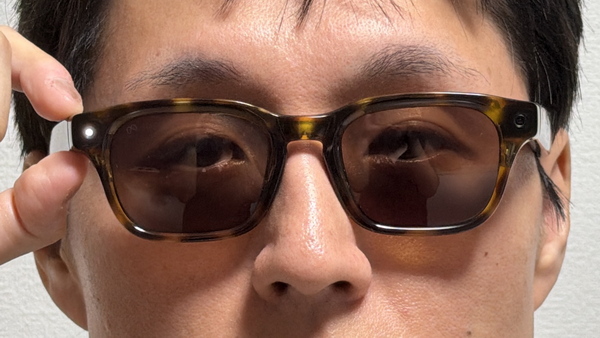
点灯させるとこんな感じ。点灯自体は明るいので、LEDの存在を知っているとすぐに気付きますが、まぶしいほどではないので知らなければ「白い丸があしらわれているデザインなのかな」と思ってしまうかも。
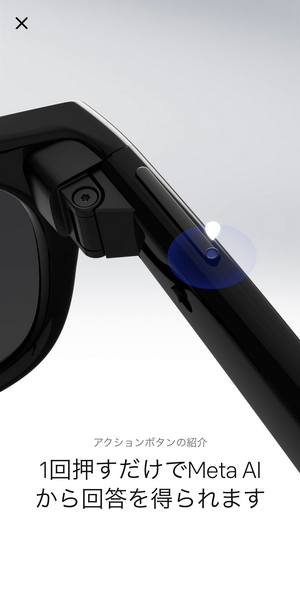
撮影ボタンの手前側はアクションボタンとなっており、1回押すとSEが再生され、Meta AIとの音声会話が始まります。
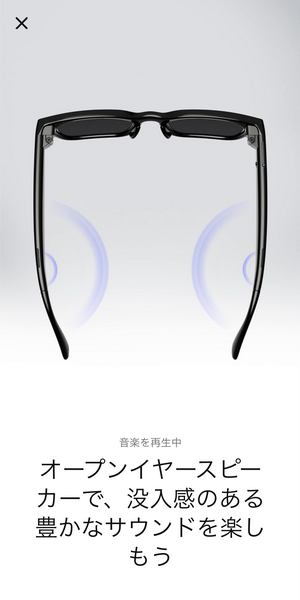
テンプルにはオープンイヤースピーカーが内蔵されており、Meta AIの音声はここから再生されます。
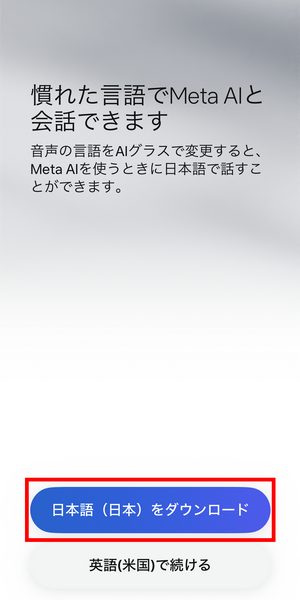
Meta AIと日本語で音声会話をするため、「日本語(日本)をダウンロード」をタップします。ダウンロードは数分で完了しました。
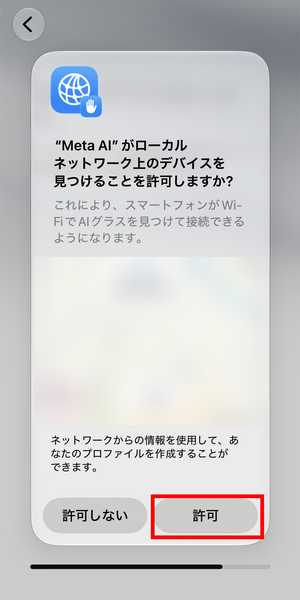
ダウンロードが終わったら、スマートフォンのアプリからMeta GlassesをWi-Fiで見つけることを求めるので、「許可」をタップ。
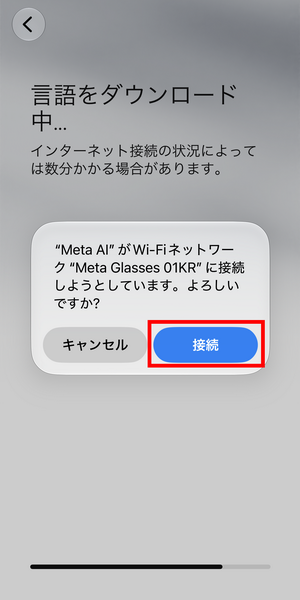
「接続」をタップ。
「次へ」をタップ。
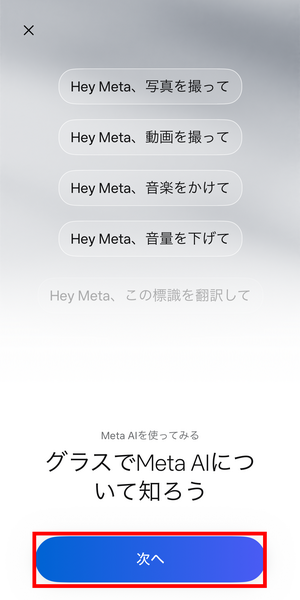
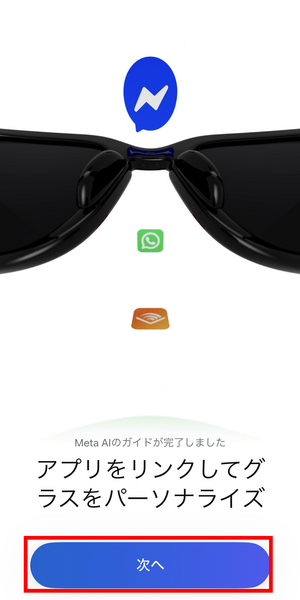
アプリをリンクすることで、Meta Glassesで音楽再生や通話が可能になります。「次へ」をタップ。
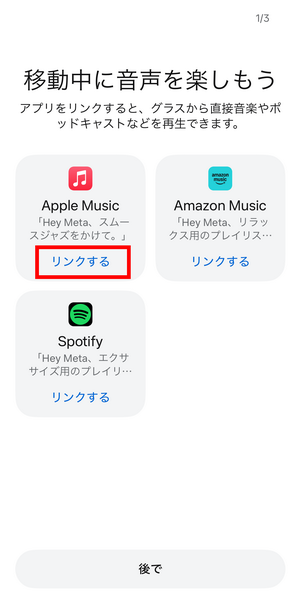
iPhoneの場合はApple MusicやAmazon Music、Spotifyと連携できます。今回はApple Musicと連携するため、Apple Musicの「リンクする」をタップ。
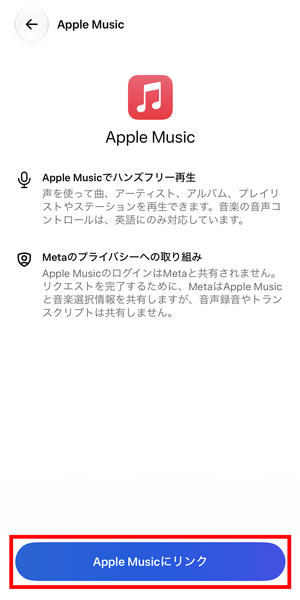
「Apple Musicにリンク」をタップします。
「許可」をタップ。
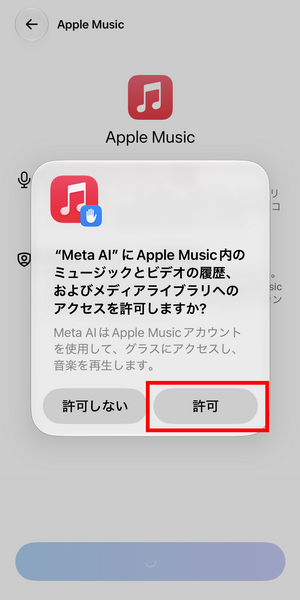
「次へ」をタップ。
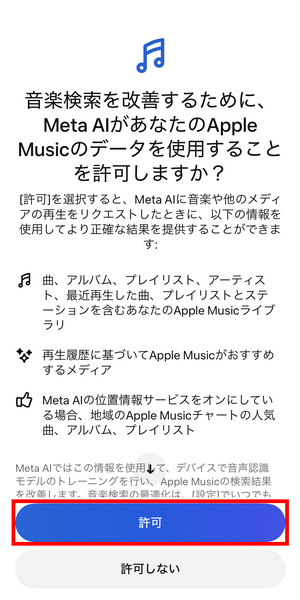
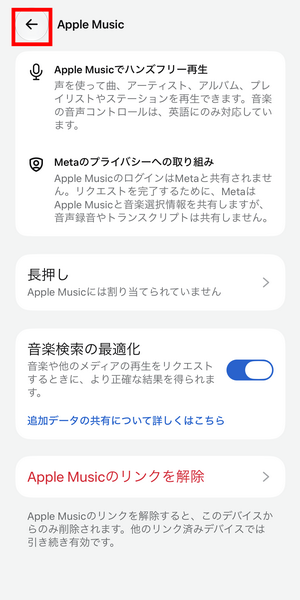
これでApple Musicとの連携が完了。左上の矢印アイコンをタップして戻ります。
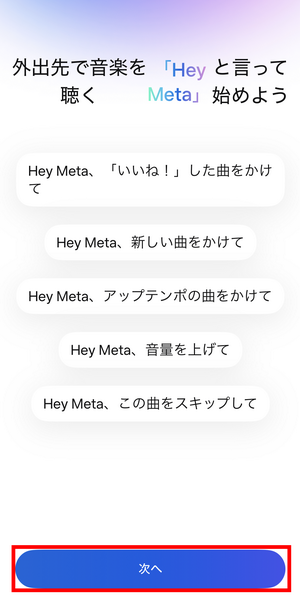
「Hey Meta、音楽を再生して」というように、音声指示で音楽を再生することができます。

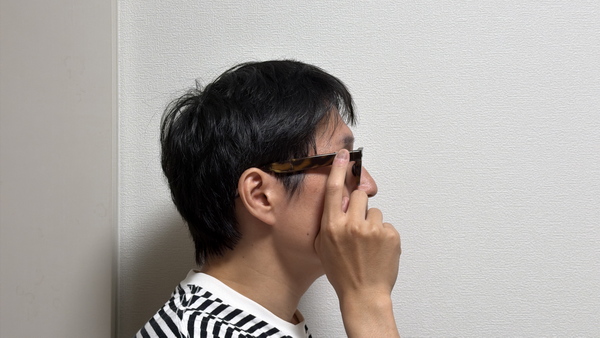
右テンプルにはタッチセンサーが内蔵されており、側面をタップしたりスワイプしたりすることで、音楽の再生を一時停止したり音量操作をしたりすることが可能。ただし、タッチセンサーがどこにあるのかは外見や感触からは判断できず、「スワイプしたはずなのにできていない」「2回タップしたのに1回しか認識されていない」ということがしばしば起こりました。
「次へ」をタップ。
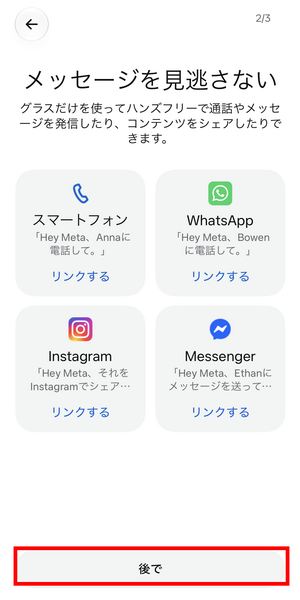
メッセージはスマートフォンの純正通話アプリ、WhatsApp、Instagram、Messengerと連携可能。今回は「後で」をタップしました。
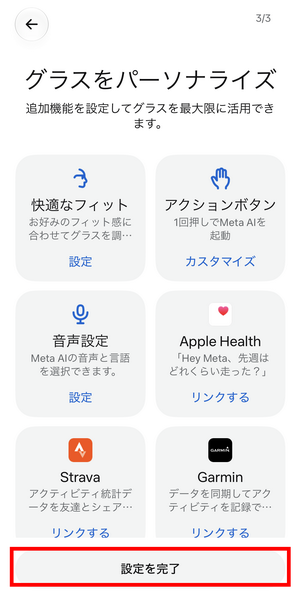
他にもさまざまな設定が可能ですが、今回はこれで設定を完了するため、「設定を完了」をタップ。
「開始する」をタップ。
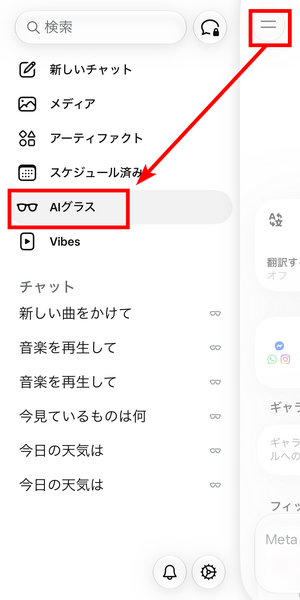
Meta AIアプリのハンバーガーアイコンをタップし、「AIグラス」を選択します。
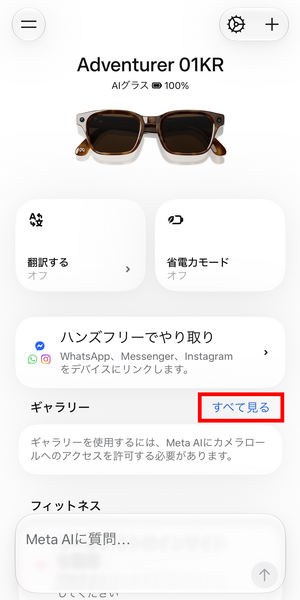
リンクしているMeta Glassesの画面はこんな感じ。ギャラリーの「すべて見る」をタップ。
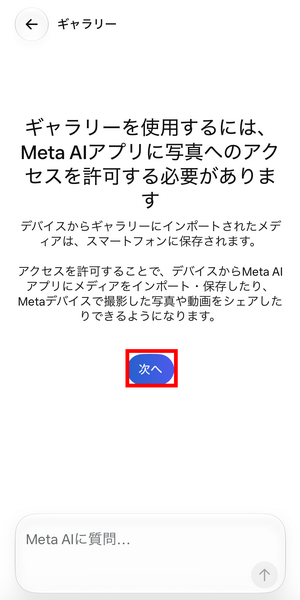
Meta Glassesで撮影した写真や動画はMeta AIアプリからアクセス可能ですが、iPhoneの「写真」アプリと共有するためには最初にアプリからアクセスを許可する必要があります。「次へ」をタップ。
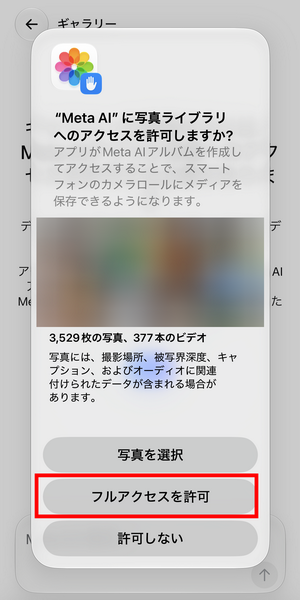
「フルアクセスを許可」をタップ。これでOK。
さっそく外で写真や動画を撮影してきました。散歩しながら撮影した写真がこんな感じ。
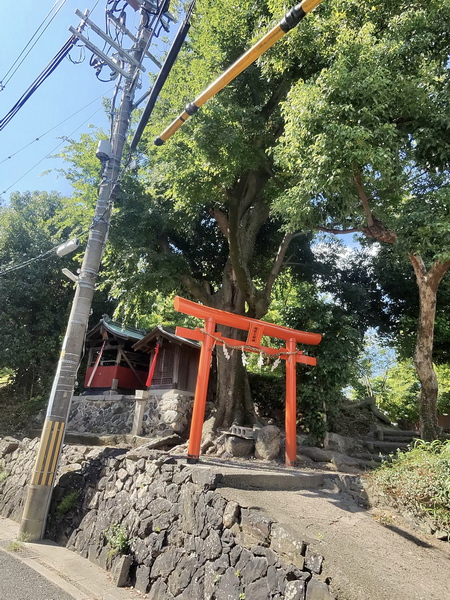
同時に音楽も再生していたのですが、音割れもなく、十分クリアな音質。オープンイヤー型ですが、外を散歩しながら再生する分には問題なく聴けるレベル。周囲が騒がしくなると自動で音量が調整されるので、聴きにくいということもありません。ただし、音量を大きくすると「何かシャカシャカと音が鳴っているな」と周囲の人に聞こえるレベルで音漏れはするので注意が必要。
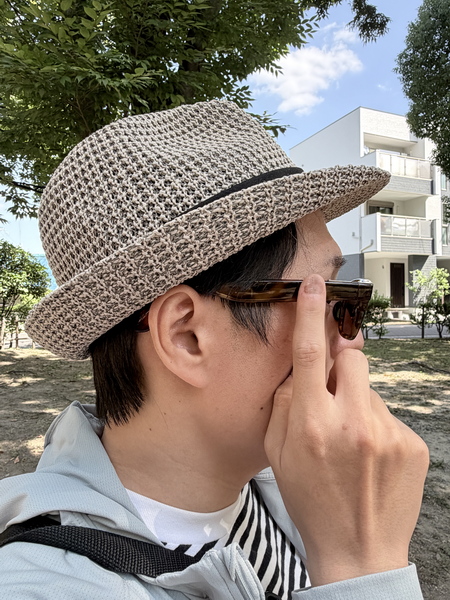
空に飛行機を見つけて指さしたところを撮影。利き目である右目で飛行機を人さし指で指し示しているのですが、撮影するカメラは左側にあるようで、少しズレが生まれています。
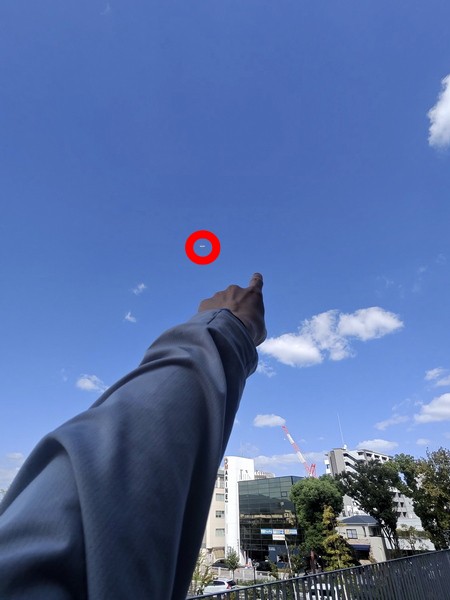
12MPの超広角で、目の前にある光景がしっかりと撮影できます。この写真の情報を確認したところ、解像度は3024×4032ピクセル、絞り値はf/2.2でした。

生け垣にぐっと近寄って撮影してみました。さすがに顔のすぐ近くにある花にはピントが合いませんでした。

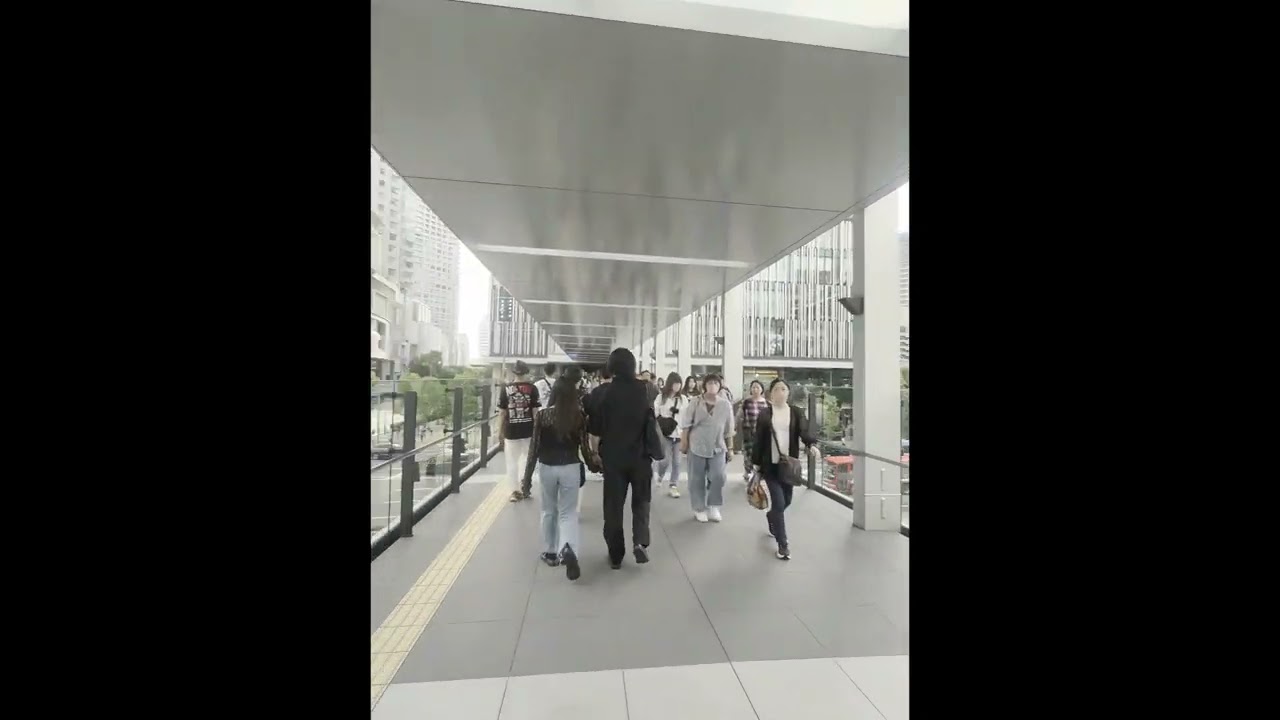
Meta Glassesを装着しながら歩いたり自転車に乗りながら動画を撮影してみた結果が以下のムービー。頭に装着したまま撮影すると、自分の体がスタビライザーとして機能するので、手ぶれはほとんどありません。録音もクリアで、近くにいる人の話し声なら十分録音可能。なお、動画撮影時間は1回辺り最大3分までとなっています。
Meta Glassesで撮影したムービーはこんな感じ – YouTube
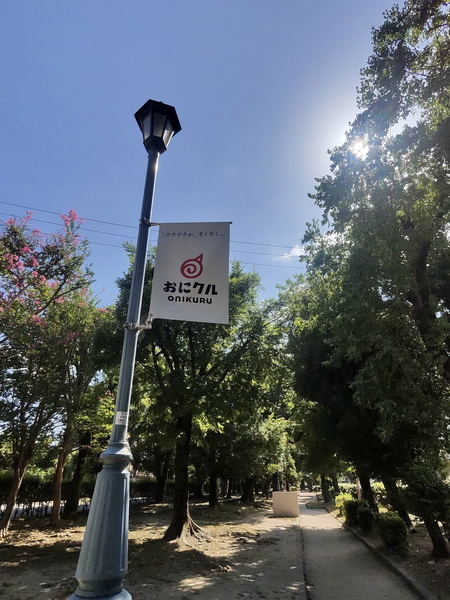
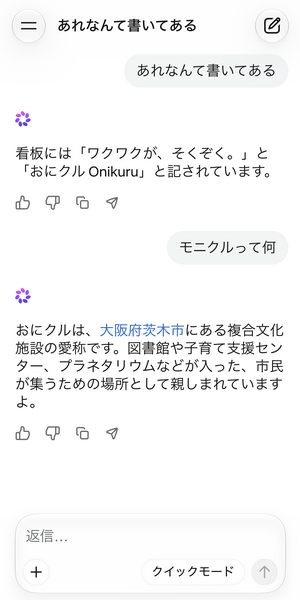
例えば以下は、散歩コース中に見つけた電灯。その下に「おにクル」と書かれたタペストリーが下がっています。
Meta AIに話しかけて、「おにクルとは何か」を答えてもらったところ。Meta AIとの会話内容はMeta AIアプリから確認できます。認識や検索を含めた応答速度はだいたい2~3秒くらいで、スムーズとはいわないまでも問題なく会話が可能。ただし、Meta AIの音声はMeta Glassesで調整した音量に従うので、音楽再生でボリュームを小さくしているとMeta AIの音声が聞き取れなくなることも。記事作成時点ではMeta AIの音声のボリュームとシステムボリュームを別に調整できない模様で、ここは将来のアップデートに期待したいところ。
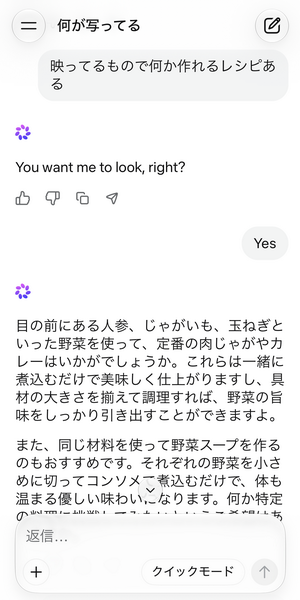
スーパーの店頭で見かけた野菜をMeta Glassesで撮影。

Meta AIにたずねたところ、カメラに写っている野菜が何かを判別した上、レシピも提案してくれました。
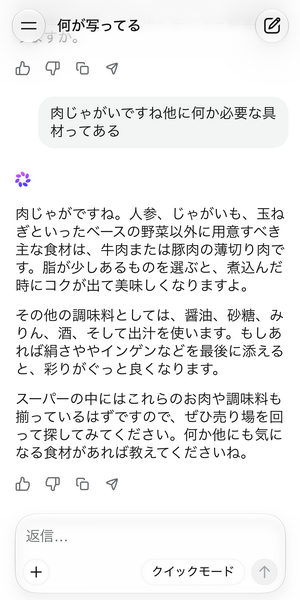
さらに深掘りしてみると、こんな感じの回答が返ってきました。
街角にある掲示板に貼られたポスターをMeta Glassesで撮影。
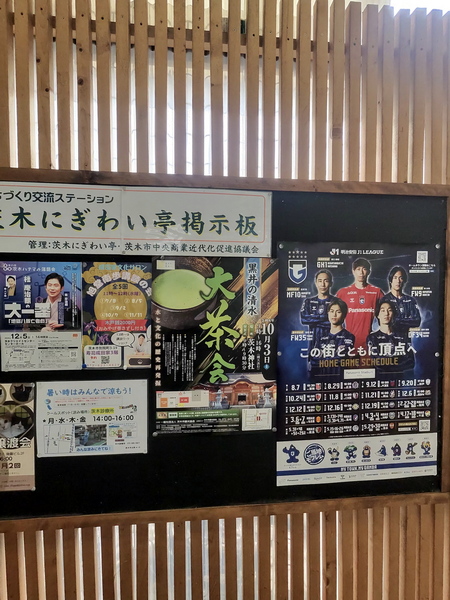
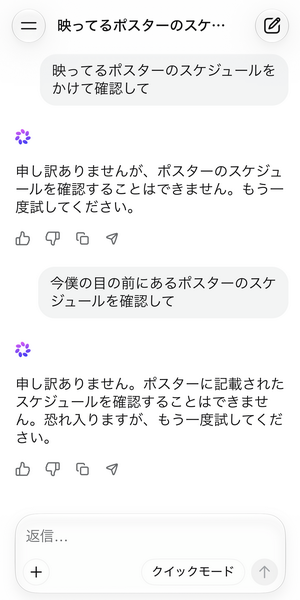
ポスターに書かれているイベントとスケジュールを確認しようと、Meta AIに音声会話で頼んだところ、「ポスターのスケジュールを確認できません」という回答。高度なタスクはまだ不可能だった模様。
Meta Glassesを実際に使ってみて、「音楽再生」と「カメラでの撮影」が魅力的なポイント。オープンイヤー型なので音楽を再生すると「常にBGMが流れている」という感じで、周囲の会話や音を聞き漏らすことなく音楽を楽しむことができます。散歩中やランニング中に音楽を聞きたい時にぴったりといえます。また、写真も自分が見たままの風景がきれいに撮影できる上に、Meta AIへの音声指示で撮影すればスマートフォンを構える必要もないので、風景や記念写真の撮影に使いやすいのはうれしいポイント。
カメラでの撮影はほぼ手ぶれがないので、たとえば自転車に乗る時のドライブレコーダーとしての役割が期待できそう。撮影してからそのままリンクしているスマートフォンに送られるので、撮影後にすぐ共有できるのもいいところといえます。ただし、動画撮影時にプライバシー対策で光るLEDは周囲に撮影中であることを促すほど印象が強いものではなく、やはりプライバシーに懸念が残ります。
Meta Glasses単体の連続使用は公称だと「8時間以上」で、充電ケースを使えば40時間。今回はサングラスだったので、屋内にいたり辺りが暗くなってたりすると外すため、8時間連続で装着しつづけることはなく。そのため、バッテリー切れで困るということはありませんでした。充電ケースは折りたたみ可能で持ち運びもしやすいので、サングラスやファッションでの装着であれば、普段遣いをする上でバッテリーに困ることはなさそう。度入りレンズを入れてメガネとして日常的に使う場合はバッテリー切れも想定されますが、メガネとして使えなくなるわけではありません。
Meta Glassesは税込5万600円から購入可能。Metaの公式ストアのほか、Amazon.co.jpでも取り扱われており、以下のページから注文可能です。今回はサングラスでレビューしましたが、レンズは色無しのクリアレンズや偏光レンズ、度入りレンズも選択できます。
Amazon.co.jp: Meta Adventurer クラシックトータス|AIグラス|MetaAI、1200万画素カメラ、ライブ翻訳|クリアレンズ : ゲーム