
 iPhoneの最新OS「iOS 27」の必ず知っておくべき新機能7選
2026年9月15日、iPhone向けの最新OS「iOS 27」の配信が始まりました。新しいSiri AIに注目が集まりがちですが、毎日の使い心地を変えるのは、動作の速さやコピペ、アラームといった身近な部分のアップグレードです。本記事では、iOS 27で押さえておきたい7つの新機能を、設定方法や操作方法とあわせて紹介します。
新機能1:iPhoneの動作そのものが速くなった
iOS 27では、iPhone全体の動きが軽くなっています。Appleが公表している数値は次の通りです。
アプリの起動:最大30%高速化写真アプリで新しい写真や動画が表示されるまでの時間:最大70%高速化AirDropでのファイル送受信:最大80%高速化
このほか、絵文字やステッカーのキーボードの呼び出し、ロック画面の切り替え、Safariでのページ表示なども速くなったとのこと。確かに、筆者も実際に利用してみて快適になったように感じます。また、このアップデートのいいところは、過去のiPhoneについても操作感が快適になっている点です。ソフトウェア側の改良なのでiPhone 11のように発売から年数がたった機種でも恩恵を受けられます。
今回の速度アップの大きな理由は「CPUスケジューラ」と呼ばれる仕組みの見直しによるものです。CPUはiPhoneの頭脳にあたる部分で、CPUスケジューラはCPUが処理する作業を調整してアプリやサービスの処理の流れを管理する仕組み。iOS 27で最適化されたことにより、負荷の大きい作業もムダなくこなせるようになりました。
新機能2:ショートカットをAIが作ってくれる
「ショートカット」は、複数の操作をワンタップで自動実行できる“ワークフロー”を作れるAppleの純正アプリです。これ自体は新しいアプリではありませんが、これまでは「アクション」と呼ばれる部品を自分で組み合わせる必要があり、使いこなせている人もなかなか少なかったのではないでしょうか。
しかしiOS 27では、やりたいことを文章で入力するだけで、AIがショートカットを組み立ててくれるようになりました。例えば「午前中、iPhoneのバッテリーが50%を下回ったら、その旨を通知して、低電力モードに変更したい」と指示するだけで、レシピを作り上げてくれます。
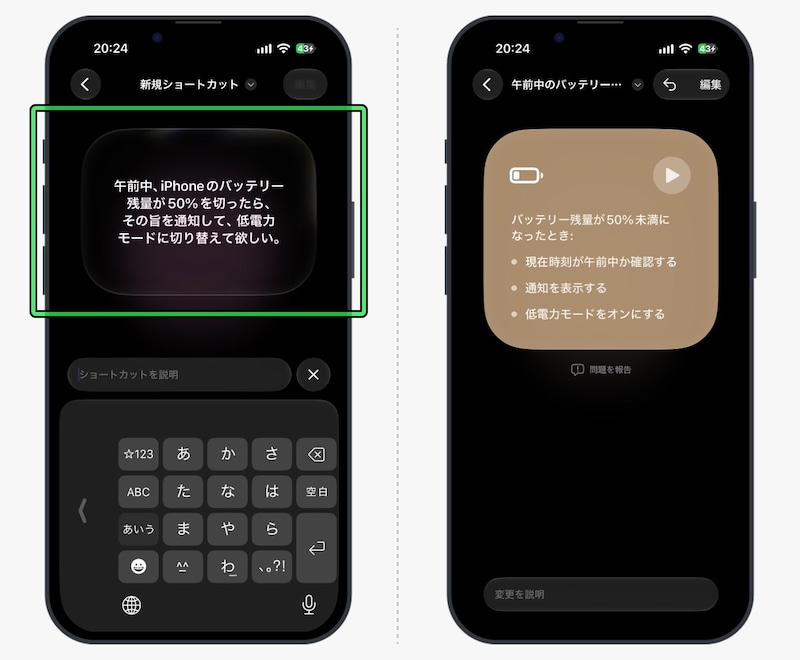 テキストによるショートカット作成の手順
内容があいまいな場合は、AIのほうから確認の質問が返ってくるので「こういうことができたらいいな」というアイデアからでも形に仕上げられます。出来上がったショートカットは追加で指示を出して手直しすることも可能なうえ、これまで通り手作業で組み立てることも可能です。
■ショートカットの作り方
「ショートカット」アプリを開き、画面下の「+」をタップ「ショートカットでどのような操作を実行しますか?」と表示されたら、やりたいことを文章で入力あとは出来上がるのを待つだけ。作成されたショートカットの内容を確認し、必要に応じて追加の指示を入力新機能3:写真をAIが拡張・修正してくれる
写真アプリの編集機能に、AIを使った3つのツールが追加されました。1つ目は、強化された「クリーンアップ」。写り込んだ人や物を消す機能で、iOS 27では消せる対象物が大きくなりました。消した部分の背景はAIが描き直してくれるのですが、以前と比べても自然に仕上がりやすくなっています。
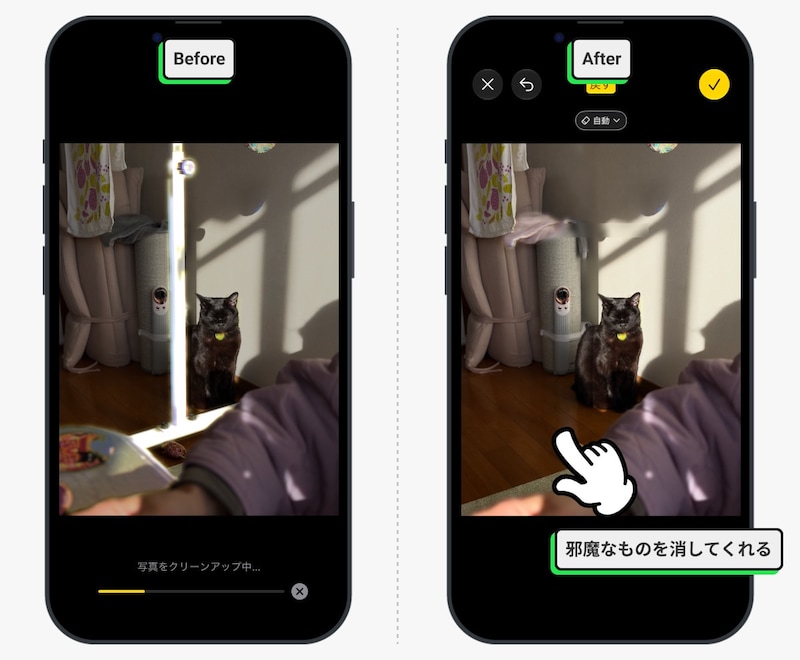 写真の中の邪魔なものを削除してくれる機能
2つ目は「拡張」。写真の外側をAIが描き足し、写っている範囲を広げる機能です。被写体が端に寄り過ぎた写真でも、iPhoneがフレーム外の構図を補完してくれます。
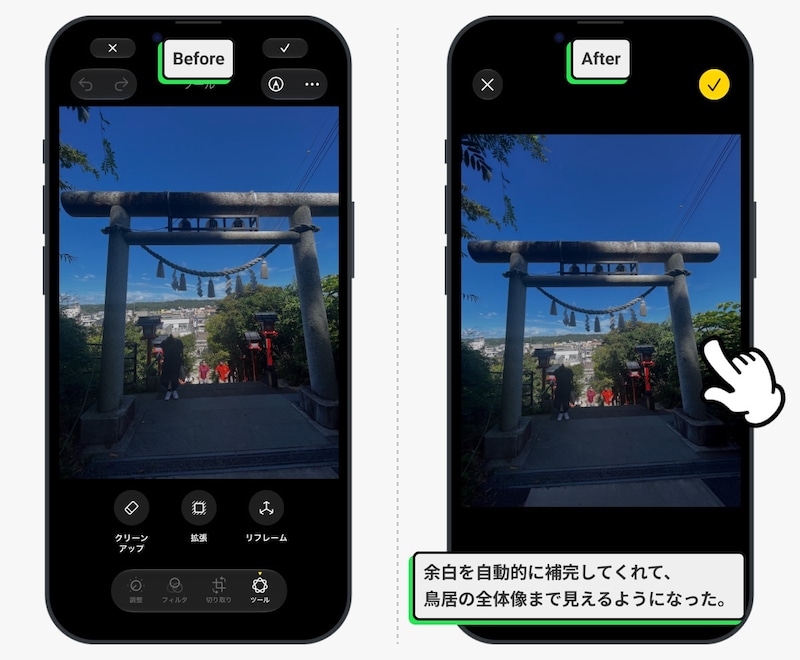 iPhoneの写真アプリの拡張機能の使い方
3つ目は「空間リフレーム」。撮影時にiPhoneが記録している奥行きなどの情報を使って、撮ったあとに構図や見る角度を調整できる機能です。正面から撮った写真を、あとから斜めからの構図に変えることができます。
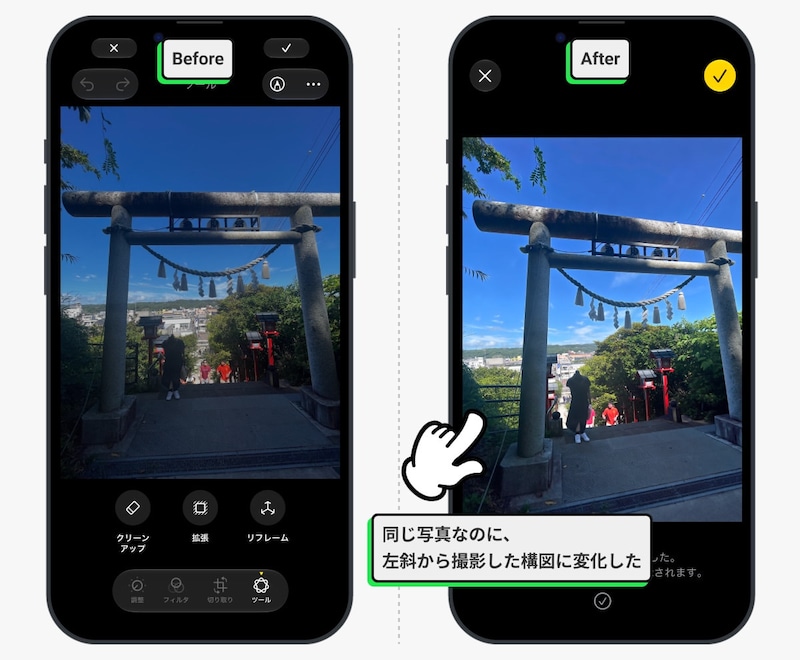 空間リフレームの使い方
■各種機能の使い方
「写真」アプリで編集したい写真を開き、画面下の編集ボタン(調整アイコン)をタップ画面下のメニューの中から「ツール」を選択し、「クリーンアップ」「拡張」「空間リフレーム」のいずれかを選択仕上がりを確認して、OKであれば右上のチェックマークをタップして保存。
なお、編集した写真は、あとからいつでも元の状態に戻せます。
新機能4:ウォレットに自分の好きなカードを登録できる
これまでウォレットに入れられるのは、Apple Payに対応したカードや、お店やサービス側がウォレット用に用意したチケット・会員証などに限られていました。iOS 27では、「パスを作成」という機能が追加。手持ちのカードを自分でウォレットに登録できるようになりました。ポイントカードや会員証、紙のチケットなど、バーコードやQRコードが付いたものを、ユーザーが自由に登録できます。
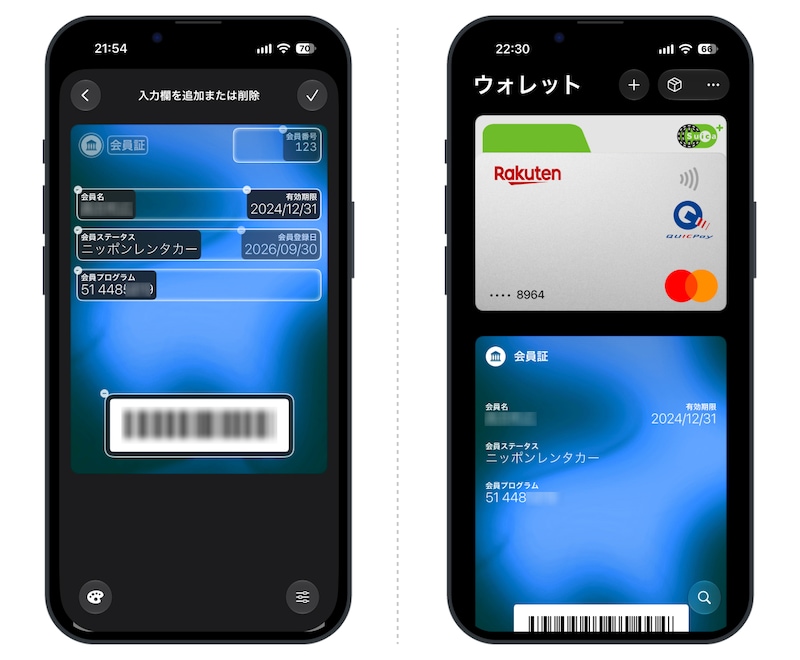 ウォレットで新しいカードを作成する方法
登録したカードは、iPhoneやApple Watchからバーコード・QRコードとして提示できます。財布の中のカードを1枚ずつ探す手間が減るのはうれしいですね。ただ仕組みとしてはそこまで複雑ではなく「撮影したバーコードやQRコードをウォレットから表示できる」というもの。したがって、画面に表示したバーコードで受け付けてもらえるかどうかは、お店や施設の読み取り機によって異なる点に注意が必要です。
■設定方法
「ウォレット」アプリを開き、画面右上の「+」をタップ「パスを作成」をタップテンプレートを選択し、登録したいカードのコードを撮影その他の必要情報を入力し、画面上部のチェックマークをタップして完了
また、カメラアプリの「Siri」モードでバーコード付きのカードを写したり、デジタル版のカードのスクリーンショットを撮ったりしたときにも、ウォレットへの追加を案内されます。
新機能5:コピペがよりスピーディーかつ使いやすく変化
文字やリンク、写真をコピーしたあと、別のアプリで文字の入力欄を開くと、キーボードのすぐ上に「ペースト」の候補が表示されるようになりました。
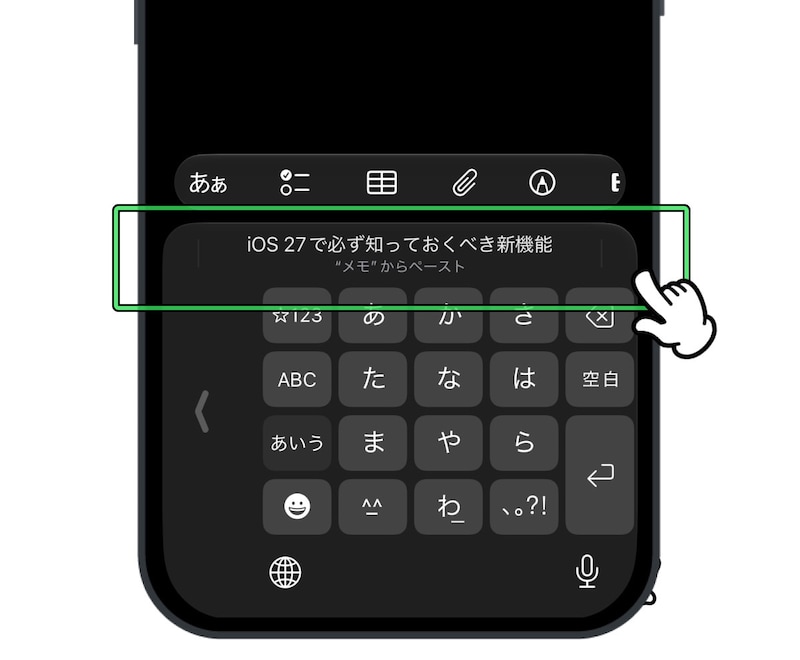 ペースト機能がソフトウェアキーボードの上に来て便利に変化
候補には、コピーした内容のプレビューが付きます。文字ならその文面が、写真なら小さなサムネイルが表示されるため、何を貼り付けようとしているのかが一目で分かります。あとは候補をタップするだけ。
これまでは、入力欄を長押ししてメニューを出して「ペースト」を選ぶ必要がありましたが、この作業がワンタップで済むようになり、コピペの手数が減りました。特別な設定は不要でiOS 27にアップデートすれば利用できます。
新機能6:アラームの音量を個別に設定できる
これまでのiPhoneでは、アラームの音量は着信音や通知音と共通だったため「通知音を小さくしたら、翌朝のアラームまで小さくなって聞き逃した」ということが起きやすい仕組みでした。しかし今回のiOS 27では、アラームとタイマーの音量を着信音などとは切り離して設定できるように。通知音は控えめに、アラームのみしっかり鳴らす、といった使い分けが可能になりました。
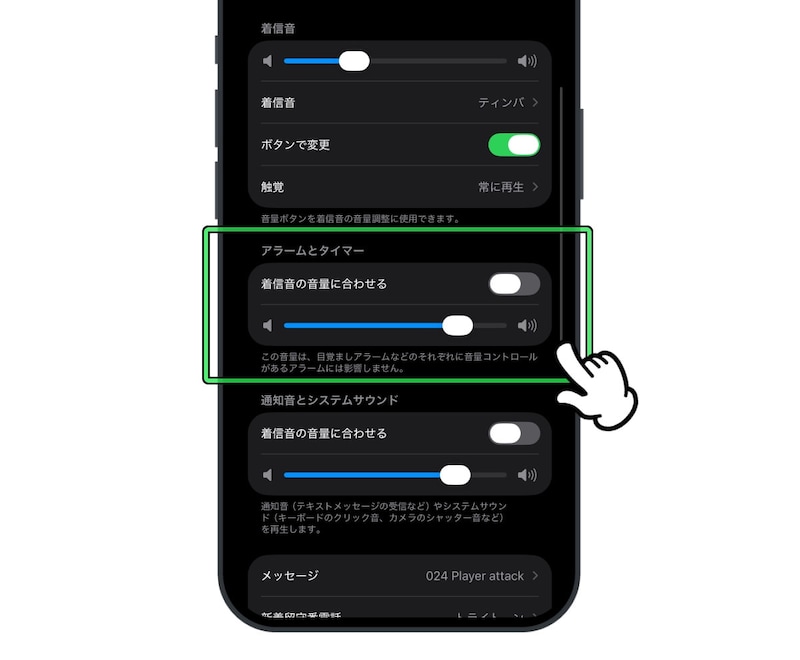 アラームの音量を自身で設定する方法
■設定方法
「設定」アプリを開き、「サウンドと触覚」をタップ「アラームとタイマー」の設定項目にて、「着信音の音量に合わせる」をオフにするアラームの音量を設定する
こうすることで、アラームの音量を独立して設定できます。「朝の目覚ましアラームの音量が知らない間に小さくなっていて起きられなかった」といった失敗が減りますね。
新機能7:ロック画面の時計をコンパクトにできる
ロック画面に表示される現在時刻については、これまでもフォントやカラー、線の太さや大きさを調整することはできましたが、画面に占める割合が大きく、設定した壁紙とかぶることも少なくありませんでした。iOS 27からは、この時計表示をより小さく配置することが可能に。日付やウィジェットと同じ画面上部の列に、小さくまとめて表示できます。時計表示が壁紙に重ならなくなるので、壁紙に設定したお気に入りの写真をしっかり見られるようになりますね。
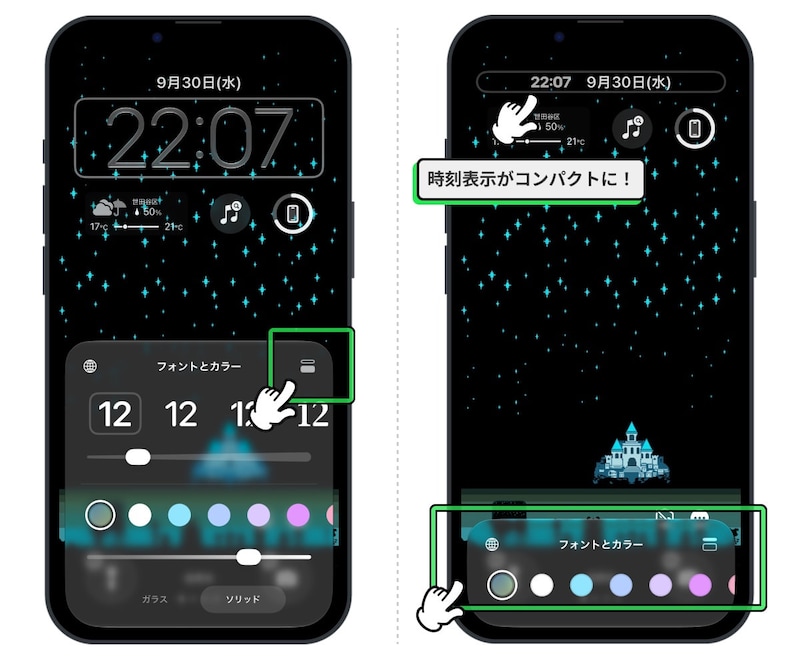 ロック画面の現在時刻表示を小さくする方法
■設定方法
ロック画面を編集モードにする現在時刻をタップ表示されたメニューの右上にある「二」のアイコンをタップ