
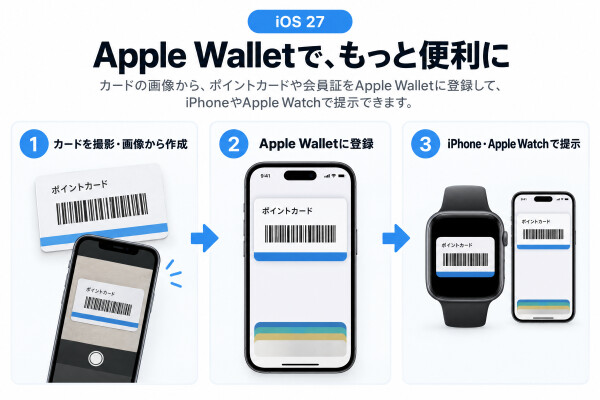
Walletに登録する前に知っておきたい3つのポイント
1. カードの追加方法によって必要な条件が異なる
バーコード付きカードをWalletに登録する方法は、主に次の3つです。
● 物理カードから作成する: iPhoneのカメラアプリでSiriモードを使用し、バーコード付きカードを読み取って追加します。
● 写真やスクリーンショットから作成する: バーコードやQRコードを含む画像を用意し、「ウォレットに追加」から画面の案内に従って登録します。この方法では、Apple Intelligenceに対応したiPhoneや、利用可能な言語・地域などの条件を確認する必要があります。
● Wallet内で手動作成する: Walletの「カードを追加」から「パスを作成」を選び、テンプレートを使って必要な情報を入力します。
特に注意したいのが、写真やスクリーンショットから作成する方法です。Apple Intelligenceが有効になっているiPhone 15 Pro、iPhone 15 Pro Max、またはiPhone 16以降の各種モデルが必要で、一部の言語や地域では利用できない場合があります。そのため、iOS 27にアップデートしただけで、すべてのiPhoneから同じ方法を利用できるとは限りません。利用する方法に応じて、対応条件を確認しましょう。
2. バーコードを正しく登録するためのポイント
iOS 27では、Apple Walletで扱えるバーコード形式が拡張されています。ただし、すべてのポイントカードや会員証が登録できるわけではありません。
写真やスクリーンショットから登録する場合は、バーコード全体が鮮明に写っているかを確認しましょう。うまく登録できない場合は、物理カードからの読み取りを試すか、カード発行元が案内する登録方法を確認してください。
3. 登録したカードを店舗で使う際の注意点
Walletにカードを登録できても、店舗で必ず使えるとは限りません。店舗側の読み取り機器との相性や、カード発行元が定める利用条件によっては、バーコードを読み取れない場合があります。
また、一定時間ごとにコードが変わるカードや、ポイント残高・会員情報などを表示するカードは、画像から作成したパスだけでは元の機能を再現できないことがあります。
初めて利用するカードは、発行元の案内で対応状況を確認しておくと安心です。
Walletにカードを追加できないときは?原因別の確認方法
Apple Walletにカードを追加できない場合は、まずバーコードや画像に問題がないかを確認し、そのうえでiPhone側の設定やシステム状態をチェックしましょう。
⭐バーコードや画像に問題がないか確認する
写真やスクリーンショットからカードを追加できない場合は、バーコード全体が鮮明に写っているか、コードの一部が切れていないかを確認してください。画像が不鮮明な場合は、撮り直した画像で試すのも方法の一つです。
また、カードによってはWalletへの登録に対応していない場合があります。何度試しても追加できないときは、カード発行元の公式アプリや案内で登録方法を確認しましょう。
⭐iPhoneの設定やシステム状態を確認する
カードや画像に問題がない場合は、次の項目を確認してみてください。
– iOSのバージョンを確認する: iOS 27の機能を利用するには、対応するiOSバージョンが必要です。
– iPhoneを再起動する: 一時的な動作不良であれば、再起動によって改善することがあります。
– 追加方法を変えてみる: 画像から登録できない場合は、対応するカードであれば物理カードからの読み取りや、手動でパスを作成する方法も試せます。
これらを確認してもWallet以外の機能にも不具合が続く場合は、カード固有の問題だけでなく、iOS側のシステム不具合も考えられます。
iPhoneのシステム不具合が続く場合は?カードの対応状況や登録方法を確認しても改善せず、ほかのアプリでもフリーズや突然の終了が起きる場合は、iOSのシステム不具合も考えられます。特に、iOSのアップデート後からiPhone全体の動作が不安定になった場合は、システム修復を検討する選択肢があります。
Tenorshare ReiBootでiOSのシステム修復を試す
「Tenorshare ReiBoot」は、iPhoneやiPadのiOS関連トラブルの修復をサポートするソフトウェアです。アップデート後の不具合やフリーズ、起動時のトラブルなど、150種類以上の症状に対応しています。
通常の再起動などで改善しない場合は、「普通モード」での修復を試すことができます。データを保持したまま修復を目指せるモードですが、すべての不具合の解消やデータの保持を保証するものではありません。作業前には、念のため大切なデータをバックアップしておきましょう。
⭐ 自宅でiOSのシステム不具合をすぐに修復するなら「ReiBoot」https://reurl.cc/EYNK0a
ReiBootでiOSを修復する手順
Step 1| ReiBootをインストールする
WindowsまたはMacにソフトをインストールして起動し、iPhoneをUSBケーブルで接続します。
Step 2| システム修復を選択する
デバイスが認識されたら、画面の案内に従ってiOSのシステムの「修復を開始>」に進みます。