

米国時間10月13日に配信された「Windows 11」の最新月例更新プログラムで、「スマートアプリコントロール」が無効化される不具合が起きている。「Windowsセキュリティ」の「アプリとブラウザーコントロール」にあるこのセキュリティ設定は、悪意ある、または疑わしいアプリやファイルがコンピューターに侵入するのを防ぐもので、2022年に追加された。標準搭載されている他のセキュリティ設定より強力かつ厳格で、新しい脅威や今後が懸念される脅威からユーザーを保護するように設計されている。
この機能を以前から有効にしていた場合は、有効な状態が維持される。だが、無効にしていた場合は、10月の更新プログラムのバグが原因で、オンにするためのボタンがグレーアウトし、有効化する手段がなくなる。筆者が10月の更新プログラムをインストールした3台のWindows 11マシンと、まだ更新していない1台のマシンを確認したところ、更新済みの3台では確かにボタンがグレーアウトしていたが、未更新の1台では引き続きボタンを選択できた。
Microsoftによれば、同社は現在この不具合の修正に取り組んでおり、今後のリリースでアップデートを提供する予定だという。それまでの間、この不具合を回避するには、Windows 11のレジストリに2つのキーを追加するという方法があり、Microsoftがその手順を説明している。
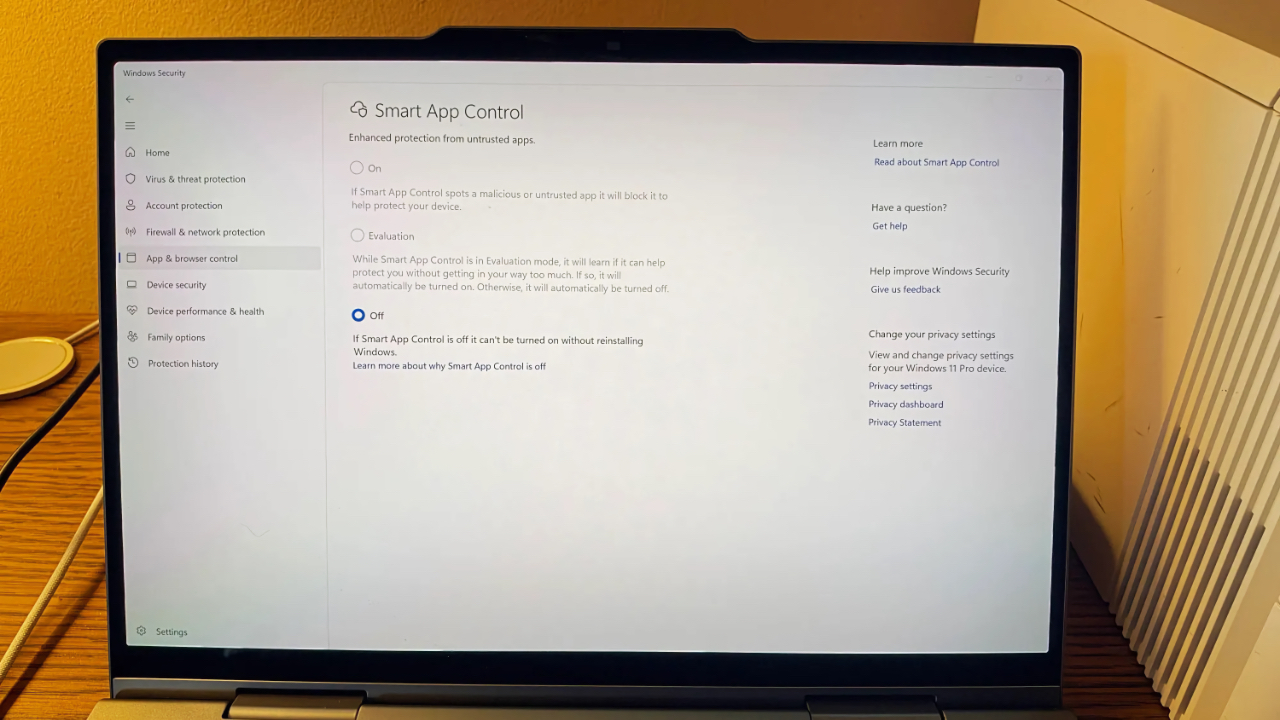
提供:Lance Whitney/ZDNET
まず、検索ボックスに「cmd」と入力して「コマンドプロンプト」ウィンドウを開く。ただし、起動前に「管理者として実行」オプションを選択しておかなければ、レジストリを修正することはできない。
次に、コマンドプロンプトで、以下のコマンドを順番に入力する。
reg add “HKLM¥SYSTEM¥CurrentControlSet¥Policies¥Microsoft¥FeatureManagement¥Overrides” /v 2883193997 /t REG_DWORD /d 1 /f
reg add “HKLM¥SYSTEM¥CurrentControlSet¥Policies¥Microsoft¥FeatureManagement¥Overrides” /v 2850574478 /t REG_DWORD /d 1 /f
各コマンドを実行するたびに、「この操作を正しく完了しました」という確認メッセージが表示されるはずだ。そうしたら、コマンドプロンプトを閉じてコンピューターを再起動し、ログインし直してスマートアプリコントロールの設定画面を開いてみよう。「オン」ボタンが再び選択可能になっていれば、この機能を有効化できる。

提供:lcva2/Editorial RF via Getty Images
この記事は海外Ziff Davis発の記事を4Xが日本向けに編集したものです。
ZDNET Japan 記事を毎朝メールでまとめ読み(登録無料)