
このコーナーでは、「Windows 11 Insider Preview」ビルドでテストされている最新のOS機能を紹介します。ただし、テストの結果、紹介した機能が製品版OSに搭載されないこともあります。あらかじめご留意ください。
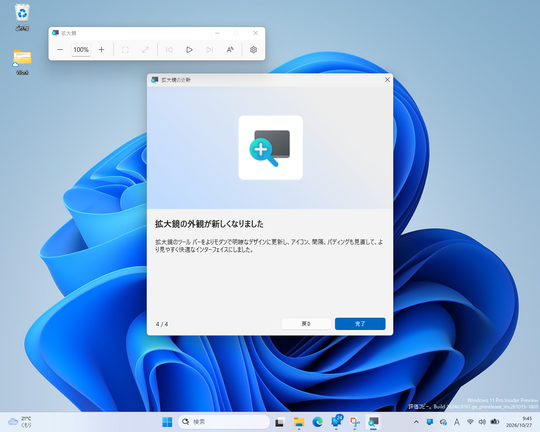 「拡大鏡」(Magnifier)アプリの初回起動時に表示されるウェルカムスクリーン。今回導入された新機能も案内される
米国時間10月16日にRelease Previewチャネルでリリースされた「Windows 11 バージョン 25H2/26H2」向けの更新プログラム「KB5127936」(Build 26200.9807/26300.9807)より、OS同梱のアクセシビリティツール「拡大鏡」(Magnifier)の新機能が段階的に展開される。これらはExperimentalチャネルで9月よりテストされていたもので、製品版への導入が迫ってきた。
今回導入されるのは、以下の3つの機能だ。
コントラストテーマの切り替え:写真や動画、グラフの本来の色を保ったまま、画面のまぶしさを抑えるディスプレイごとのズーム:マルチモニター環境で、ディスプレイごとに別々の倍率を設定できるビューポートのロック:あるディスプレイの拡大表示を固定したまま、ポインターを別のディスプレイへ移動できるコントラストテーマの切り替え
「拡大鏡」アプリには、 [Ctrl]+[Alt]+[I]キーで色を反転 (Color Inversion)する機能が備わっている。スクリーンのまぶしさを一時的に抑えて、画面を見やすくすることができて便利だ。
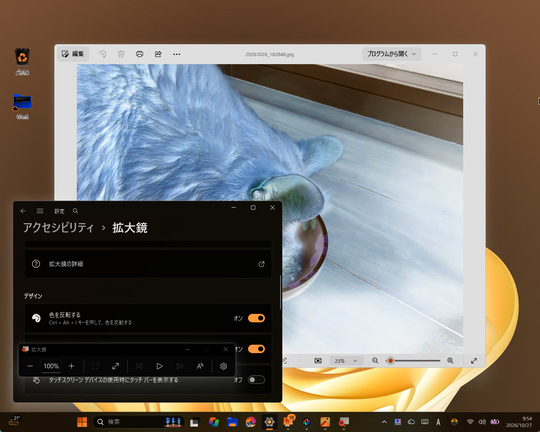 [Ctrl]+[Alt]+[I]キーで色を反転
しかし、これまでの色反転機能は写真や動画、グラフといったグラフィックスコンテンツにまで一律で適用されてしまうのが難点。本来の色が失われてしまっていた。
また、ツールバーの[設定]メニューにオプションが用意されておらず、キーボードショートカットを覚えていない場合は「設定」アプリを開いてオプションを探す必要があったのも使いやすいとは言えなかった。
そこで今回のアップデートでは、よりわかりやすい[コントラスト テーマ]オプションが導入された。
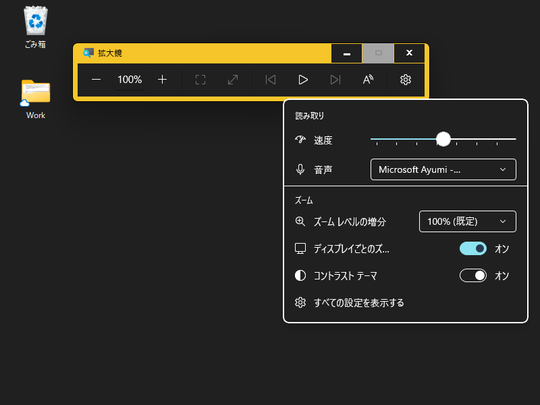 よりわかりやすい[コントラスト テーマ]オプションが導入
[設定]ボタンを押すと現れるプルダウンメニューで切り替えが可能。有効にすると既定ではダーク系のコントラストテーマが適用されるが、写真や動画、グラフは本来の色が保たれる。別のテーマを選ぶ場合は、「設定」アプリの[アクセシビリティ]-[拡大鏡]画面から変更できる。
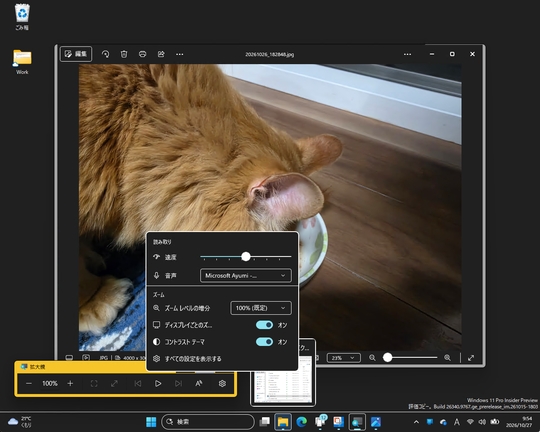 ダーク系のコントラストテーマでまぶしさを抑えつつ、グラフィックスコンテンツ本来の色を保持
なお、色の反転は引き続き別のオプションとして残されており、ショートカットキーもこれまでどおり使える。
ディスプレイごとのズーム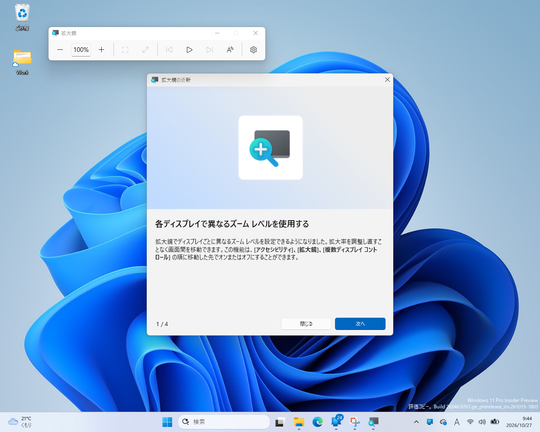 ディスプレイごとのズーム
これまでの「拡大鏡」アプリは、マルチモニター環境でも単一の拡大率が適用されていた。つまり、モニターごとに異なる拡大率を指定できなかった。
今回のアップデートではこの課題がクリアされ、ディスプレイごとに別々の倍率を保持できるようになった。たとえば細かい作業を行うモニターは大きく拡大し、資料をたくさん表示したいモニターの拡大率は控えめにするといった使い分けが可能だ。
なお、この機能を利用するにはマルチディスプレイの表示方法を[拡張]にしておく必要がある。倍率を調整するには、以下のいずれかの方法をとればよい。
対象のディスプレイへポインターを移動して[Windows]+[+]キー(拡大)または[Windows]+[-]キー(縮小)を押す対象のディスプレイへポインターを移動して[Ctrl]+[Alt]キーを押しながらマウスホイールを回す「拡大鏡」のツールバーを対象のディスプレイへ移動し、ツールバーで操作する
この機能は既定で有効。「拡大鏡」アプリのツールバーや「設定」アプリの[アクセシビリティ]-[拡大鏡]画面から調整できる。
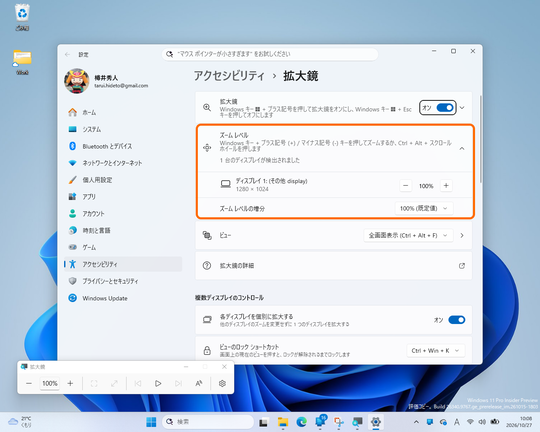 「設定」アプリの[アクセシビリティ]-[拡大鏡]画面。ディスプレイごとにズームレベルを調整ビューポートのロック
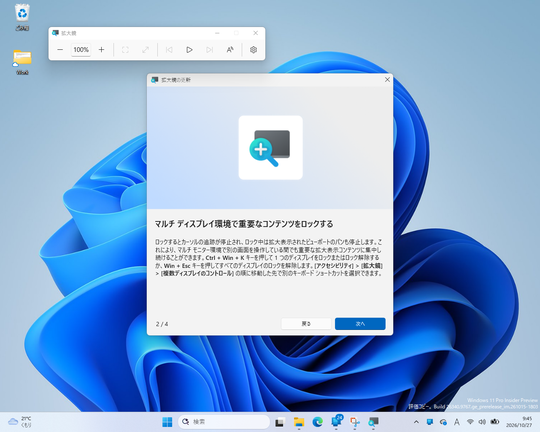 ビューポートのロック
さらにディスプレイごとのズームを有効にしたマルチモニター環境では、ビューポートのロックも利用できるようになった。
ここでいう“ビューポート”とは、「拡大鏡」アプリで拡大表示した部分を指す。ビューポートを以下の操作でロックすると、カーソルの移動に追随せず、特定位置に固定された状態になる。ロックしたディスプレイでも、引き続き操作は可能だ。
[Ctrl]+[Windows]+[K]キー:ポインターがあるディスプレイの拡大表示をロック、または解除[Windows]+[Esc]キー:すべてのロックを解除
ロックのショートカットキーは、「設定」アプリの[アクセシビリティ]-[拡大鏡]画面で [Ctrl]+[Alt]+[P]キー に変更することも可能だ。
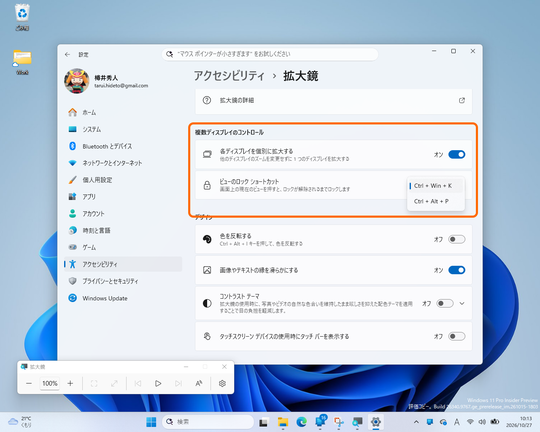 「設定」アプリの[アクセシビリティ]-[拡大鏡]画面。複数ディスプレイのコントロール