
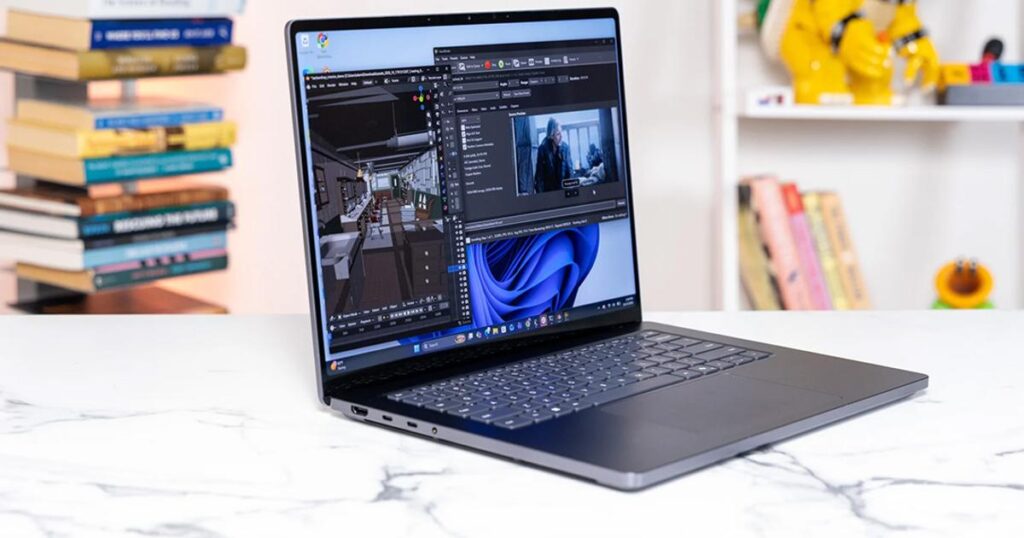
Microsoft(マイクロソフト)から登場した新型ノートPC「Surface Laptop Ultra」は、単なるWindows版MacBook Proではありません。NVIDIAの新しい「RTX Spark N1X」チップを搭載し、高いパフォーマンスとバッテリー駆動時間の両立を目指した一台です。
しかも、ローカルAIの実行にも力を入れています。いわゆる「AI時代」に本当に必要なのは、自分のPCで使える計算能力なのかもしれません。
Surface Laptop Ultraは、日本では税込51万3480円から発売されています。
そんなAIつよつよなノートPCを、米GIZMODOのKYLE BARR記者が早速レビューしていますので、見てみましょう。
仕事柄、製品を売ろうとする人たちの大げさな宣伝文句を嫌というほど聞かされます。2026年のComputexで初めてSurface Laptop Ultraを目にしたとき、マイクロソフトはこれを「ずっと作りたかったコンピューター」だと説明していました。同じような言葉は、これまで数多くのメーカーから何度も聞いてきました。
しかし、今回1週間以上にわたって実際に使ってみて、Surface Laptop Ultraこそマイクロソフト史上最高のノートPCだと確信しました。個人的にも長年求めてきた妥協のないPCだといえます。
とはいえ、いきなり結論を出すのはやめましょう。
最上位の構成では5,900ドル(日本では税込109万4280円)というApple(アップル)製品並みの高額な価格になります。が、Surface Laptop Ultraは(一部でいわれているような)単純なMacBook Proの対抗製品というわけではありません。
最新のMacBook Proよりも重く、厚みもあります。CPUとGPUの純粋な演算性能という点でも、M5 Max搭載MacBook Proには及びません。もちろん、こうした性能差は重要です。ただ、このノートPCやNVIDIAのRTX Sparkプラットフォーム全体が持つほかのメリットを考慮すると、評価は変わってきます。たとえば、RTX Spark搭載ノートPCはバッテリー駆動時間を犠牲にすることなく、高い処理性能を発揮できるのです。
もちろん、課題も少なくありません。
NVIDIAは現在もARMアーキテクチャに存在する問題の改善に取り組んでいます。Qualcomm(クアルコム)がPC向けチップの開発を進めてきたこともあり、Windows 11でネイティブに動作するARM対応アプリは以前より増えました。それでも、エミュレーションを必要とするアプリやゲームは数多く残っています。そして、その動作は必ずしもスムーズではありません。
特にゲームなど負荷の高いアプリでは、x86ベースのPCよりも起動に時間がかかる場合があります。初回だけの問題ではなく、起動するたびに待たされることもあるのです。
こうしたエミュレーションの課題に加えて、ハードウェアにも気になるところはあったり、まあトレードオフはたしかに存在するといえるでしょう。
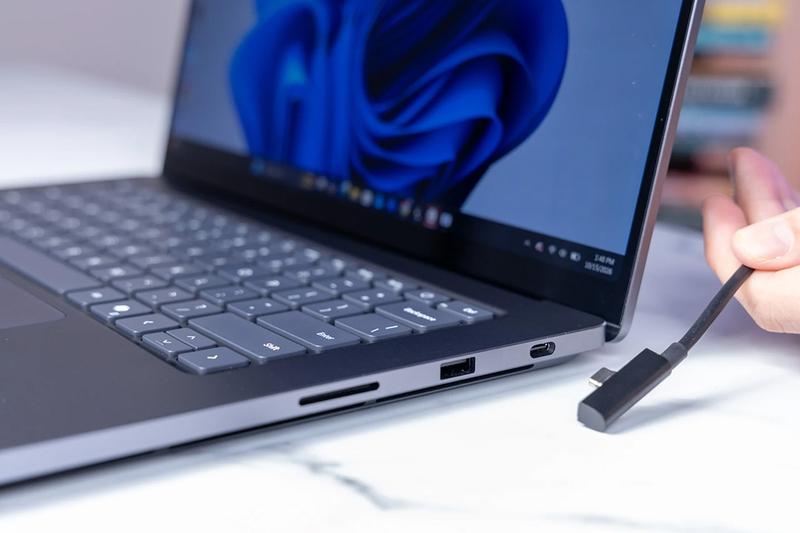 Photo: RAYMOND WONG / GIZMODO US
さて、Surface Laptop Ultraは明確にAIを中心に据えたノートPCといえます。といっても「何をするにもマイクロソフト製AIのCopilotを押し付けられる」みたいな話ではありません。むしろ、自分自身のローカルAIエージェントを試してみたくなるようなWindows 11体験を目指しています。
Surface Laptop Ultraは、私がローカルLLM(大規模言語モデル)を本格的に試してみようと思った、これまでで最も大きなきっかけになりました。まだAIエージェントの熱心な支持者になったわけではありませんが、今回の体験や最近試したM6 Mac miniなどを通じて、その魅力が少しずつ見えてきました。
もっとも、AIをどの程度活用できるかは、購入するモデルによって変わってきます。Surface Laptop Ultraに搭載されるN1XチップにはCPUとGPUの構成が異なる2つのバージョンがあります。
ベースモデルは2,600ドル(日本では税込51万3480円)からで、24GBのユニファイドメモリと下位構成のN1Xチップを搭載しています。一方、今回のレビュー機は最大128GBのメモリ、1TBのストレージ、最上位の20コアCPUと6,144 CUDAコアGPUを搭載したモデルで、価格は5,900ドル(日本では税込109万4280円)にもなります。
OpenClawにコマンドを実行させるためだけに、これほどのお金を使うべきだとは、とてもいえません。ただ価格がいくらであろうと、Surface Laptop Ultraは今年使ったノートPCのなかで、私が最も気に入った一台になりそうな気がします。
頑丈な筐体と便利なUSB-C充電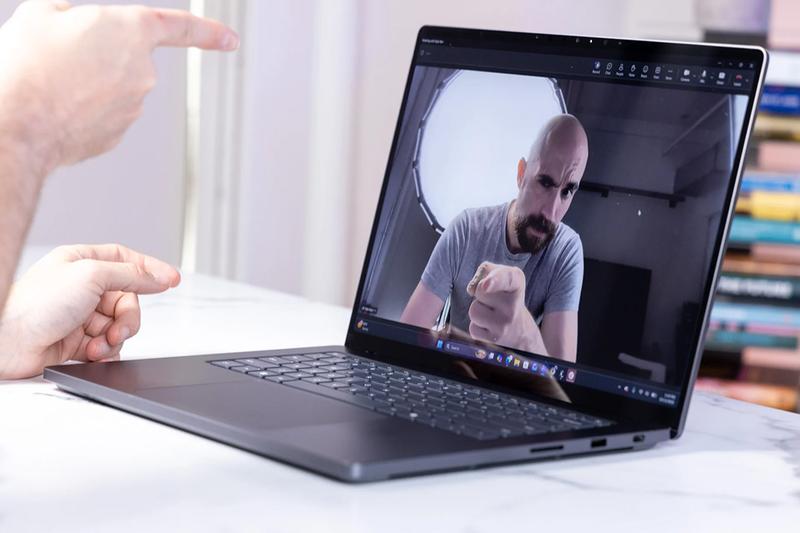 ウェブカメラは、顔認証によるロック解除の速さが印象的です。Photo: RAYMOND WONG / GIZMODO US
Surface Laptop Ultraはまさに金属の塊です。もちろん、変な意味ではありません。
15インチのタッチスクリーンを搭載した筐体は比較的コンパクトで、バックパックにも簡単に収まる薄さです。ただし、そのサイズのわりにはずっしりとしており、重量は2kgちょうどです。14インチMacBook Proの複数のモデルと比べると450g重く、16インチMacBook Proよりわずかに軽いといった感じです。厚さ1.8cmも、MacBook Proと比べるとわずかに厚いです。
私の同僚のなかには、とにかく薄型軽量ノートPCしか使いたくないという人もいます。一方私は、取材に何キロという機材を持ち歩くことにも慣れています。そんな私であっても、同様のサイズのゲーミングノートPCと比較してSurface Laptop Ultraの携帯性が特別優れているとは感じませんでした。たとえば最新のRazer Blade 16なんかは、筐体はより薄いけど、少し重いといった感じ。
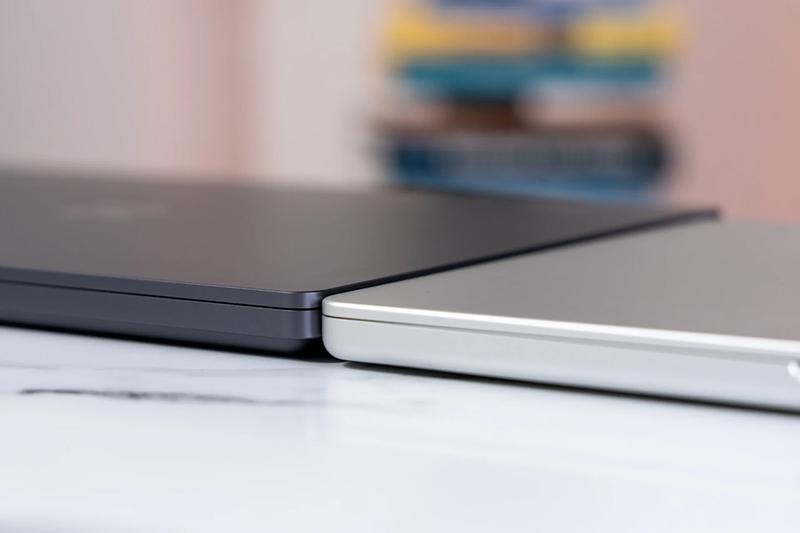 Photo: RAYMOND WONG / GIZMODO US
ただ、Surface Laptop Ultraのビルドクオリティを考えると、軽さはある程度妥協してもいいと思えました。レビュー機の「ナイトフォール」カラーは、もう1つのオプションである「プラチナ」よりも見た目が気に入りました。より洗練されていて、落ち着いた印象があります。アルミニウム製の筐体は非常に頑丈で、キーボード部分を押しても、たわみはまったく感じられません。
さらに、細かなデザイン上の工夫も見た目や触り心地を高めています。たとえば底面パネルのネジは脚の下に隠されており、それによって製品全体がいっそうすっきりとした印象に仕上がっています。
ポート類も豊富です。まずUSB-Cが左に2つ、右にも1つあります。さらに、USB-Aが1つ、HDMI、ヘッドホンジャック、SDカードリーダーも搭載されている充実っぷり。
さらに、この右側のUSB-Cこそ、Surface Laptop Ultraの最も優れた特徴のひとつといえます。今回マイクロソフトはマグネット式のUSB-C接続を採用したのです。
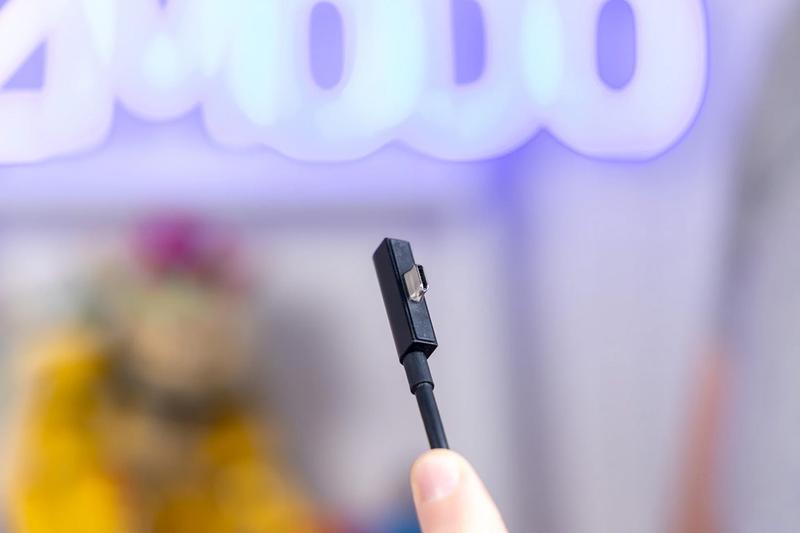 Photo: RAYMOND WONG / GIZMODO US
これなら接続部を注意深く見なくても、簡単に充電ケーブルに接続できます。また、ケーブルにつなげた状態でノートPCを引っ張ったとしても、コンセントや電源タップごと引っ張るなんていう事故もないでしょう。
マグネット式の接続に対応しているのは右側のポートだけですが、ケーブルのマグネット式端子を電源アダプター側に付け替えることもできます。そうすれば、通常のUSB-Cポートを使ってノートPCやほかのデバイスに給電できます。いやあ、賢い!
ただし、Surface ConnectやMacBookのMagSafeなどと比べると、この設計には弱点もあります。マグネット式端子はケーブルを上や下に引っ張って外すことはできず、まっすぐ引き抜かなければならないのです。マイクロソフトによると、磁石の強さはSurface Connectと同等になるよう調整したそうです。とまあこんな感じで気になる点もありますが、個人的には独自規格の充電端子のためにUSB-Cポートをひとつ犠牲にするよりも、USB-Cを自由に使えるほうが好みです。
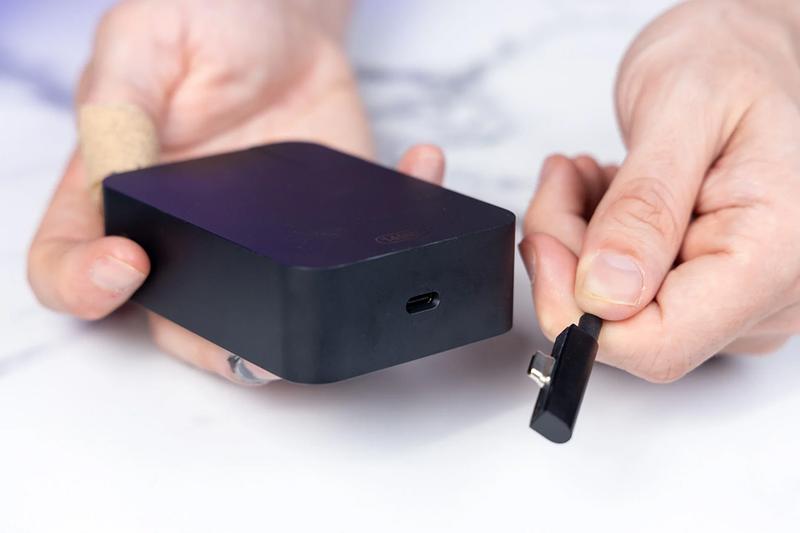 Photo: RAYMOND WONG / GIZMODO US
もうひとつ注意したいのは、PCの性能を最大限に引き出したときのファンの音です。高性能ゲーミングノートPCでたまにある「ジェットエンジンのような騒音」とまではいきませんが、AI処理に高い負荷をかけようとすれば割と気になるレベルではあります。少なくとも、14インチMacBook Proを最大負荷で動かしたときよりも大きな音なのは間違いないです。
もっとも、そうしたMacBook Proでは長時間の高負荷時に性能が低下する問題も目にしてきました。一方、Surface Laptop Ultraを長時間動かし続けても、特に問題は起きませんでしたね。こうした点も比較のポイントになるでしょう。
OLEDじゃなくても明るいmini LED 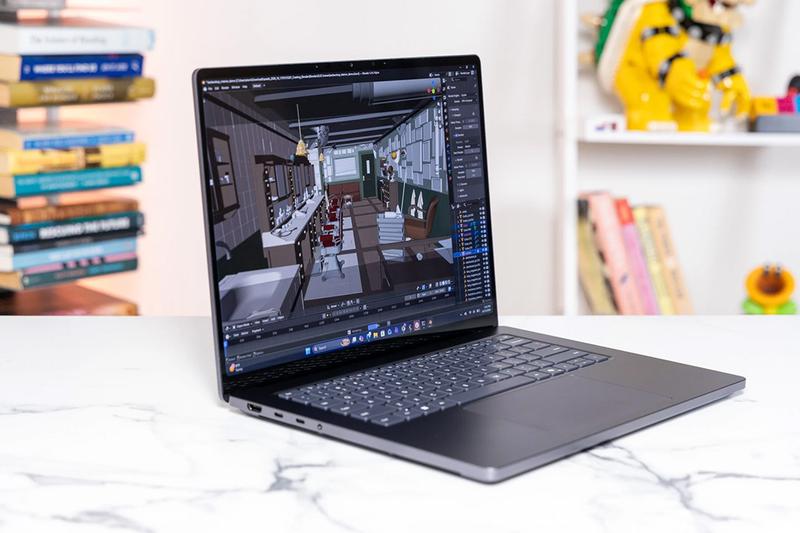 Photo: RAYMOND WONG / GIZMODO US
「Ultra」という名前からOLEDディスプレイを期待した人もいるでしょう。Surface Laptop Ultraが採用しているのはmini LEDです。これは液晶ディスプレイのバックライトに数千個の微小なLEDを使用する技術で、とても明るく表示できます。もちろん、OLEDのコントラストにはかないませんが、Surface Laptop Ultraのディスプレイも十分に美しく見えます。
15インチディスプレイの解像度は最大3,270×2,180ピクセルで、画素密度も262ppiという優れた数値です。文字は鮮明で読みやすく、仕事にも適しています。エンターテインメント用途でもHDR性能が非常に優秀で、公称のピーク輝度は最大2,000nitに達します。
HDR設定を有効にすると、ディスプレイはさらに明るく感じられます。夕暮れ時、床から天井まである大きな窓のそばで作業しても、画質の低下をほとんど感じないほど十分な明るさを保っていました。
本体の左右に配置された2つのスピーカーユニットは、通気孔のすぐ隣に収められています。最初はこの配置が音に悪影響が出るのではないかと心配しましたが、実際にはクリアで豊かなサウンドを楽しめました。正直、プライバシーを確保したいとき以外はイヤホンなしで良いと思いましたね。ただ、Netflixを見たり音楽を聴いたりするときには、もうちょっと低音が欲しいと感じました。まあノートPCにパーティースピーカーを搭載してほしいってわけじゃないんですがね。
キーボードやトラックパッドの操作も上々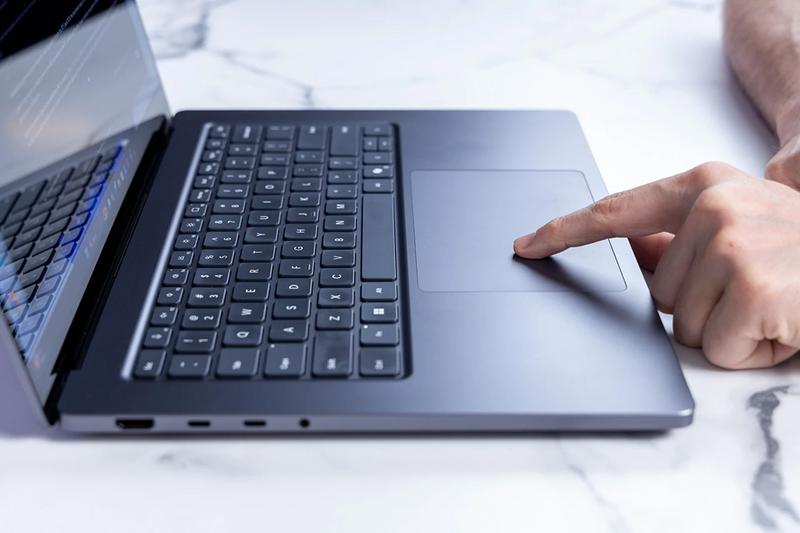 Photo: RAYMOND WONG / GIZMODO US
ディスプレイも音も優れているので、映像や音楽を楽しむデバイスとしては申し分ありません。では、実際の操作性はどうでしょうか?
まず、キーボードはなかなか良好です。キーの間隔には余裕があり、ストロークも十分に確保されています。アップルのMagic Keyboardから一段進化したように感じられ、HP OmniBook Ultra 14の格子状のキーボードなど、ほかのノートPCのキーボードと比べても少し優れているように思いました。
強いて言うなら、キーを押すとわずかな反発感がありますが、個人的にはもう少しカチャカチャとした打鍵感が好みってことですかね。
そして、トラックパッドにも興味深い特徴があります。Surface Laptop Ultraは、マイクロソフトの最新技術を採用した「Precision Hapticsタッチパッド」を搭載しています。
この手のトラックパッドは、触覚フィードバックによって機械的なクリック感を再現する仕組みです。マイクロソフトならではの工夫は、クリック以外の操作にも触覚フィードバックを取り入れていることです。たとえば、ウィンドウを並べて配置するときにわずかな振動が伝わるといった具合に。
実際の感触は文章から想像するよりも控えめですが、PowerPointやCanvaのAffinityアプリで画像の位置を揃えるときには役立ちます。マイクロソフトによると、Adobeとも協力してCreative Suiteへの統合を進めているとのこと。
現時点でも便利な機能ですが、マイクロソフトなら振動を使ったトラックパッドをさらに進化させられるのではないかと思っています。
RTX Spark N1Xの実力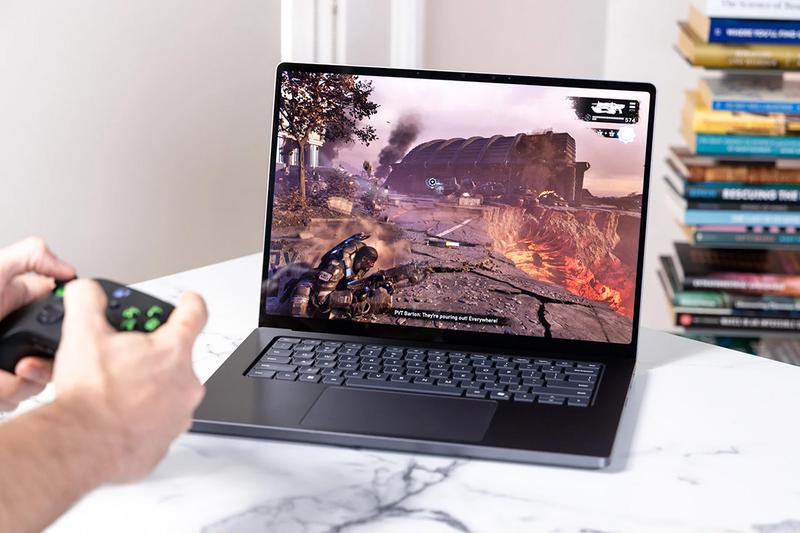 『Gears of War: E-Day』では、グラフィック「高」、DLSSオンで約40fps出ました。Photo: RAYMOND WONG / GIZMODO US
さて、ハードウェア面ももちろんですが、やはり気になるのはRTX Spark N1Xの性能でしょう。今回のレビュー機は、20コアのGrace CPUと6,144 CUDAコアGPUの上位構成N1Xを搭載しています。
ここで改めて注目しておきたいのは、独立したディスクリートGPUはなく、CPUとGPUがひとつのチップに収められていることです。さらに、128GBのユニファイドメモリは、CPUとGPUが共有するメモリ領域として機能します。メモリ容量が多いからといって、必ずしも処理性能が向上するわけではありません。ただ、GPU側でも大容量のメモリを利用できるため、特にローカルAIの実行で利点となります。これほど大量のRAMを必要とする主な理由はAIということです。
では、実際の性能はどうでしょうか。まずは、普段行なっているベンチマークテストをひと通り実施しました。
CPUの一般的な性能を測定するGeekbench 7では、RTX SparkがM5 Max搭載MacBook Proに勝てるのではないかと期待しているなら、残念ながらそう簡単にはいきません。純粋な演算性能では、M5 Maxチップが依然としてトップに立っています。Geekbench 7のマルチコアテストでは、M5 Maxの性能が約44%上回りました。
ただし、この結果だけでは全体像はわかりません。CPUのレンダリング性能を測定するCinebench 2026のマルチコアテストでも18コアCPUのM5 Maxが優勢でしたが、その差はわずか11%でした。
この性能差は、Blenderを使ったレンダリングテストでも確認できました。このテストでは、各ノートPCがBMWの車を描いたシーンをレンダリングするのにかかる時間を測定します。Surface Laptop Ultraの処理時間は1分30秒弱でしたが、M5 Max MacBook Proは20秒強速い結果となりました。
それでも、十分に優れた結果です。というのも、これらは消費電力の大きいハイエンドノートPC向けに設計されたIntel(インテル)の「Arrow Lake(Core Ultraシリーズ2)」チップと同等の性能といえるからです。しかも、Surface Laptop Ultraはほかの多くのPCよりもはるかに電力効率に優れています。
一方、ASUS ProArt PX13のようなノートPCに搭載されているハイエンドAPU「AMD Ryzen AI Max+ 395」と比較すると、Cinebenchのスコアで勝ったものの、その差はわずか5%でした。
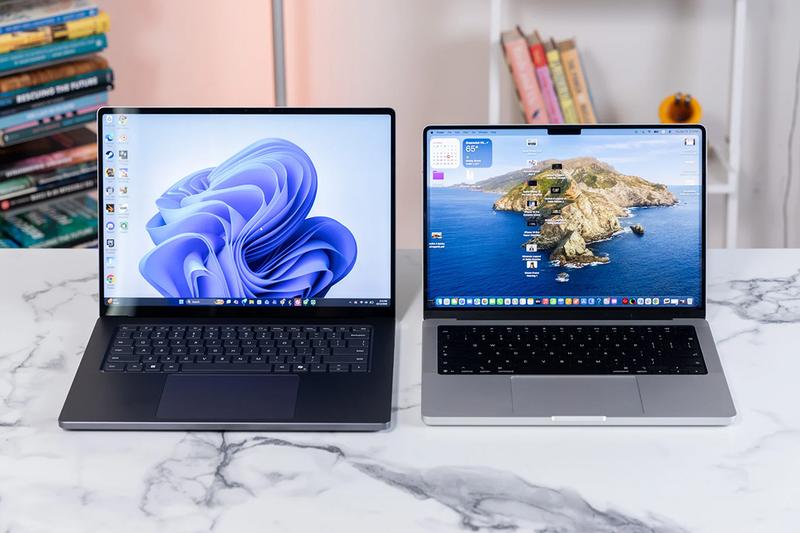 Photo: RAYMOND WONG / GIZMODO US
では、RTX Spark搭載PCを購入する大きな理由であるGPU性能はどうでしょうか。Surface Laptop Ultraはこの点で力を発揮します。もっとも、現在の市場で最高の性能というわけではありません。
GPUのグラフィックス性能を測定する3DMarkの「Steel Nomad」では、Surface Laptop Ultraが「Panther Lake(Core Ultraシリーズ3)」チップであるIntel Core Ultra X9 388Hを搭載したHP OmniBook Ultra 14を50%上回るスコアを記録しました。同じテストでは、ASUS ProArt PX13と比べても37%高いスコアを記録しています。
興味深いのは、NVIDIAのほかのディスクリートGPUを搭載したノートPCとも十分に競争できるテスト結果が出たことです。実際、レイトレーシングを利用した3DMarkの「Speed Way」では、GeForce RTX 5060 Laptop GPUを搭載したLenovo Yoga Pro 9i Gen11のスコアを上回りました。
ただし、RTX SparkのGPUがデスクトップ向けRTX 5070 GPUと同じ数のCUDAコアを搭載しているからといって、同等の性能を発揮できるわけではありません。GPUを単独で搭載する構成と、CPUやGPUをひとつのチップに統合する構成では、当然性能の条件も異なりますからね。
それでも、レイトレーシングの負荷が高いテストである3DMarkの「Port Royal」では、Surface Laptop Ultraのスコアはわずか6%低いだけでした。
これはかなり印象的な結果です!
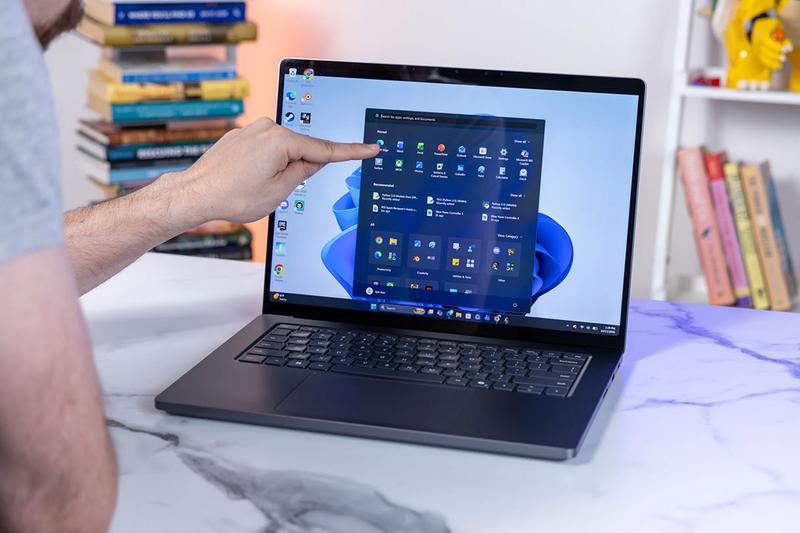 Photo: RAYMOND WONG / GIZMODO US
40コアGPUを搭載したM5 Max MacBook Proのほうが、依然として高性能です。3DMarkの「Steel Nomad」では、MacBook Proが22%上回るスコアを記録しました。ただ、そこにこだわりすぎると重要な点を見落としてしまうかもしれません。たとえば、ゲームのベンチマークの結果はもう少し複雑になります。
CPUへの負荷が高い『Total War: Warhammer III』では、2台のノートPCはほぼ同等の性能を示しました。『サイバーパンク2077』ではMacBook Proがわずかに上回りましたが、その差はごく小さなものです。
ただ、ゲームについていえば、Surface Laptop UltraをはじめとするRTX Spark搭載PCは、MacBook Proよりも幅広いゲームに対応できるという強みがあります。
もちろん、WindowsでARMベースのチップを利用する環境は、先述のようにまだ発展途上です。NVIDIA自身も、新しいノートPC向けチップに残る問題の解消に取り組んでいる最中といえます。
ARM版Windowsとゲーム性能の課題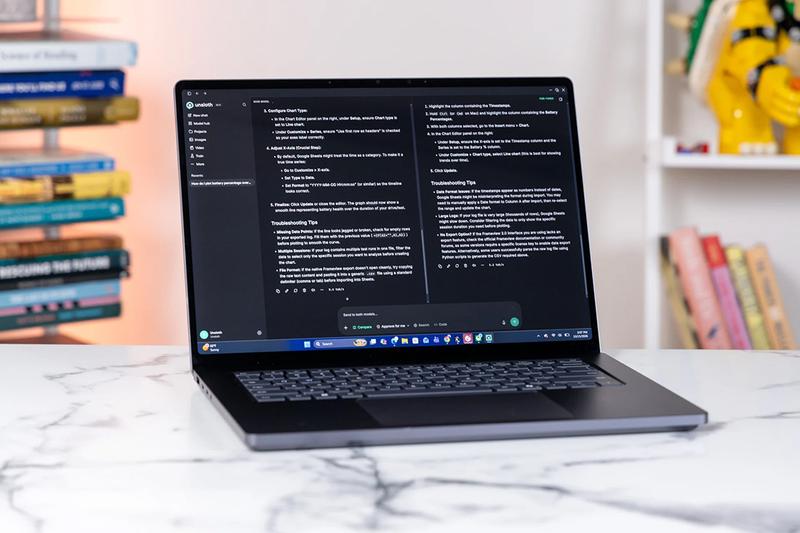 Photo: RAYMOND WONG / GIZMODO US
Surface Laptop Ultraはハードウェア面や性能はたしかに良いですが、それでも少し未完成なところがあります。1週間ほど使うなかで、いくつかの問題や不具合を経験しました。
たとえば、画面がちらついたり、ブラウザのページ表示に時間がかかったり。あるいは、ゲームの起動時やTeamsでの通話中に、スピーカーからガリガリというノイズが発生することもありました。
RTX Sparkの登場がPCにとって複雑な事情を伴うのは、従来のWindows PCで広く使われてきたx86とは異なるARMベースのアーキテクチャを採用している点が挙げられます。現在ではARMにネイティブ対応したアプリが数多くありますが、それ以外のソフトウェアを動かすためには、マイクロソフトのPrismエミュレーターに頼る必要があります。
普段から快適なWindows 11環境に慣れている人にとっては、戸惑う場面があると思います。初めてダウンロードしたアプリを起動しようとすると、JIT(実行時)エミュレーションによる処理が始まるまで、数分待たされる場合があります。
今回ベンチマークに使用したゲームでは、特にこの傾向が顕著でした。起動するまでに数分かかるゲームも多く、シェーダーコンパイルでさらに時間を要するものもありました。マイクロソフトは、ゲームのロード時間を短縮する「Advanced Shader Delivery(ASD)」という仕組みを、近いうちにRTX Sparkでも利用できるようにするとしています。
私と同じように、「ゲームを動かすためにエミュレーションが必要になるノートPCにいったい何の意味があるのか」と疑問に思う人もいるでしょう。そうした疑問にも考慮すべき点があります。
マイクロソフトによると、PrismはGPUよりもCPUへの依存度が高く、CPUへの負荷が高いゲームでも、想像するほど大きな影響は出ないそうです。同社の推定では、タイトルによってはエミュレーションによる性能低下がわずか2〜3%にとどまる可能性もあります。
私はその数値を確認できていません。ただ、Surface Laptop Ultraが超高級ゲーミングノートPCとして申し分のない製品というわけではないことは確かです。
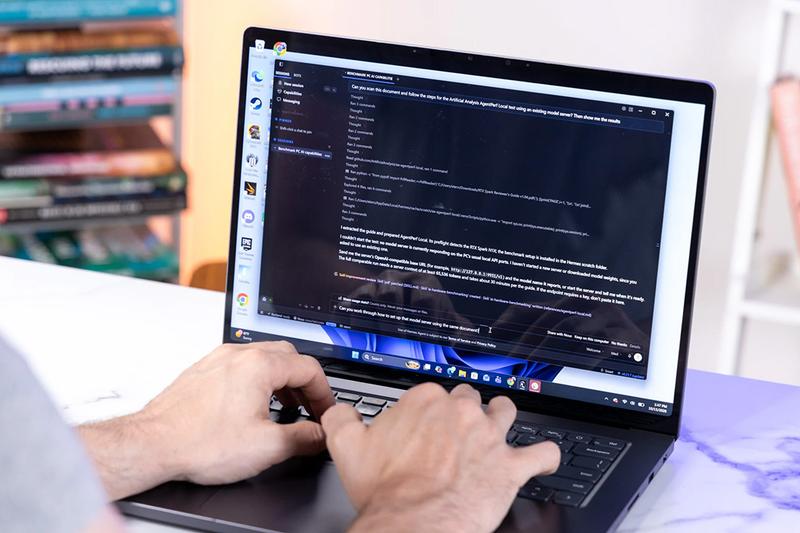 Photo: RAYMOND WONG / GIZMODO US
Surface Laptop Ultraで、最新作を含む複数のゲームをプレイしてみました。
先日発売されたばかりの『Gears of War: E-Day』では、グラフィック設定を「高」にし、DLSSを使ってフレームレートを安定させた状態で、約40fpsを出すことができました。フレーム生成を利用すれば、さらに滑らかにすることもできます。しかし、これほど高価なノートPCであることを考えると、フレーム生成に頼るというのはちょっと残念な気持ちになります。
次は『スター・ウォーズ:ギャラクティック・レーサー』。これも最新作です。こちらは起動するたびに、うんざりするほど長い数分間のロードが必要でした。ただ、DLSSを有効にすればグラフィック設定を「高」にしても動作させることができました。
ただし、ディスクリートGPUのRTX 5070 Laptopを搭載したPCのほうが明らかに高性能といえます。3,016ドル(日本では税込52万5565円)のLenovo Legion 5i Gen 11でSurface Laptop Ultraと同じ設定でテストしたところ、60fpsを大きく超えるフレームレートまで達したのです。
電源につながなくても高性能 Photo: RAYMOND WONG / GIZMODO US
ただし、ここまでのゲーム性能の比較にはひとつ大きな注意点があります。
先ほどのLenovo Legion 5iのようなゲーミングノートPCは低消費電力モードで動かしても数時間程度しか使えません。一方、Surface Laptop Ultraは「最適な電力効率」モードに設定し、ディスプレイの明るさを最大にしなければ、仕事中ほとんどをバッテリーだけで過ごせます。ただし、ゲームやAIなど、GPUへの負荷が高い処理を実行すると、バッテリー駆動時間は2〜3時間になります。
そして、この設計で最も素晴らしいのは、ここからです。Surface Laptop Ultraを140Wの電源アダプターに接続したときと、バッテリーで動かしたときでパフォーマンスにほとんど違いが見られなかったのです。ほかの多くのPCでは、同じようにはいきません。ディスクリートGPUやAMDのRyzen AIシリーズを搭載したPCでも同様です。
MacBook ProもRTX Sparkと同じように、電源への接続状態にかかわらず高い性能を発揮できます。しかし、ゲームの動作を改善するためにNVIDIAのDLSS技術をフルに活用できるのは、RTX Sparkならではの強みです。
だからこそ私は、高い性能と携帯性の両方を求め、どちらもあまり犠牲にしたくない多くの人にとって、こうしたノートPCはより優れた選択肢になるかもしれないと考えています。
ローカルAIの可能性
もちろん、Surface Laptop Ultraの主な用途はゲームではありません。そうです、AIです。
Windows 11を初めて起動すると、まずOpenClawやHermes AgentといったAIエージェントのダウンロードを促すスプラッシュスクリーンが表示されます。マイクロソフトは、これらのアプリが「サンドボックス」と呼ばれる仮想環境で動作し、ユーザーのデータを安全に保つよう設計されていると説明しています。
そこで私は、ついにAIエージェントの世界へ足を踏み入れることに。まず、Hermes Agentを動かして「AA-AgentPerf」という別のAIベンチマークを実行しました。もちろん、そのスコアを絶対的なものとして信用するつもりはありません。しかし、少なくともこれらのデバイスのAI性能を実際に測定するための足がかりにはなりました。
AIのベンチマークは、まだ標準的な評価方法が定まっていない、いわば未開拓領域です。モデル自体も週単位で急速に変化しています。それでも、このノートPCでローカルAIモデルを動かせることは確認できました。自分がほかの仕事に取り組んでいるあいだ、バックグラウンドでAIに作業を任せることもできます。
私が理想とするAIの使い方は、まさにこういうものです。あらゆる悩みを解決する万能薬ではなく、特定の作業で独自の手助けをしてくれるオンデバイスのAIモデルとして考えたいのです。こんなことを言う日が来るとは思ってもいませんでしたが、こうしたAIエージェントを簡単に動かせるノートPCが手に入ったことを、私は素直にうれしく思っています。
これからの大きな課題は、それらを具体的にどんな用途に活用できるのかを見つけることです。
Surface Laptop Ultraの真の魅力とは?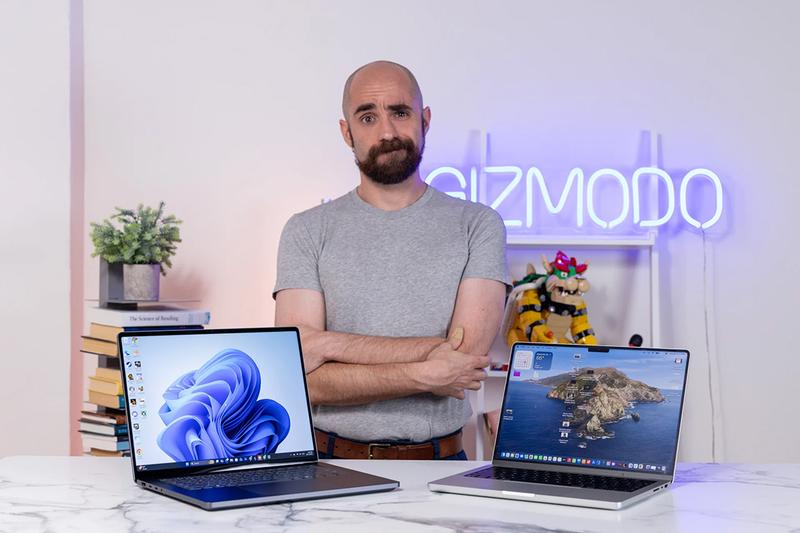 Photo: RAYMOND WONG / GIZMODO US
RTX Sparkの発想自体は、新しいものではありません。
AMDもこれまで、高性能なCPUと優れたGPU性能を組み合わせたAPUを搭載したPCを投入してきました。さらに、最新のRyzen AI Max+ 400シリーズを搭載したPCについてもその魅力を積極的にアピールしています。
ただし、こうしたPCも非常に高価です。
一方、インテルの最新Core Ultraシリーズ3チップは、2026年のノートPC市場で大きな存在感を示しています。これらのチップはより小型で、比較的軽い処理を想定して設計されています。ただ、そのなかにはリアルタイムレンダリングや1080p前後の解像度でのゲームにも対応できるほど、優れたGPU性能を備えたモデルがあります。
こうしたチップを採用したノートPCなら、価格も安くなると思うでしょう。ところが、Intel Core Ultra X7 358HやCore Ultra X9 388Hを搭載するノートPCは、平均すると2,000ドル(約30万円)を大きく超え、RTX Spark搭載PCの価格帯に迫るほどです。
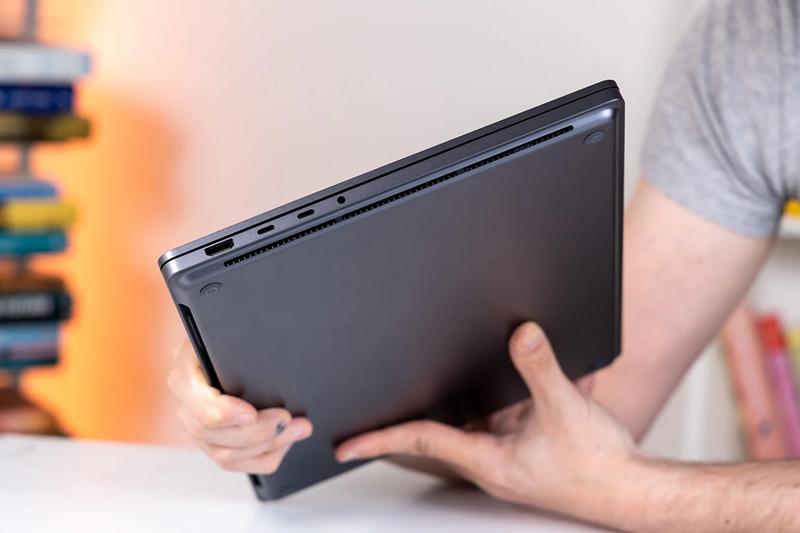 Photo: RAYMOND WONG / GIZMODO US
現在進行中のメモリ・ストレージ不足によって、PCの価格はすっかりおかしなことになっています。AIデータセンターがメモリ需要の大部分を吸収してしまい、マイクロソフトやNVIDIAのような巨大なテクノロジー企業でさえ、RAMやSSDの確保に苦労しています。
本当の意味でのお買い得なPCを見つけることが難しくなったいま、それぞれのPCをどの価格帯やカテゴリーに位置づけるべきなのか、これまで以上に判断が難しくなっています。多くのユーザーにとって最善なのはまず自分が必要とする作業をこなせるノートPCを見つけ、そのなかから予算に合う構成を探すことでしょう。
そう考えると、Surface Laptop Ultraは少し変わった立ち位置にあります。現在購入できるノートPCのなかで、最も高性能というわけではありません。また、Windows PCとして、最も洗練された体験を提供するわけでもありません。しかし、Surface Laptop Ultraは、これまで両立が難しかった高い処理性能とバッテリー駆動時間の間にあるギャップを埋められるノートPCなのです。
残された問題がすべて解消されれば、Surface Laptop Ultraは、仕事でも遊びでも、あるいはAIの支配者たちが衰えていく私の身体に次は何をさせようと考えようとも、いつでも持ち歩きたいと思えるノートPCになるでしょう。