
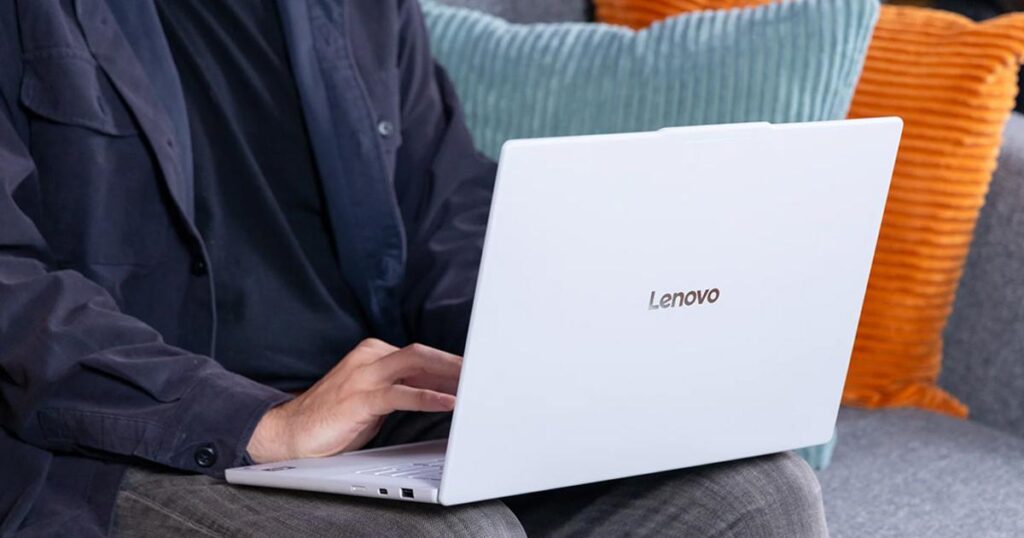
Googleが新たに投入したノートPC向けOS「Googlebook OS」。Androidアプリとの連携やGeminiを活用したAI機能など、これまでのChromebookとは異なるPC体験を目指しています。
その搭載モデルのひとつが、Lenovo(レノボ)の「Googlebook 15」です。15.3インチのOLEDディスプレイを備えたモデルで、海外では1,150ドル(約18万円)から販売されています。ただ、日本での発売はまだ正式に発表されていないので、続報を待ちましょう。
高品質なハードウェアに新しいGooglebook OSを組み合わせたこのノートPC。実際の使い勝手はどうなのでしょうか。米GIZMODOのKYLE BARR記者がレビューしています。
大規模な実験のモルモットになりたい人なんていない。ましてや、そのために高いお金まで払うとなればなおさらでしょう。発売されたばかりのGooglebookを購入するということは、ある種の高価な実証実験に参加するようなものだと思います。
期待する「Android中心とするMacのような快適なPC体験」の実現に向けて、新しいエコシステムへ投資するといった感じでしょうか。ただ、現時点ではまだそこまで完成してはいません。
1,150ドルのLenovo Googlebook 15が別のOSを搭載していたなら、かなり優れたノートPCだった可能性はあります。しかし、私は「もしこうだったら」「将来こうなるかもしれない」という仮定で製品を評価するつもりはありません。実際のところ、このノートPCはブラウジングやメールの確認以上の作業をしようとすると、なにかと使いづらいのです。
発売時に登場した5種類のGooglebookのなかでは最も大きく、美しい15.3インチのOLEDディスプレイは動画などのコンテンツを楽しむのにぴったりです。しかも、筐体が分厚くて重いということもないですしね。
ただ、そのほかの用途ではどうでしょうか。
Googlebookの前身にあたるChromebookでも、同じようなことが言えたと思います。が、新しいGooglebookには従来から進化した部分もあります。より多くのAndroidアプリをネイティブで利用できるようになったことは、大きな前進です。
膨大な数のAndroidアプリをデスクトップ環境で使えるようになれば、GooglebookがWindowsやMacとは異なる選択肢として存在感を高める可能性は十分にあります。その一方、従来のChromebookでは利用できたLinuxアプリの扱いなど、後退した部分もあります。
そして何より、Androidアプリへの対応が進んだとはいえ、大画面に最適化されていないアプリがあまりにも多いのです。それは、Google自身が提供するアプリでさえも。
Googlebook OSのアイデアはおもしろいものです。しかし、実際に使ってみると、便利そうに見えて使い勝手が悪い機能や、完成度が十分でない機能がいくつも見つかります。その代表例が、目玉機能のひとつであるAndroidスマートフォンとの連携です。確かに便利ではありますが、自宅で使う分には、という条件付きなのです。
Androidスマホとの連携は、場所を選ぶ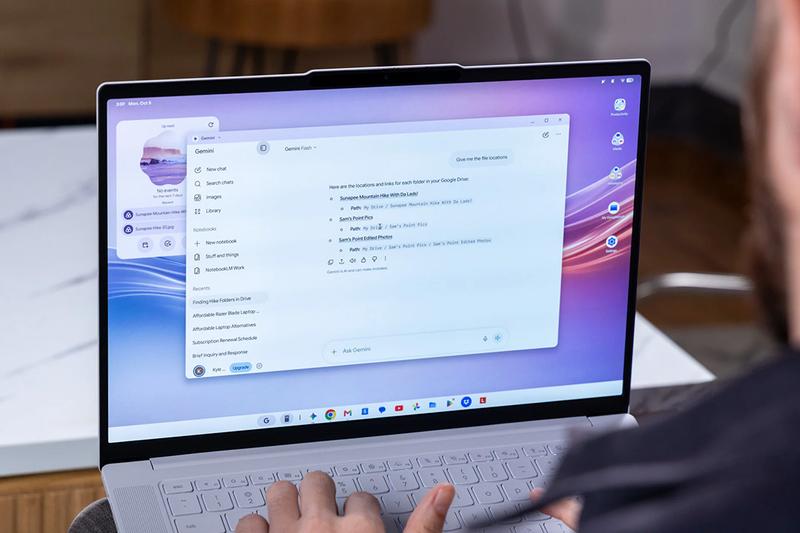 Photo: RAYMOND WONG / GIZMODO US
Googleの「Better Together」は、Androidスマホで使っているアプリやファイルを、ノートPCの大きな画面でも利用できるようにする連携機能です。ただし、利用するにはいくつか条件があります。
まず、スマホ側はAndroid 17が必須。Googleの担当者によれば、Android 17とOne UI 9.0を搭載するSamsung Galaxyでも同様の機能を利用できるとのこと。今回すべてのAndroidスマホで検証できたわけではありませんが、基本的にはAndroid 17を搭載したデバイスがサポートされます。
Googlebookの初期設定ではメインのGoogleアカウントとの紐づけも必要になります。スマホとノートPCの両方を最新の状態にし、Google Play開発者サービスや複数デバイス間サービスも更新しておかなければなりません。本来は自動的にインストールされるはずですが、レビュー時は両方とも手動で有効にする必要がありました。
Apple(アップル)のMacに搭載されたiPhoneミラーリングと比較すると、Googleの連携機能は少々複雑です。たとえばiPhoneミラーリングは、同じAppleアカウントで設定されたiPhoneが近くにあれば、Macのキーボードやトラックパッドからスマホの画面を操作できます。
一方、Googlebookでは両方のデバイスが同じWi-Fiネットワークに接続され、Bluetoothが有効になっていて、設定上でも同じデバイスファミリーとしてペアリングされている必要があります。Googleは当初、シームレスなセットアップを約束していましたが、実際にはなかなか手間がかかりましたね。
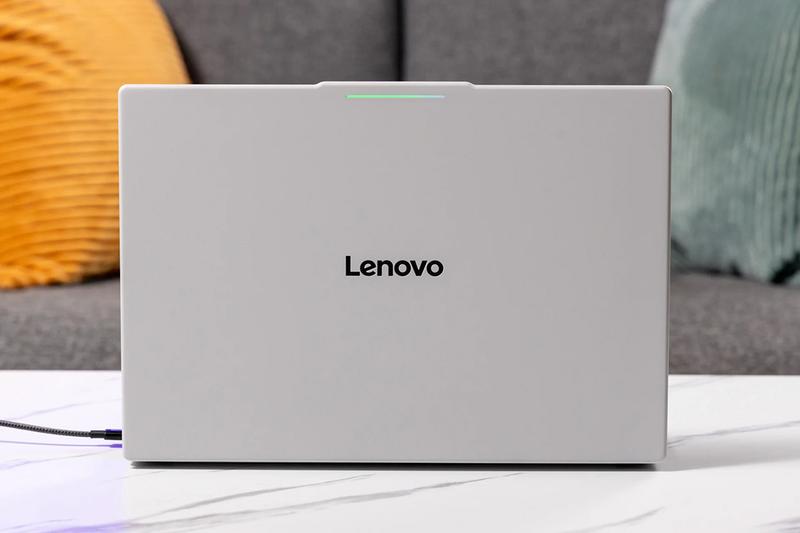 これがGooglebook独自のGlowbar。Photo: RAYMOND WONG / GIZMODO US
Googleによれば、連携機能を利用するには、mDNSによるローカル通信を許可するWi-Fiネットワークが必要とのこと。mDNSは、同じローカルネットワーク上にあるデバイス同士を自動的に発見するための仕組みです。
自宅ならともかく、移動中はこれが問題になります。
私はMicrosoft(マイクロソフト)のSurface Laptop Ultra発表イベントに参加するためサンフランシスコへ向かいましたが、空港やホテルのWi-Fi、スマホのホットスポット接続など、移動中に利用したネットワークではペアリングに苦労しました。結局、自宅のネットワークに戻り、すべてのデバイスを接続・更新した状態でようやくスマホ連携が利用できました。
では、実際のスマホ連携機能を見ていきましょう。
特に便利だったのが、スマホ内のファイルをGooglebookから直接参照して取り込める機能です。スマホに保存した写真やPDFがどこにあるのかわからなくなって困った経験があるなら(おそらく多くの人があるでしょう)、キーボードとマウスでファイルを探せる便利さは理解できるはず。
Continue On(続行)機能では、スマホで作業している一部のアプリをGooglebookのタスクバーから開き、作業を引き継げます。たとえばGmailでメールを書いたり、Googleドキュメントを編集したりしている途中で、やはりPCで作業したほうがいいと思ったら、そのまま移行できるのです。これも大半の場合は、きちんと動作しました。ただ、ドキュメントは簡単に開けましたが、メールやカレンダーでは成功したり失敗したりとちょっと不安定でしたね。
タスクバーのスマホアイコンからアプリを選択し、スマホ上のアプリをGooglebookへキャストすることもできます。これも便利ではありますが、大画面向けに設計されていないアプリでは使い勝手が悪くなることもあります。
そして、この問題はスマホとの連携に限りません。Googlebook上で直接使うAndroidアプリにも、デスクトップ環境への最適化という課題が残っています。
Androidアプリ利用は今後の改善に期待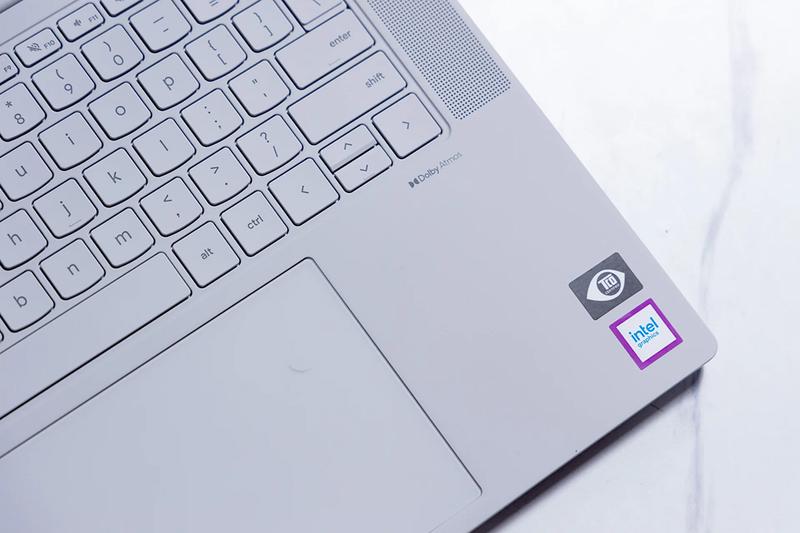 Photo: RAYMOND WONG / GIZMODO US
Google Playストアでは、アプリがデスクトップ上でどの程度快適に動作するかによって分類されています。
Adobe PhotoshopやNetflix、Google Workspaceの各種アプリなどは、Googlebookに完全対応しています。一方、デスクトップ向けに作られていても操作にぎこちなさが残るものや、スマホ向けにしか設計されていないものもあります。
たとえばSlackは、現時点ではかなり使いづらいです。実質的にはモバイルアプリを横に引き伸ばしたようなもので、普段行き来するスレッドを確認するだけでも複数のタブをクリックしなければなりませんでした。タッチスクリーンを使っても操作が速くなるわけではありません。
同じような問題を抱えたアプリはほかにもあります。ライブイベント情報を追跡するBandsintownではバンドのアイコンが異常に大きく表示されましたし、Instagramも画面の余白が多すぎました。
多くのアプリはタッチ操作を前提に設計されており、ノートPCの画面ではAndroidタブレット以上に使いづらく感じることさえあります。今後、開発者が対応を進めれば改善する可能性は大いにあります。しかし、膨大な数のAndroidアプリが16:10のディスプレイで自然に使えるようになるまではかなり時間がかかりそうですね。
15.3インチOLEDディスプレイは美しい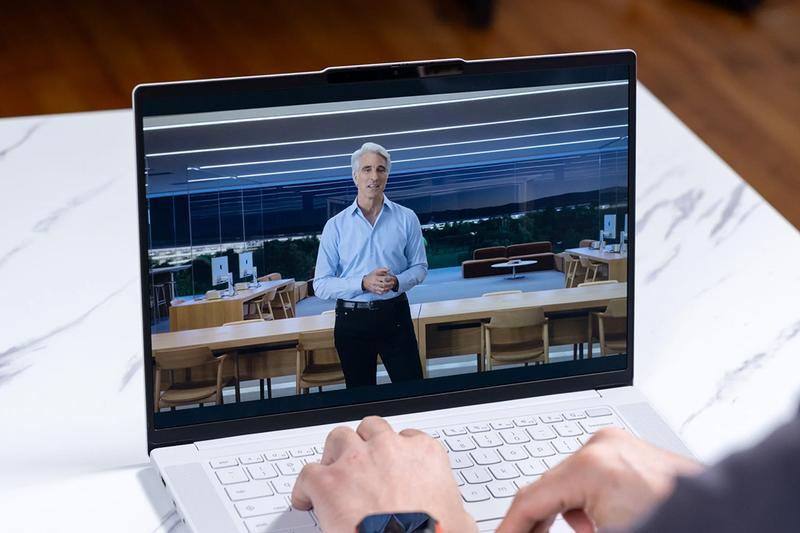 Photo: RAYMOND WONG / GIZMODO US
Googlebookの発売にあたり、各メーカーはそれぞれ異なる特徴を打ち出しました。
Acer(エイサー)は価格の安さをアピールしましたが、レノボが強みとして掲げたのは、15.3インチの2.8K(2,880×1,800)OLEDディスプレイです。
実際このディスプレイは美しく、明るく、反射もそれほど気になりません。最大120Hzのリフレッシュレートにも対応しており、多くのChromebookに搭載されてきたディスプレイと比べて明らかに優れています。ゲームについては後ほど触れましょう。
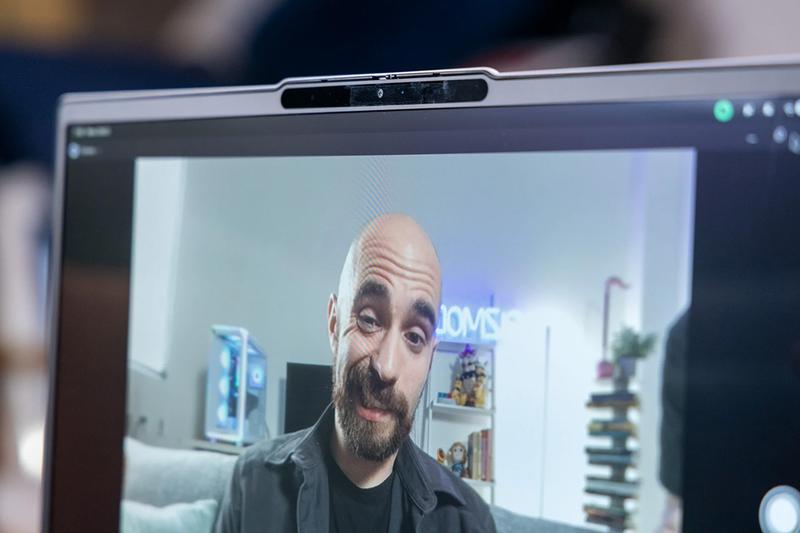 Photo: RAYMOND WONG / GIZMODO US
Googleは新しいGooglebookをプレミアムな製品にしたいという狙いがあります。レノボもこれに応え、天板とキーボード側の筐体にはマグネシウムとアルミニウムを採用しました。シルクのようになめらかな仕上げで、手に持ったときの感触もいいです。
ただし、底面の大部分には樹脂素材が使われており、全体の質感として統一感が欠ける感じもします。とはいえ、作りは非常に頑丈です。幅の広い筐体にもかかわらず、キーボード面はほとんどたわみません。
重量は1.29kg。ほかのGooglebookより少し重いものの、15インチクラスのノートPCとしては軽量で、バッグに入れて持ち運ぶのも難しくありません。
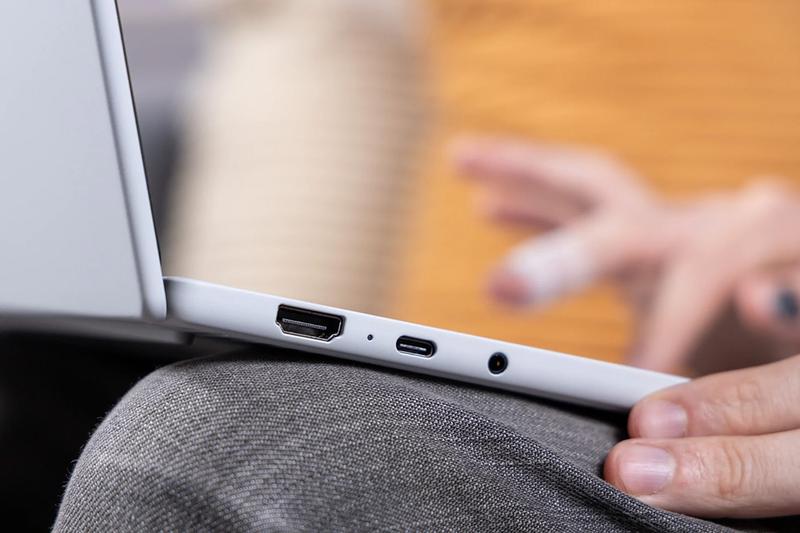 Photo: RAYMOND WONG / GIZMODO US
ポート類も充実しています。
Thunderbolt 4対応USB-Cポートを左右に1つずつ備え、高速なデータ転送と給電に対応します。これはSnapdragon X Eliteを搭載するDellやHPのGooglebookにはない特徴です。さらにUSB-A、HDMI 2.1、ヘッドホンジャックも用意されています。
しかし、私にとって最大の問題になったのは、皮肉にもその美しいディスプレイでした。
レビュー期間中、このノートPCをサンフランシスコへの出張に持っていったのですが、箱から取り出してホテルでセットアップするまでの間に、タッチスクリーンでゴースト入力が発生するようになりました。ほとんどタッチ操作をしていなかったにもかかわらず、画面に触れていないのに操作が行われる現象が発生し、画面を掃除しても改善しませんでした。
結局、この不具合は出張中ずっと続きました。もちろんレビュー機固有の問題の可能性もあります。ただ、これも私がタッチスクリーン非搭載のノートPCを好む理由のひとつです。
キーボードとトラックパッドはまずまず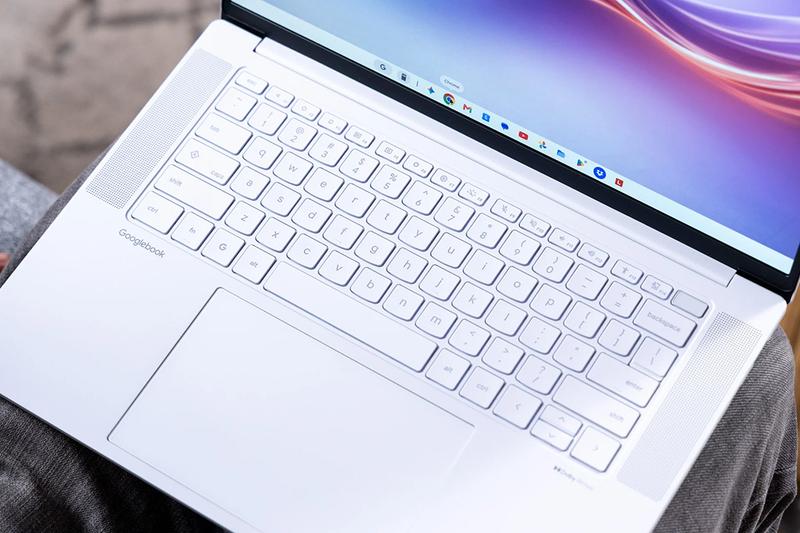 Photo: RAYMOND WONG / GIZMODO US
突然ウィンドウが勝手に開くことなく数分間仕事ができたとき、タイピング体験そのものは悪くありませんでした。
全面バックライト付きのキーボードは明るく、飛行機の機内でこのレビューを書いているときにも快適でした。ただし、キーストロークは1.3mmと浅めです。キーの存在感が薄く、私が期待したほどリズムよくタイピングできませんでした。
大型のハプティックトラックパッドにも、気になるところがあります。
幅150mmと操作範囲はかなり広いのですが、触覚フィードバックが私の好みには少し強すぎます。クリックしているというより、弾むような感触です。これだけ大きなトラックパッドなら、手のひらが触れたときの誤入力を防ぐパームリジェクションも重要になります。しかし、実際にはときどき判定に失敗し、意図しないクリックが発生しました。
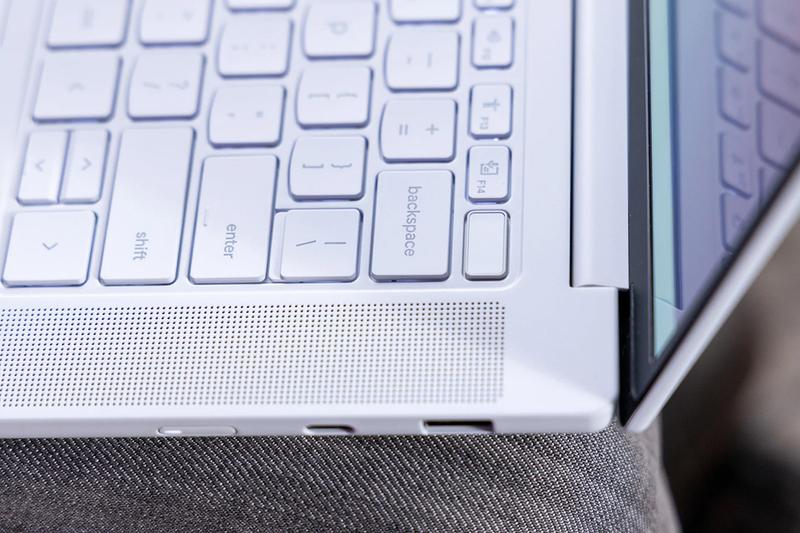 Photo: RAYMOND WONG / GIZMODO US
Googlebookには、Chromebook Plusから引き継がれた特殊キーに加え、新たな専用キーも用意されています。
「G」キー(Googleロゴフォントの専用キー)を押すと、デフォルト設定ではAndroidのようなアプリドロワーが開き、カスタマイズ可能なショートカットも呼び出せます。
Caps Lockキーは標準で「クイックインサート」として機能します。テキスト入力欄で呼び出せば、絵文字の入力、クリップボードの確認、翻訳、Geminiへのプロンプト入力などが可能です。
さらにF14キーには「Rambler」機能が割り当てられています。これについては後ほど詳しく触れますが、こうしたショートカットには便利なものもあり、通常のノートPCとしての操作を大きく邪魔することもありません。
もうひとつの独自要素が「Glowbar」と呼ばれるLEDライトです。これはすべてのGooglebookモデルに搭載されており、充電中にはバッテリー残量のおおまかな目安を表示します。ただし60%でも緑色に光ることがあり、残量を正確に把握できるわけではありません。スリープ解除やシャットダウンの際には、Googleカラーの虹色に光ったりもします。
AI機能は盛りだくさん。でもOS改善は必要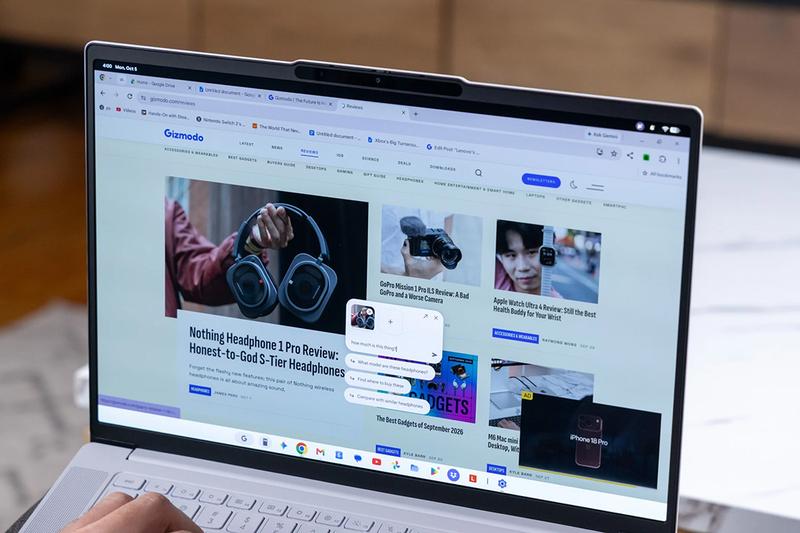 AIを使った画像検索のような「Magic Pointer」機能。Photo: RAYMOND WONG / GIZMODO US
Androidスマホとの接続に苦労し、台パンしたくなる気持ちをこらえている間にも、Googlebook OSではさまざまな不具合に遭遇しました。
ウィンドウのちらつき、アプリの突然のクラッシュ、正常に表示されないChromeのページ、読み込みに失敗するアプリ。決して数え切れないほどではありませんが、無視できる問題でもありません。
発売されたばかりとはいえ、OSの完成度はまだ十分ではありません。一方、最初からうまく動作する機能もあります。そのひとつがRamblerです。
RamblerはGooglebookに組み込まれた音声入力機能で、話した内容をテキストへ変換する際に、「あー」「えっと」といった言い淀みを自動的に取り除いてくれます。
私が試した限りでは、これが非常によくできていました。ライターという仕事柄、文章の組み立てにはかなり気を使うため、Ramblerで変換した文章もあとから編集する必要はあります。それでも、修正すること自体は苦になりませんでした。
問題は、そのほかのAI機能です。
たとえば、AIを使って独自のデスクトップウィジェットを作成できる機能があります。Googleは現在もベータ版として提供していますが、私が試した限りでは実用性に疑問が残ります。
最初に、GIZMODOの記事をカテゴリー別に表示するニュースフィードを作ろうとしました。しかし、AIからはRSSのような機能は作れないと告げられ、代わりにGIZMODOへのリンクが表示されただけでした。次に近くのタコス店を探すウィジェットを作ろうとしましたが、これもGoogleマップへ接続できないという理由で失敗しました。
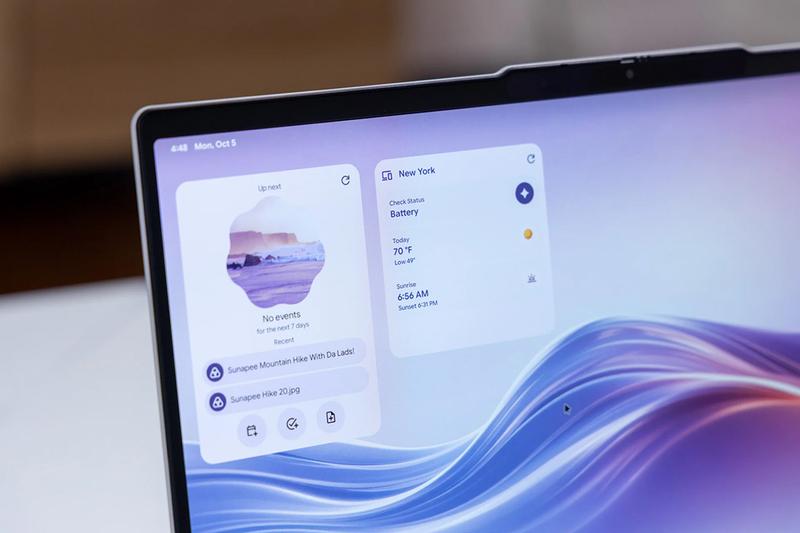 Photo: RAYMOND WONG / GIZMODO US
天気ウィジェットのような単純なものですら、実用性はいまひとつです。クリックすると、プリインストールされている天気アプリではなく、Google検索のページへ移動してしまいます。
どうやら、この機能はGoogle検索結果に依存しているようです。NBAニューヨーク・ニックスの最新試合を表示させても、スコアと日付が出てくるだけで、試合のハイライトなどは確認できませんでした。多くのユーザーは、新機能を数回試して使い物にならないとわかれば、二度と使わなくなるでしょう。
Gemini連動マウスカーソルである「Magic Pointer」も似たような問題を抱えています。これはGoogleの「かこって検索」に近い機能で、画面上のテキストや画像を選択し、その内容についてGeminiに質問したり、操作を指示したりできます。
私は、開催予定のコンサートの案内文を選択し、カレンダーへ予定を追加しようとしました。まあ、単純な作業ですね。しかし、最初の試行ではGeminiが実行してくれませんでした。さらに、候補として表示された「カレンダーに追加」という操作を選んでも、日付が違う日になっていました。結局、自分で日付を修正することになり、ただただ余計な時間を費やしただけ、という結果に…。
もちろん、うまく機能する場合もあります。
GIZMODOのレビューページで製品を選択して価格をGeminiに尋ねると、すぐに製品を特定して購入先へのリンクを複数表示してくれました。なるほど。AmazonやBest Buyへのリンクを探すのは得意なようです。まあ、ただでさえ買い物を勧めてくるものは十分すぎるほどありますがね。
別のタイミングで試したら、メールをリマインダーとして追加する操作が一度で成功したこともありました。しかし、機能に一貫性がないのはけっこうつらい。単純な作業を完了するためにAIの面倒を見続けなければならないのなら、結局は自分で操作したほうが早いと感じるでしょう。
Googleが新しいOSの隅々までAI機能を詰め込む一方で、普通のPCなら当たり前にできることが後回しになっているように思えます。
たとえば、GooglebookではChromeで複数のアカウントを使い分けることさえできません。1,000ドル以上するノートPCでありながら、Chromeブラウザの使い勝手については、WindowsやMacのほうが優れているのです。
性能は十分だけど、現状は用途が限られるかも Photo: RAYMOND WONG / GIZMODO US
Googlebookを買っていったい何をするのか。それはおそらく仕事だと思います。少なくとも現時点では、Steamをネイティブでインストールして、PC向けの負荷の高いゲームをプレイできるわけではありません。
利用できるのは、基本的にAndroidアプリです。その多くは、PC向けのIntel Panther Lakeプロセッサではなく、スマホ向けの比較的低消費電力なチップを前提に開発されています。
ただし、ひとつ安心したこともあります。ARMベースのプロセッサ向けに作られたAndroidアプリをx86アーキテクチャを採用するGooglebookで実行しても問題が起きなかったことです。少なくとも私が試した範囲では、ですが。一般に、ARMとx86は異なる命令セットを採用していますが、Googlebookでは多くのAndroidアプリを正常に動かせました。
とはいえ、このノートPCの処理性能を評価するのは少し難しいところです。Photoshopアプリで基本的な写真編集をしたり、CapCutで簡単なSNS向け動画を制作したりはできます。しかし、BlenderやDaVinci Resolveのような本格的なデスクトップ向けアプリは利用できません。
つまり、ブラウザや対応するAndroidアプリを快適に動かすことが主な用途になります。Geekbench 6のCPUベンチマークでは、Intel Core Ultra 5 325を搭載するLenovo Googlebook 15は、下位のCore 5 320搭載のWindows PCであるDell XPS 13より約17%高い性能を示しました。
どちらも同じ容量のRAMを搭載していますが、値上げ後でさえDell XPS 13のほうが150ドル(約2万3000円)安いのです。また、700ドル(日本では税込11万9800円から)のMacBook Neoと比較すると、Lenovo Googlebook 15のCPU性能は約13%高い程度でした。
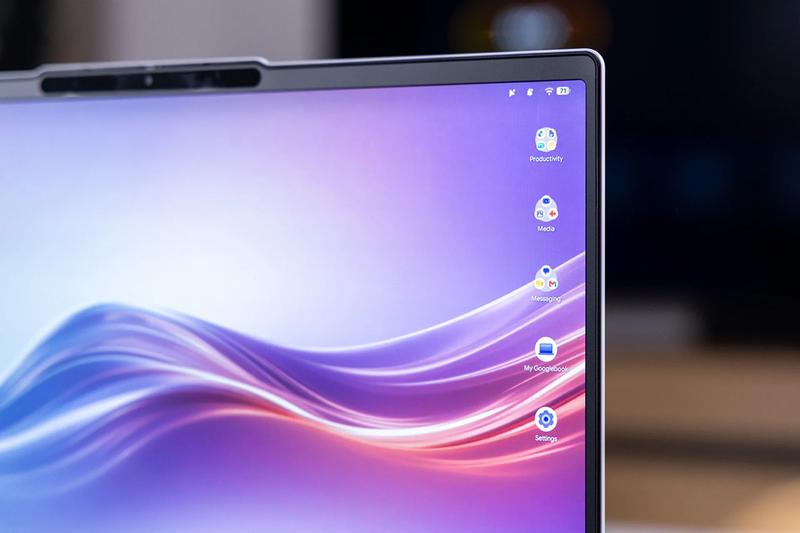 Photo: RAYMOND WONG / GIZMODO US
一方、Intelのプロセッサには、1,000ドル未満の多くのノートPCより優れたGPU性能があります。旧世代のChromebookに搭載されていたプロセッサと比較しても、はるかに高性能です。また、Lenovo Googlebook 15は本体が大きい分、より高い消費電力で動作できる余地もあります。
実際、3DMarkの「Steel Nomad Lite」テストで・はAcer Googlebook 14より約14%、レイトレーシング性能を測る3Dmarkの「Solar Bay」テストでは約19%高いスコアを記録しました。Acer Googlebook 14にも同じCore Ultra 5 325が搭載されていることを考えると、レノボの大きな筐体には性能面での利点があります。
このGPU性能こそ、XPS 13のような製品より高いお金を払う理由になるかもしれません。ただし、ここでも問題はソフトウェアです。せっかくのGPU性能なのに、活かせるアプリがほとんど見つからないのです。x86とAndroidの両方に対応したBlenderが存在するわけでもありません。
ゲームについても、現時点ではモバイル向けのネイティブアプリが中心になります。『TMNT: Shredder’s Revenge』のように、キーボードとマウスで問題なく動作するゲームもあります。しかし、2,880×1,800の解像度や16:10の画面比率に対応していないゲームでは、タッチ操作をキーボードへ手動で割り当てなければならないこともあります。
これはChromebook Plusから引き継がれた機能です。Googleは、従来のChromebookと同様に、ゲームやコンテンツをストリーミングで利用することも想定しているようです。
NVIDIAはGooglebookネイティブ版のクラウドゲーミングサービス「GeForce Now」を開発すると発表しており、詳細は今年後半に明らかにするとのことです。GeForce Nowでは、ゲームの処理をクラウド側で行ない、その映像をストリーミングしてプレイできるため、ノートPC自体のGPU性能に依存せずにゲームを楽しめます。
確かに、OLEDタッチスクリーンやハプティックトラックパッドは価格を押し上げる要因になっています。しかし、日常的な作業を快適にこなせるノートPCが欲しいだけなら、もっと安く、同程度の性能を備え、Googlebook OS特有の使いづらさとも無縁な製品が存在するわけです。
Googlebookの未来には期待。でも今じゃない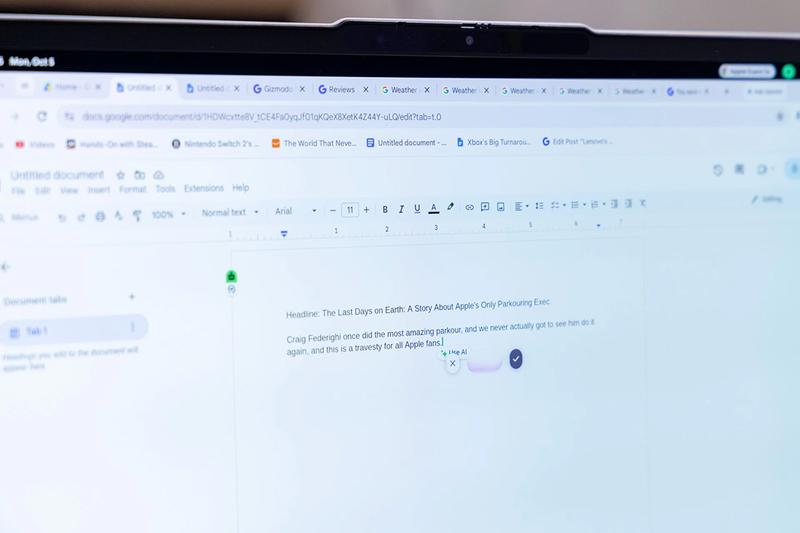 Photo: RAYMOND WONG / GIZMODO US
Lenovo Googlebook 15について、最後にもうひとつ気になったのがバッテリー駆動時間です。普段はほぼ1日使えることが多く、駆動時間が極端に短いわけではありません。
しかし、ときにはバッテリーセーブモードにしていても電力を激しく消費することがあり、電源アダプターを持たずに外出するのが不安になるほどでした。ある日は、ノートPCを開いて文章を書くだけの作業を約4時間続けたところ、バッテリー残量が40%になりました。これでもほぼ1日使えるとは思いますが、もう少し長く使えてほしかったところです。
Windows 11はメモリ消費が多く、処理負荷によってバッテリー駆動時間が短くなることもあります。しかし、Googlebookのバッテリー消費も安定しているとは言い難いです。私が欲しかったのは、電力消費をより細かく抑えられる電源モードです。残念ながら、新しいGooglebook OSにはそうした設定が用意されていません。
かつてChromebookには明確な役割がありました。500ドル(約8万円)未満の低価格ノートPCとして、Google Workspace、ウェブブラウザ、動画ストリーミングなどをシンプルに利用できる製品でした。しかし、1,150ドルのLenovo Googlebook 15は、どこを目指しているのか少しわかりにくい製品です。
一般的なPCなら利用できる電源モードの切り替えがない一方で、クイック設定メニューには、このサイズのノートPCではほとんど必要のない「自動回転」の切り替えが残されています。
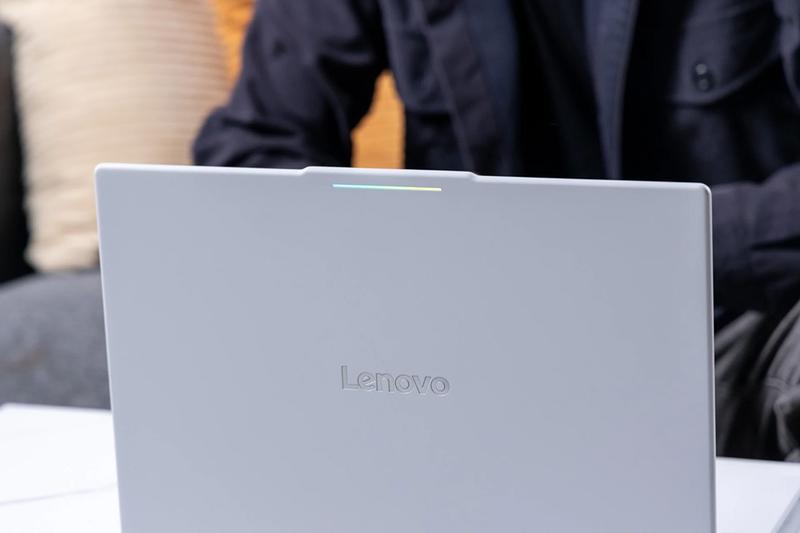 Photo: RAYMOND WONG / GIZMODO US
従来のChromebookでできたことが、Googlebookではできなくなっている例もあります。
Chromebookでは「Linux開発環境」の設定からLinuxアプリを導入し、タスクバーから利用できました。しかし、Googlebookにはこの機能がありません。現在は仮想マシン環境で動作するDebianターミナルを経由すればLinuxアプリへアクセスできるものの、操作はコマンドラインが基本になります。
GoogleがまずAndroidアプリを重視していることは明らかです。ただ、モバイル向けアプリを快適なデスクトップアプリへと進化させることが、Googlebookにとって最大の課題になるでしょう。
ここで、少し議論を呼びそうなことを言ってみましょう。ノートPCを購入する人の多くは、その製品が持つ高度な機能の大半を使いません。
Chromebookが一定の支持を得られたのも、Google Workspaceやブラウザ、コンテンツのストリーミングができれば十分というユーザーがいたからです。Googlebookにも同じような使い方はできます。しかもLenovo Googlebook 15には、頑丈な筐体と美しいOLEDディスプレイがあります。
ただし、今この製品を購入するということは、完成されたGoogleネイティブのPC体験を買うというより、その将来性に期待することに近いのです。
GoogleとLenovoもユーザーに長く使ってもらいたいと考えているのでしょう。Google OneやGeForce Nowの1年間のメンバーシップが付属するのも、そのためです。しかし、これほど多くのメモリと処理性能を備えながら、使えるアプリや機能が限られているのは、やはり疑問が残ります。
その答えは、将来的にもっと多くのアプリや機能が使えるようになるという期待にあるのでしょう。GoogleはGooglebook OSの開発を継続していくと明言しています。だからこそ、このプラットフォームには今後も注目したいところです。
では、Lenovo Googlebook 15は今買うべき製品なのでしょうか。PixelスマホとノートPCの間でアプリや作業を引き継ぐ機能をどうしても使いたいなら、選ぶ理由はあるかもしれません。しかし、それ以外の人にとっては、今すぐ購入する決め手に欠けています。
Lenovoのハードウェアは優秀ですし、Googlebook OSが目指す方向にも期待できます。ただ、現時点ではまだ完成された体験とは言い難いでしょう。今Googlebookを買うなら、手に入るのは現在の機能だけではなく、これからもっと良くなるはずだという期待でもあります。
その将来を楽しみに待てるのであれば、悪い選択ではないのかもしれません。ただし、今すぐ快適なノートPCが欲しいのなら、もう少し様子を見たほうがよさそうです。