


バッテリー内蔵でどこでも使えるハンディ型のドキュメントスキャナー「ScanSnap iX110」の活用を、第297回から実践している。
第301回からはAIを利用して、スキャンしたドキュメントから文字情報を抽出し、活用するさまざまな方法を実践している。今回は、iPhoneやiPadで使用できるAppleの「Siri AI」を使った名刺データの活用方法を実践する。
この先の実践は、自宅内でScanSnap iX110とスマートフォンがWi-Fiでつながった状態になっているのが前提となる。セットアップ方法などは第298回を確認してほしい。
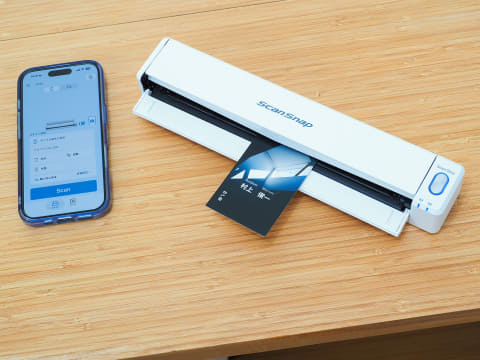 ScanSnapで読み取った名刺を今回もAIで文字起こししてみる最新バージョンで「Siri AI」が日本語に対応
10月26日にリリースされた「iOS 27.2」「iPadOS 27.2」にて、「Siri AI」が日本語に対応した。iOS/iPadOS 27の目玉アップデート機能だったのだが、リリース当初は英語版のみが提供されていた。今回は、このSiri AIをScanSnap Homeと組み合わせて活用してみる。
Siri AIは、Siriとの対話でApple IntelligenceのAIが利用できるものだ。一般的なAIチャットサービスと同じように、音声や文字で質問できる。処理には端末内のAIモデルに加え、プライベートクラウドコンピューティングも使われる。ユーザーが改善への協力を明示的に選択しない限り、個人データややり取りはAppleの基盤モデルの学習には使われない。ただし、サーバー側のモデルを使う機能には、1日の利用制限がある。
iPhoneでは、iPhone 16以降のモデルとiPhone 15 Pro/Pro Maxで利用できる。このほか、利用可能なデバイスや機能の詳細については、Apple IntelligenceとSiriのページを参照してほしい。
Apple Intelligenceの端末内で動くモデルは、効率よく処理できるよう、ストレージ上のサイズが抑えられている。幅広い質問への回答を求める場合には、既存の有料サービスとうまく使い分けるといいだろう。使用されるモデルは、GoogleのGeminiをベースにカスタムされたものだ。今回使用した端末では、Apple Intelligenceを有効にすると約6GBのストレージ容量を使用していた。
Siri AIを日本語で使うには、まず「iOS 27.2」「iPadOS 27.2」以降にアップデートする必要がある。設定の[一般]-[ソフトウェアアップデート]から確認しアップデートしておく。
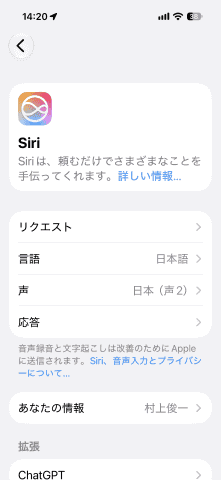 参考までに、こちらはアップデート前のSiri。このカラフルなアイコンのSiriではSiri AIは利用できない
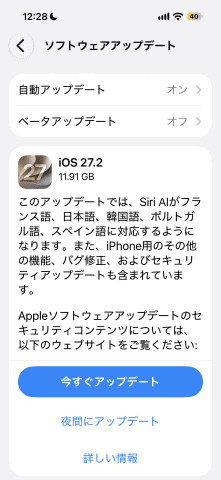 Siri AIを日本語で使うには、まず「iOS 27.2」「iPadOS 27.2」以降にアップデートする必要がある
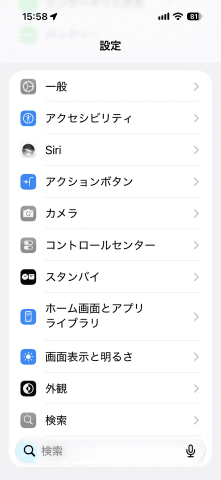 設定内に[Siri]がある
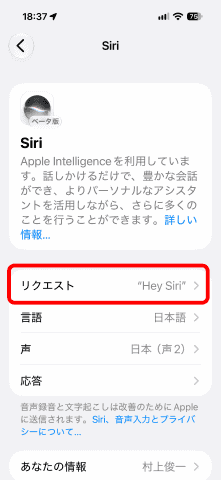 こちらが新しいSiri AIのアイコン。ベータ版として提供されている。[リクエスト]をタップしてみる
Siri AIは、「Hey Siri」と呼びかけるか、右サイドボタンの長押しで起動する。初期設定では音声で質問するようになっているが、設定の[アクセシビリティ]-[Siri]にて、サイドボタンで起動した際の入力方法を[音声入力]または[Siriにタイプ入力]から選択できる。また、応答時に音声で読み上げるかの設定も可能だ。このコントロールの設定は好みで選択してほしい。本記事では、発声によってチャットを行う設定にして進めている。
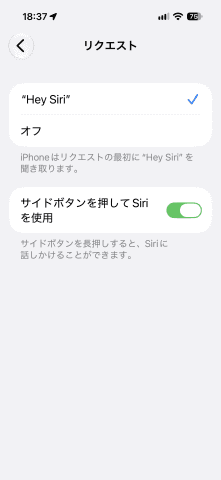 [リクエスト]では、「Hey Siri」の発話に反応するか、サイドボタンの長押しでSiriを起動するかの設定ができる
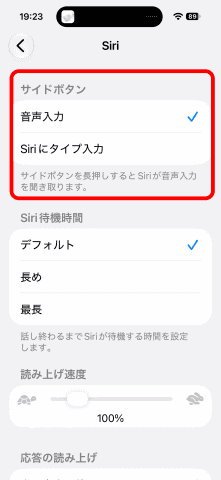 設定の[アクセシビリティ]-[Siri]にて、サイドボタンで起動した際の入力方法を[音声入力]または[Siriにタイプ入力]から選択できる今回の教訓(ポイント)
ScanSnap HomeでスキャンしたドキュメントとSiri AIは相性がいい
Siri AIでは対応アプリ間で連携した操作が可能
「自宅Wi-Fiの“わからない”をスッキリ!」ScanSnap iX110編