
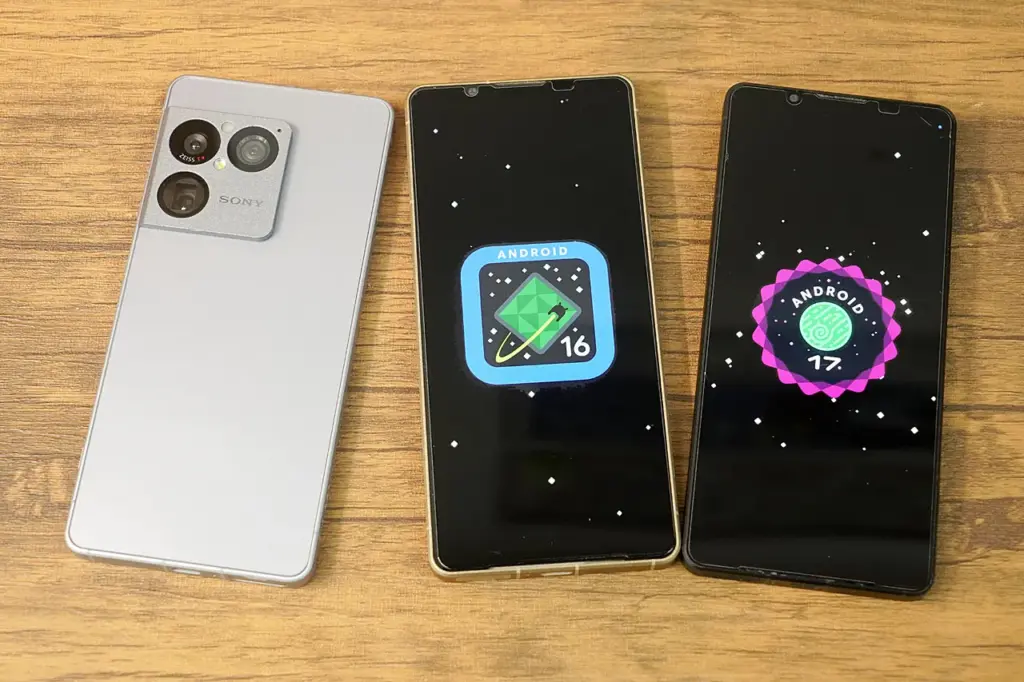
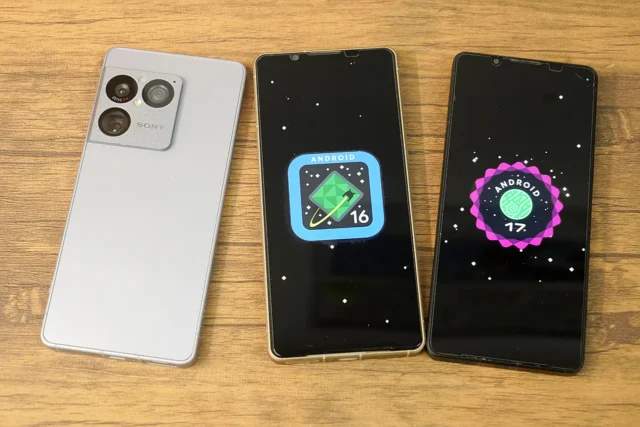
XperiaをAndroid 17にアップデートして、「あれ? いつものボタンがない!」と思ったことはありませんか?
最近使ったアプリの「すべてクリア」の移動、ライトの明るさ調整、イヤホンのバッテリー表示、デュアルSIMの切り替えなど、実は細かなところがいろいろ変わっています。
今回はXperia 1 VIIIのAndroid 16とAndroid 17を2台並べて実機比較。特に注意したい2G通信の制限設定まで、普段使っていて気づいた変更点をまとめて紹介します。
■Xperia 1 VIIIのAndroid 17 アップデートあるある
こんにちは、店員佐藤です。
10月21日にAndroid 17へアップデートしたXperia 1 VIIIですが、大きな変更の他に細かいところでもたくさんの機能追加がありました。
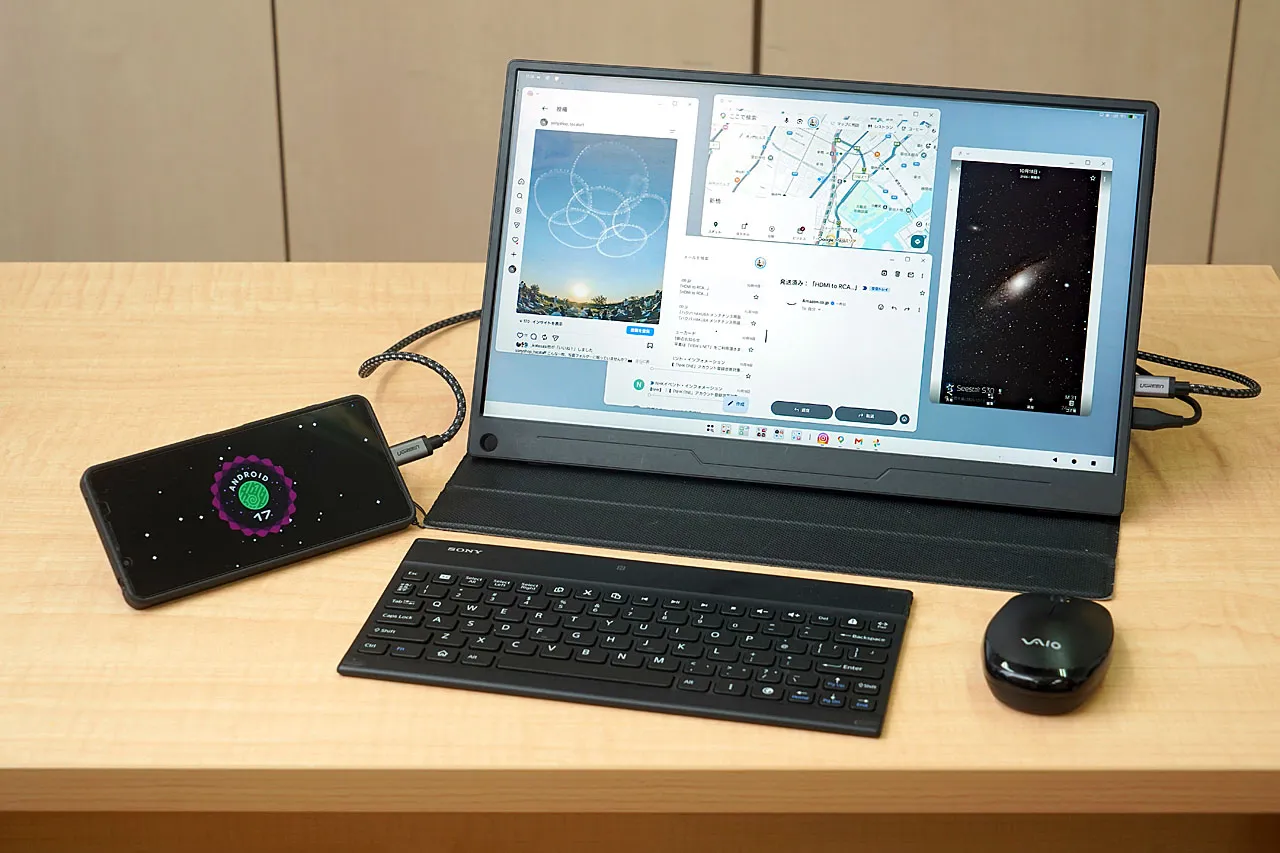 【実機速報】Xperia 1 VIIIにAndroid 17配信開始! スマホがPCになる新機能など10項目を試してみました – ソニーショップ テックスタッフ日本版Xperia 1 VIII・10 VIIIにAndroid 17が配信開始。Xperia 1 VIIIで新しいパソコンモードを外部ディスプレイで実機検証。AirDrop共有、AIカメラアシスタント、HDR輝度補正、指紋認証など変更点を紹介します。
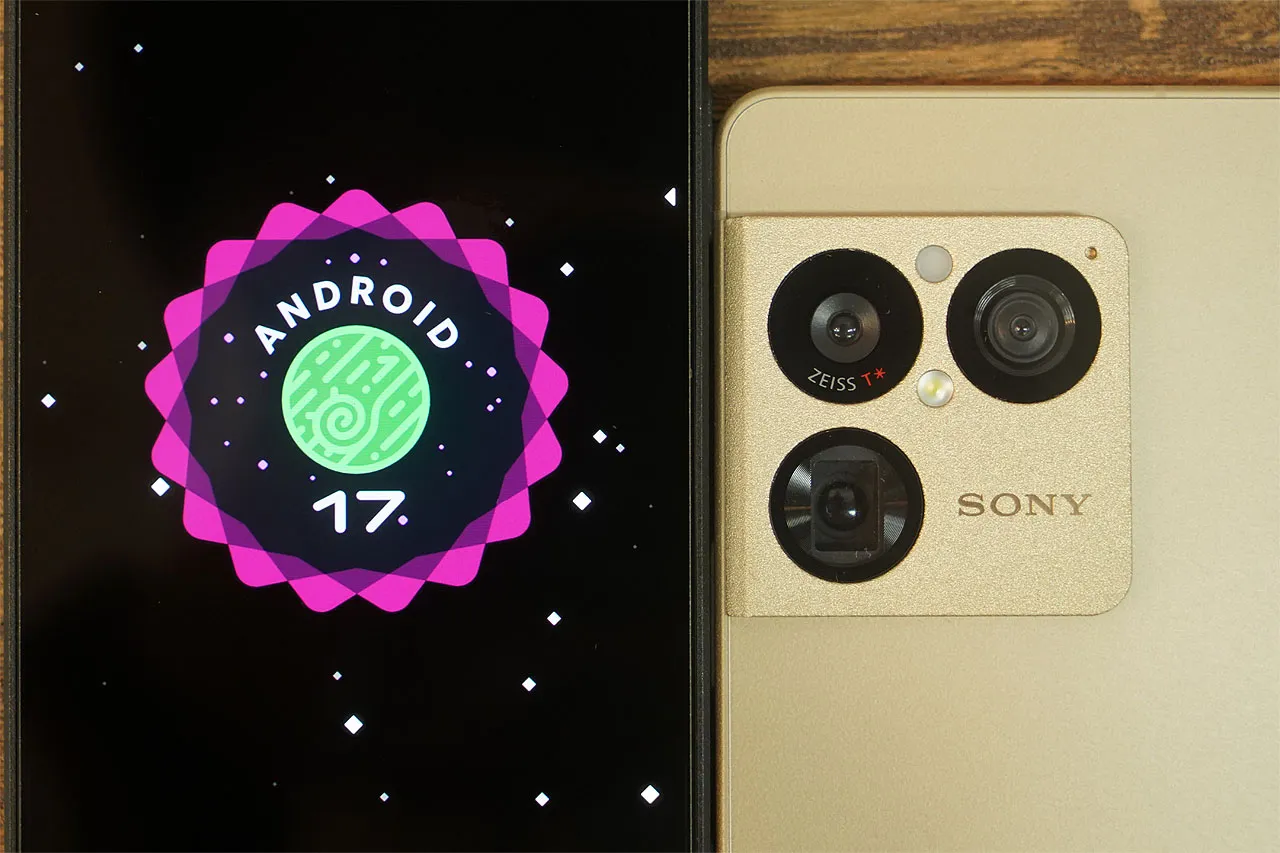 Xperia Android 17の新機能を一挙紹介! 日本配信はいつ? 過去の実績も比較 – ソニーショップ テックスタッフXperiaのAndroid 17は日本でいつ配信? 過去3世代のアップデート実績を比較。AirDrop対応、パソコンモード、指紋認証、HDR表示などの新機能と対象機種をまとめて紹介します。
外部ディスプレイを使った「パソコンモード」やiPhoneへのAirDrop共有など大きなアップデートがあった他にも、特に案内されていない目立たないところでもアップデートが多数あります。
店頭にてお客様からも「佐藤さん、こんな機能があったの知ってる?」と教えていただくこともあります。
■ライトの明るさ調整機能
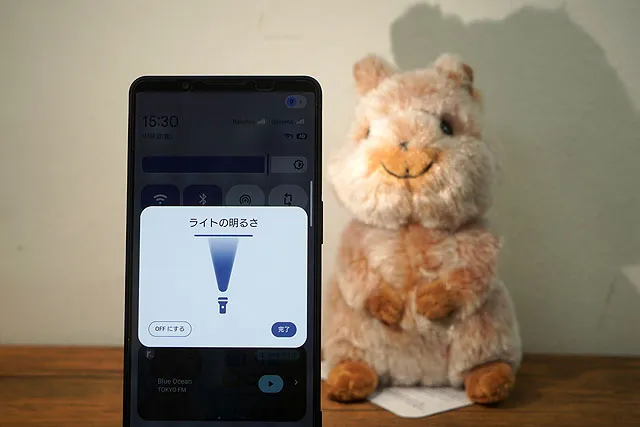
たとえば、Xperia 1 VIIIがAndroid 17になってからライトの明るさが調整できるようになっていたりします。
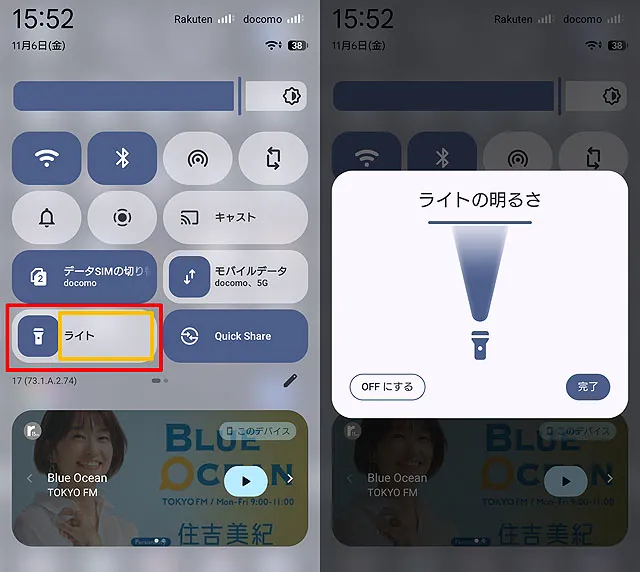
クイックパネルの中にある「ライト」のタイルのアイコンではない部分を長押しすると、ライトの明るさ調整のウインドウが開きます。ここでライトの明るさのところにあるバーを上げ下げすると光量が調整できます。
Xperia 1 VIIIのライト、かなりの明るさがあるので、これが調整できるようになったのは嬉しいポイントですよね。
他にもあちこちにAndroid 17になってから追加された小さな機能がたくさんあり、いつか、それをまとめて紹介したいと思っていたのですが、今日、そういう機会ができました。
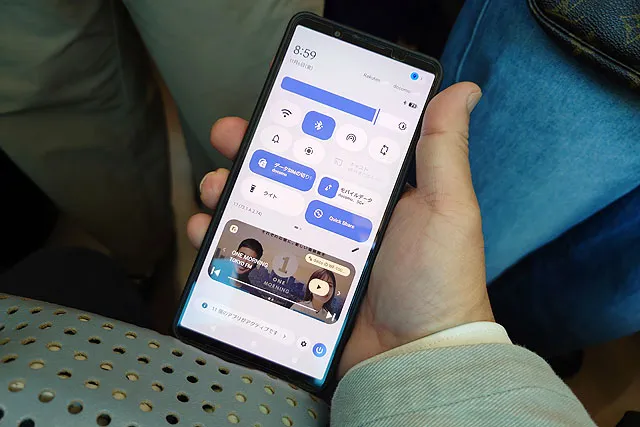
朝の通勤電車ですが、普段より30分早く自宅を出たのですが電車がトラブルで1時間近く停車してしまい結果、自宅を早めに出た意味がなくなってしまったんですが、その1時間のあいだに手元にある2台のXperia 1 VIIIをいじくり回すことができました。
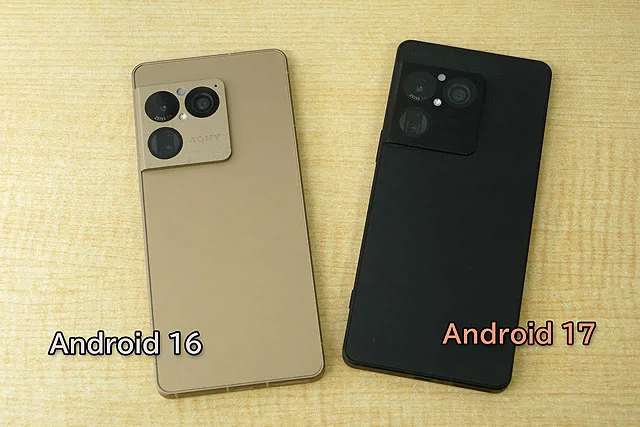
当店にはまだ検証のためにAndroid 17にアップデートしていないモデルが残してあり、たまたま、これを今朝の通勤時にカバンの中に入れていたので2台での動作比較検証をすることができました。
小さな機能アップで「Android 17 あるある」みたいな感じでご覧いただければ幸いです。
■『すべてクリア』が見当たらない! アプリ一覧の端へお引っ越し
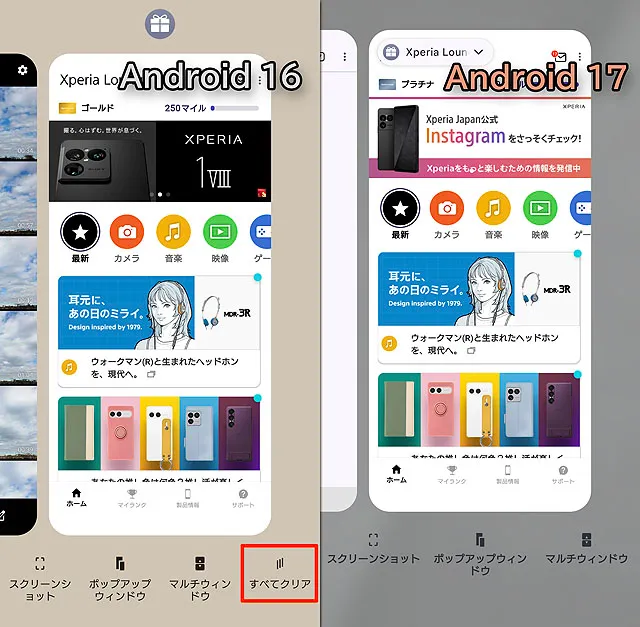
Android 17になってから「最近使ったアプリの一覧画面」も変わりました。
Android 16では画面下にあった「すべてクリア」が、Android 17ではアプリ一覧の左端へ移動。いつもの場所を押そうとして「あれ、どこに行った?」となりました。アプリ一覧を横にスクロールすると見つかります。
アプリ一覧を開いてすぐに全部閉じることができたのに、開いているアプリが多いとスクロールもたくさんする必要があります。これはちょっと大変になってしまったかも。
■アンテナの形が変わった! 右上の「青い点」にも注目
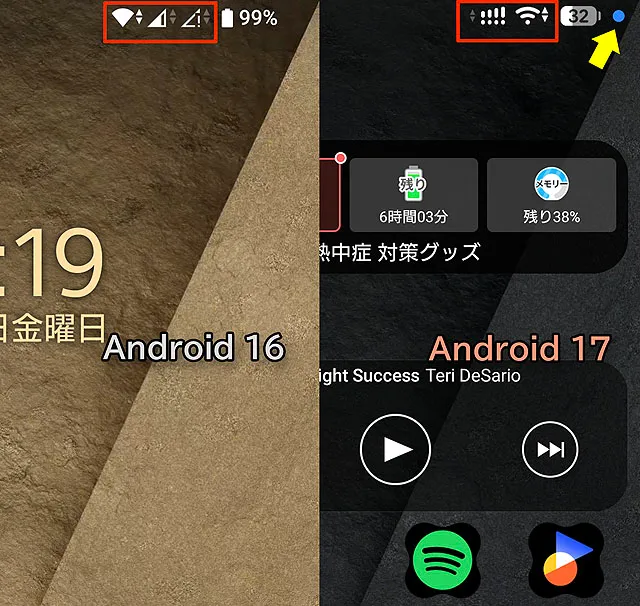
Android 17にアップデートして、画面右上の表示に「あれ?」と思った方もいらっしゃるのではないでしょうか。毎日見ている場所だけに、小さなアイコンの変化も意外と気になります。
まず、モバイル回線の電波状態を示すアンテナのデザインが変わりました。Android 16では三角形だった表示が、Android 17では高さの異なる棒を並べた形になっています。また、デュアルSIM利用時には、以前は2つ並んでいたアンテナがひとつにまとまり、上下でそれぞれの回線の電波状態を表示するようになりました。
Wi-Fiのマークもデザインが変わり、電波の強さを示す段階が4段階から3段階に。見慣れるまでは少し戸惑いますが、比較してみると、ステータスバーにも細かな変更が入っていることが分かります。
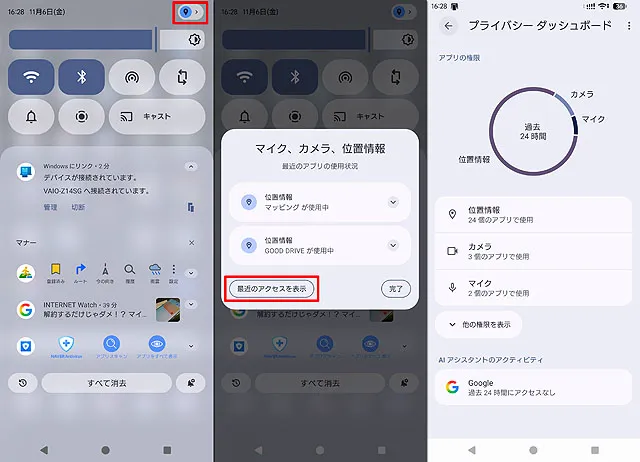
そして、写真の黄色い矢印で示した「青い点」。当店の実機では、位置情報を使用している際に表示されていました。画面上部から通知パネルを開くと青い位置情報マークが現れ、タップすると、位置情報を使用中のアプリを確認できます。
実際に開いてみると、「マッピング」と「GOOD DRIVE」が使用中になっていました。さらに[最近のアクセスを表示]から、プライバシーダッシュボードで利用履歴を確認することもできます。「この青い点は何だろう?」と思ったら、通知パネルからタップしてみてください。バックグラウンドで動いているアプリに気づくきっかけにもなります。
■イヤホンの残量がひと目で分かる! ノイキャンの切り替えもこの画面から
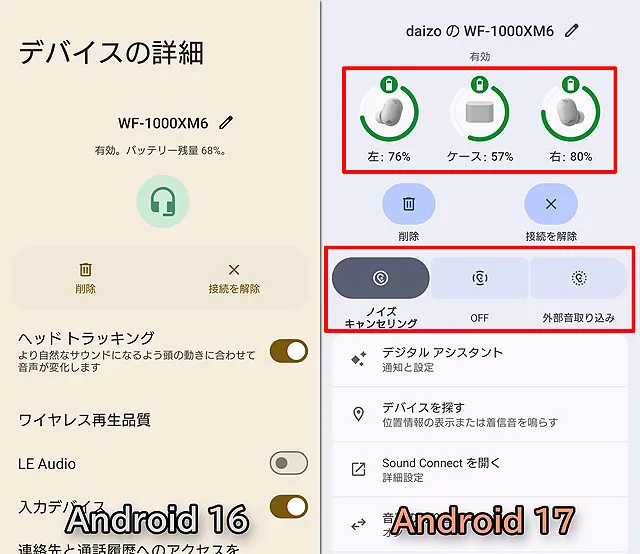
Bluetoothで接続したヘッドホンの「デバイスの詳細」画面も、今回比較した実機では大きく変わっていました。写真は、WF-1000XM6を接続したときのAndroid 16とAndroid 17の表示です。
Android 16側は、ヘッドホンのアイコンとバッテリー残量を表示するシンプルな画面。一方、Android 17側では、左右のイヤホンと充電ケースの画像が並び、それぞれのバッテリー残量が表示されています。画像を囲む緑色のリングでも残量が分かるので、「片側だけ減っていないかな?」「ケースはあとどれくらい残っているかな?」という確認がしやすくなっています。
さらに、その下には[ノイズキャンセリング][OFF][外部音取り込み]の切り替えボタンも並んでいます。Sound Connectを開く手前のBluetooth設定画面から、周囲の音の聞き方を選べるようになっているんですね。
[Sound Connectを開く]という項目もあるので、さらに詳しく設定したいときは、そのまま専用アプリへ進めます。接続状態を確認するつもりで開いたら、残量確認もノイキャンの切り替えもできる。ヘッドホンをよく使う方には、覚えておくと便利な画面です。
■音楽とアシスタントの声、それぞれ好みの音量に!
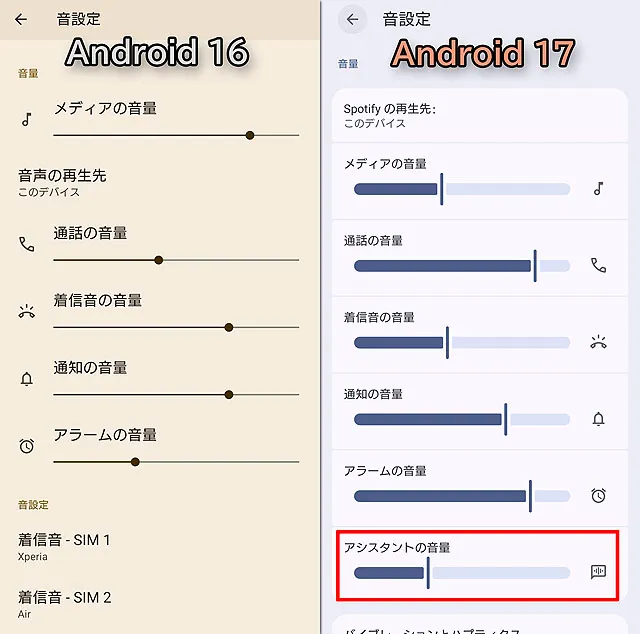
[設定]→[音設定]を開くと、Android 17では一番下に[アシスタントの音量]という項目が増えています。Android 16と並べてみると、音量調整のスライダーのデザインも大きく変わりました。
これまでは[メディアの音量]と連動していたアシスタントの応答音声を、個別に調整できるようになっています。音楽や動画を楽しむときの音量と、アシスタントの返事を聞くときの音量を、それぞれ好みに合わせられるというわけです。
たとえば「音楽は小さめにしておきたいけれど、アシスタントの返事はしっかり聞きたい」というときに便利。料理中など、画面を見るより声でやり取りしたい場面でも、使いやすくなりそうです。
設定画面のスライダーで調整できるほか、アシスタントを使用しているときに本体の音量ボタンを押して、アシスタントとメディアの音量を個別に調整することもできます。普段から音声アシスタントを使っている方は、一度チェックしてみてください。
なお、ChatGPTの音声でも試してみましたが、当店の検証では[アシスタントの音量]を動かしても、声の大きさは変わりませんでした。音声で応答するアプリでも、この設定が効くかどうかはアプリによって異なるようです。
■時計のデザインはどこで変える? 選べる種類も3種類から6種類に!
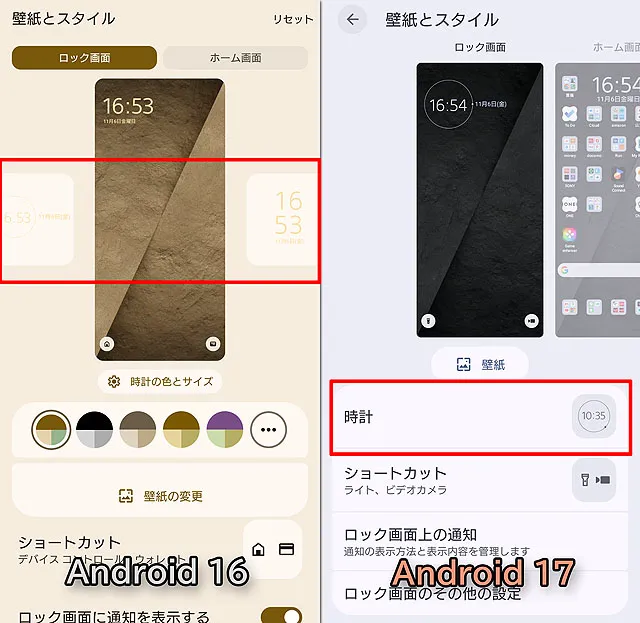
ロック画面の時計を自分好みに変更している方は、[壁紙とスタイル]の画面でも「あれ、操作が変わった?」と感じるかもしれません。
Android 16では、ロック画面のプレビューを左右にスワイプすることで、時計のデザインを切り替えていました。時計の見た目がその場で変わるので、壁紙との組み合わせを見ながら選ぶ操作になっていました。
Android 17では、新たに[時計]という項目が用意されています。[壁紙とスタイル]でロック画面を選び、下にある[時計]をタップすると、時計のデザインを変更する画面へ進めます。以前と同じようにプレビューを左右にスワイプして、変更する場所を探してしまった方もいらっしゃるかもしれませんね。
さらに、実機で確認したところ、選べる時計のデザインは3種類から6種類に増えていました。操作方法の変更とともに、見た目の選択肢も増えています。お気に入りの写真を壁紙にしている方は、写真に合う時計のデザインを改めて探してみるのも楽しそうです。
■アイコンだけ? 名前も表示? クイック設定を自分好みに並べ替え!
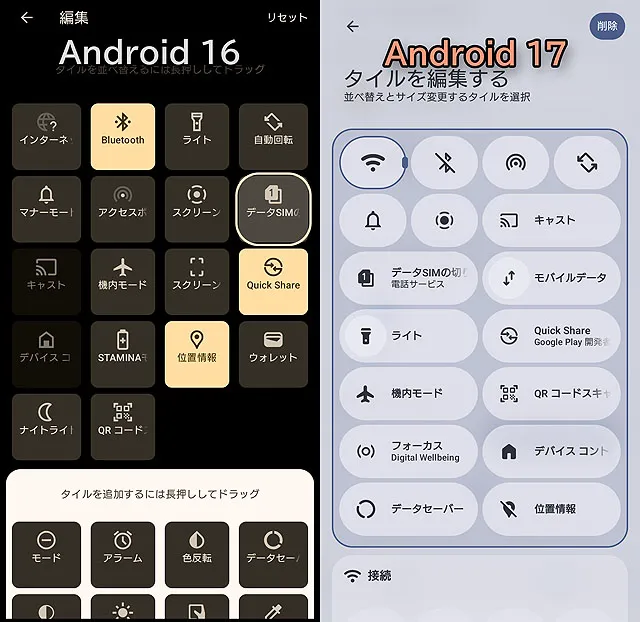
画面上部から引き出すクイック設定パネルも、Android 17で大きく変わりました。Android 16では、ひとつのタイルにアイコンと名称を収めていましたが、Android 17ではタイルの横幅を変更できるようになっています。
小さい1コマ分のサイズではアイコンのみ、横長の2コマ分に広げると名称も表示されます。最初は「文字がなくなって、何のボタンか分からない!」と思ったのですが、しばらく使ってみると、この使い分けがなかなか便利なんです。
Wi-FiやBluetoothなど、見慣れたアイコンは小さくまとめて、まだ覚えていないアイコンは名称が読める横長サイズに。すべてを同じ大きさで並べる必要がなくなったので、自分が迷わず操作できる配置を作れます。編集画面でタイルの並びやサイズを調整しているうちに、ようやく自分に合う組み合わせが見つかりました。
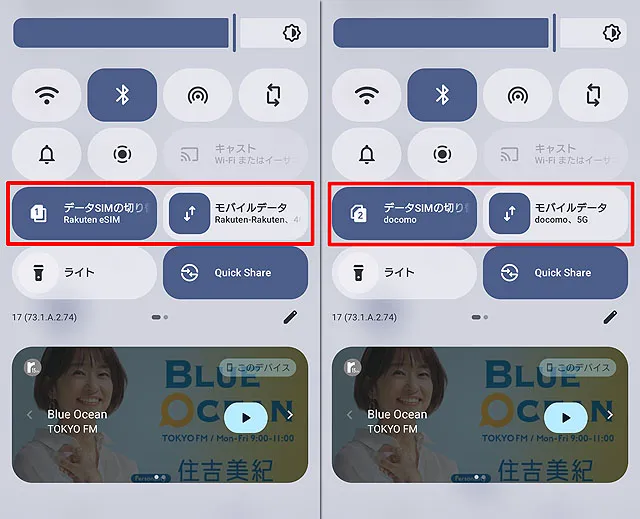
特に便利だったのが、[データSIMの切り替え]と[モバイルデータ]を横長サイズにして、隣同士に並べる使い方です。
[データSIMの切り替え]は、タップするだけでデータ通信に使うSIMを変更できます。隣の[モバイルデータ]では、使用している回線名や「4G」「5G」といった表示を確認できます。今回の画面では、楽天モバイルからドコモへ切り替えると、両方のタイルの表示が切り替わる様子も確認できました。
「今、どちらの回線で通信しているんだっけ?」という確認と、「こちらの回線はつながりにくいから、もう一方を試してみよう」という操作が、この2枚で済むわけです。デュアルSIMを使っている方には、ぜひ試していただきたい並べ方です。
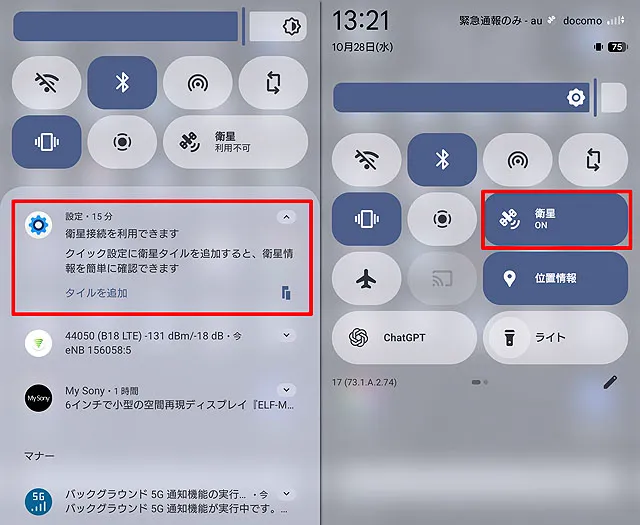
さらに、先日の衛星通信テストでは、ちょっと面白いタイルも見つけました。地上のモバイル回線がつながらない場所で、衛星接続の案内とともに[衛星]タイルを追加する通知が表示されたんです。
現地では[衛星]タイルに「利用不可」や「ON」と表示される様子を確認できましたが、通常のモバイル通信ができる環境に戻ると、タイルは姿を消しました。今回の実機テストでは、必要な場面でだけ現れる「隠しキャラ」のような表示になっていました。
普段使うタイルを並べ直すだけでも、操作のしやすさは変わります。アップデート後の配置をそのまま使っている方は、編集画面を開いて、自分にとって使いやすいクイック設定パネルを作ってみてください。
■HDR表示がまぶしいときに便利! 新しく加わった「HDR輝度補正」
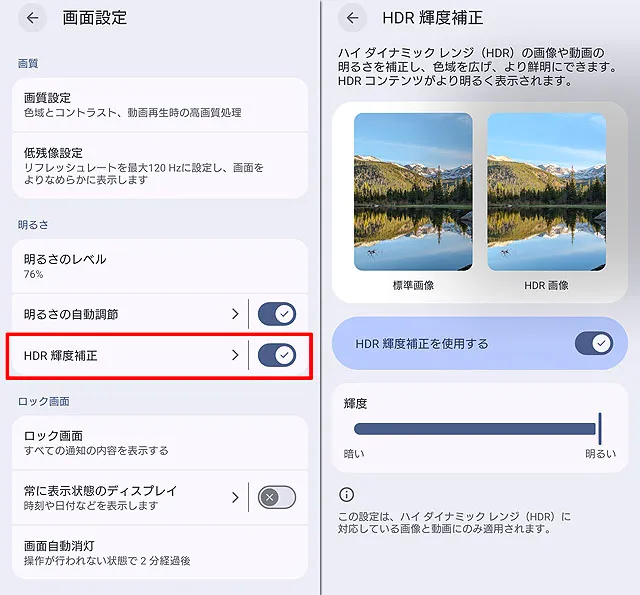
Android 17では、[画面設定]に[HDR輝度補正]という項目が追加されました。メーカーサイトでも案内されている機能で、HDRに対応した画像や動画を表示するときの明るさを調整できます。
設定画面には、標準画像とHDR画像の比較イメージと、[暗い]から[明るい]まで動かせる輝度のスライダーが用意されています。画面全体の[明るさのレベル]とは別に、HDRコンテンツの表示に適用する調整です。
「HDR輝度補正」という名前や設定画面の説明を見ると、これまでよりも明るく表示できる機能のようにも感じますが、実際にAndroid 16の端末と見比べてみると、少し違った印象でした。今回試した範囲では、Android 17側のHDR輝度補正を最大にした状態が、Android 16での表示と同じくらいの明るさに見えます。
つまり、従来の表示をさらに明るくするというよりも、HDR表示の明るさを好みに合わせて抑えられるようになった、と捉えると分かりやすそうです。測定器で比較した数値ではありませんが、実機を見比べながらスライダーを動かすと、その役割がつかめました。
HDRの写真や動画は、明るい部分を印象的に見せられる一方、見る場所によってはまぶしく感じることもあります。そんなときに、HDRコンテンツの輝度を調整できるのは便利ですね。アップデート後は、普段見ているHDRの写真や動画を使って、自分が見やすい明るさを探してみてください。
■背景のぼかしも、カーソルの点滅も!「色と動き」の設定が増えました
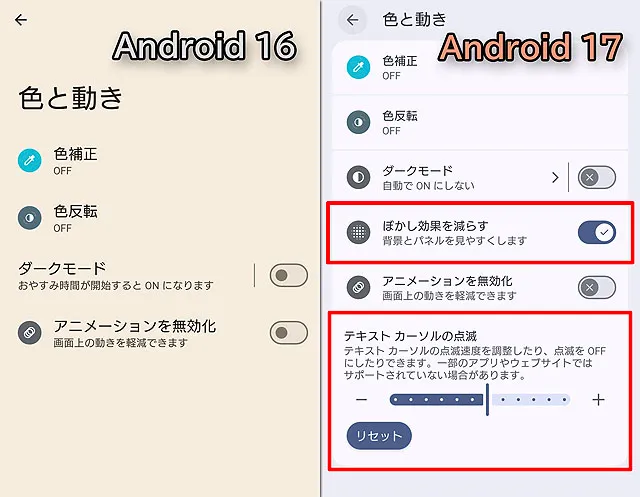
Android 17では、[色と動き]の設定にも新しい項目が加わっています。今回試したのは、[ぼかし効果を減らす]と[テキストカーソルの点滅]。どちらも画面の見え方を自分好みに調整する機能です。
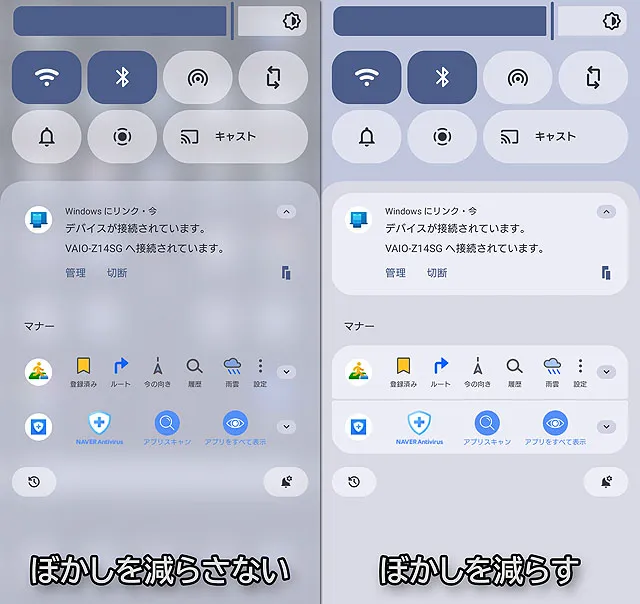
まず、[ぼかし効果を減らす]は、通知パネルなどの背景の見え方が変わります。比較画像の左側は通常の表示で、背後にある画面の色や模様が、ぼんやりと透けて見えています。右側はぼかし効果を減らした状態で、背景が均一な色になり、通知のカードとの境界も分かりやすくなりました。
背景の雰囲気を残した通常の表示もきれいですが、通知の文字やボタンをすっきり見たい方には、ぼかし効果を減らした表示が合いそうです。同じ通知パネルでも印象が変わるので、一度オンとオフを切り替えて見比べてみてください。
もうひとつの[テキストカーソルの点滅]では、文字を入力するときに表示されるカーソルの点滅速度を調整できます。設定画面の説明によると、点滅をオフにすることもできますが、一部のアプリやウェブサイトでは反映されない場合があるそうです。
実際に速度を変えて試してみたところ、見た目が大きく変わるほどではなく、最も速くしても、それほど目障りには感じませんでした。ただ、点滅が速くなると、カーソルに「早く入力して!」と少し急かされているようにも見えます。これはこれで、テンポよく操作したくなる感じがして、個人的には悪くありません。
大きな機能変更ではありませんが、普段何度も目にする表示を調整できるのはうれしいところ。背景はすっきり、カーソルは少しせっかちに、といった自分なりの組み合わせを試してみるのも面白そうです。
■「2Gを許可」から「2Gネットワークの制限」へ。スイッチの意味に注目!
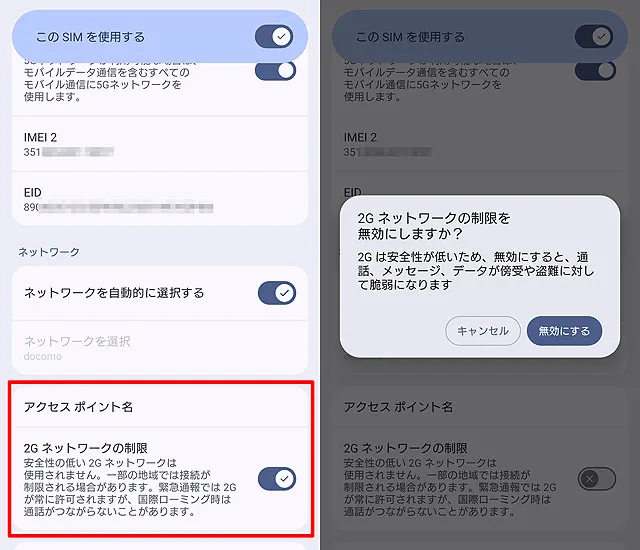
最後は、モバイル通信に関する設定です。Android 17へアップデートした際、通信回線についての確認画面が表示されました。残念ながらその画面は撮影していなかったのですが、それも関係しているのか、当店サイト内で「2G通信」を検索される方が見受けられ、以前掲載した2G通信の記事へのアクセスも増えています。
当店では以前、偽基地局への対策のひとつとして、Xperiaの[2Gを許可]をオフにする設定をご紹介しました。今回のAndroid 17の実機では、この部分が[2Gネットワークの制限]という表示になっています。
ここで気をつけたいのが、スイッチのオン・オフの意味が逆になっていることです。 以前の[2Gを許可]はオフにすると2G通信を制限する設定でしたが、今回の[2Gネットワークの制限]では、オンにすることで制限が有効になります。「以前はオフにしていたから」と、スイッチの状態だけで判断しないようにしたいところです。
実際に[2Gネットワークの制限]をオフにしようとすると、確認画面が表示されました。そこには、制限を無効にすると、通話やメッセージ、データが傍受や盗難に対して脆弱になるという注意が書かれています。ここで表示される[無効にする]は、2G通信を無効にするという意味ではなく、2Gネットワークへの接続を制限する機能を無効にするという意味です。少しややこしいですね。
設定項目には、制限によって一部の地域では接続が限られる場合があることや、国際ローミング中は通話がつながらないことがあるという説明もあります。また、緊急通報では2Gが常に許可されると案内されています。
アップデート後に通信関連の案内が出て、「2Gって何だろう?」と気になった方もいらっしゃるかもしれません。以前の記事をご覧になった方も、今回は「許可」ではなく「制限」という項目名になっている点に注目して、設定を確認してみてください。
以前の設定画面と対策については、こちらの記事で紹介しています。
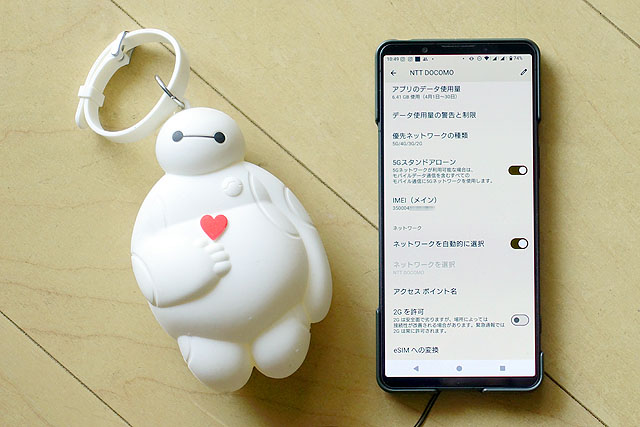 『偽基地局』対策 Xperiaの設定で「2G通信をオフ」にしましょう「偽基地局」がトレンドにあがっているようですが、その対策として2Gの通信機能をオフにする、というのがあるそうです。 早速、手元の「Xperia 1 VI」で試してみました。 【2026年追記】 偽基地局の話題が再びニュー […]
以上、Android 17あるあるでした。
他にもまだまだたくさんのアップデート項目があると思います。操作していくうちに覚えていくとは思いますが、まだお気づきになっていない点などで参考にしていただければ幸いです。
当店でもまだ知らない機能があるかもしれませんが、店頭でこっそり教えていただけると嬉しいです。
なお、最新モデルの「Xperia 1 VIII」ですが10月30日から「年末年始キャッシュバックキャンペーン」が開催されていてSIMフリーモデル限定で2万円のキャッシュバックがあります。Android 17にアップデートしてさらに魅力度が増したXperia 1 VIIIのお買い時です!
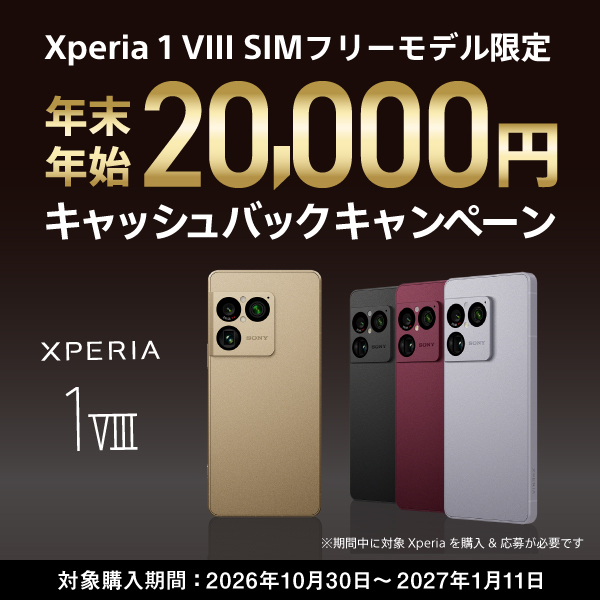 【20,000円還元】ソニー「Xperia 1 VIII」SIMフリーモデル限定の年末年始キャンペーン開始Xperia 1 VIIIのSIMフリーモデル限定で20,000円キャッシュバックキャンペーンが開始。対象型番、購入期間、応募方法、Xperia Loungeアプリでの手続き、特典の受け取り時期を紹介します。
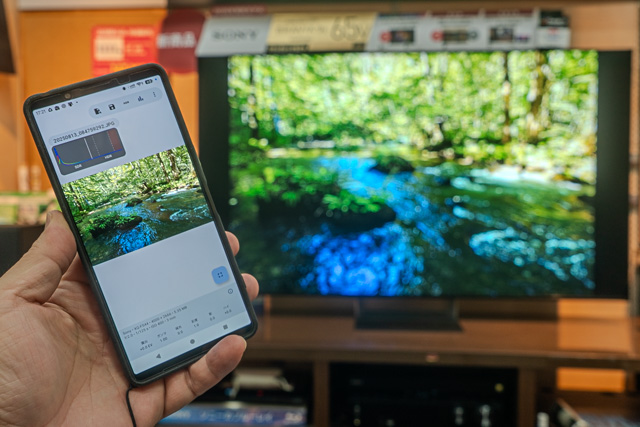 【実機検証】ついにできた! XperiaのUltra HDR写真をBRAVIAにHDRキャストする方法Xperia 1 VIII・1 VIIで撮影したUltra HDR写真を、BRAVIAの大画面にHDR表示する方法を発見! アプリ「RAW / True HDR viewer」でHDR10映像に変換してキャスト。BRAVIA 9 IIとX75WLで試した表示結果、画質比較、白飛びなど現時点の課題を実機レビューします。
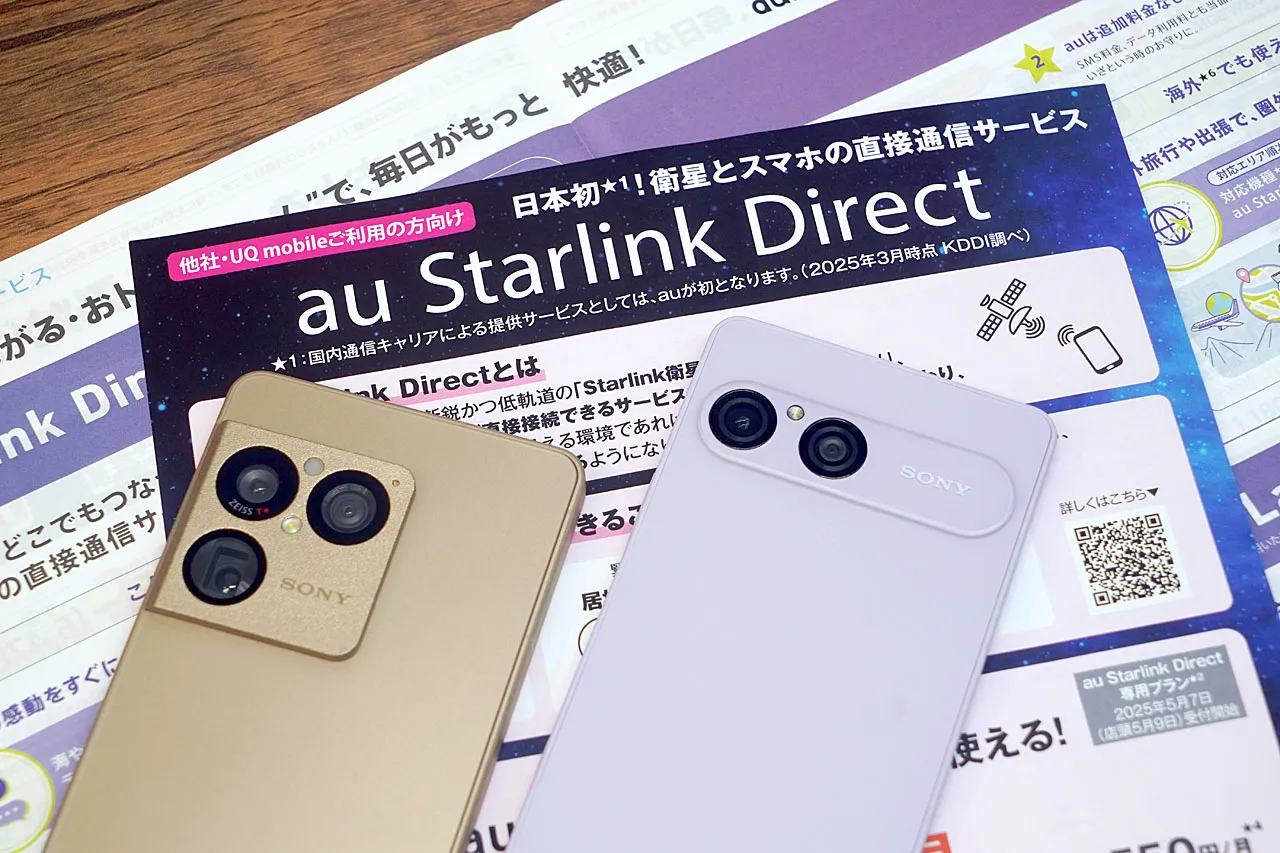 【実機レビュー】圏外の谷川岳でついにつながった! SIMフリーXperiaで『au Starlink Direct』を試してきたSIMフリー版Xperia 1 VIII・10 VIIIがau Starlink Directに正式対応! 谷川岳・一ノ倉沢の圏外エリアで衛星通信を実機検証。メッセージ送受信、LINEやYAMAPの動作、料金・SIM切り替え時の注意点まで詳しく紹介します。
【実機速報】Xperia 1 VIIIにAndroid 17配信開始! スマホがPCになる新機能など10項目を試してみました日本版Xperia 1 VIII・10 VIIIにAndroid 17が配信開始。Xperia 1 VIIIで新しいパソコンモードを外部ディスプレイで実機検証。AirDrop共有、AIカメラアシスタント、HDR輝度補正、指紋認証など変更点を紹介します。
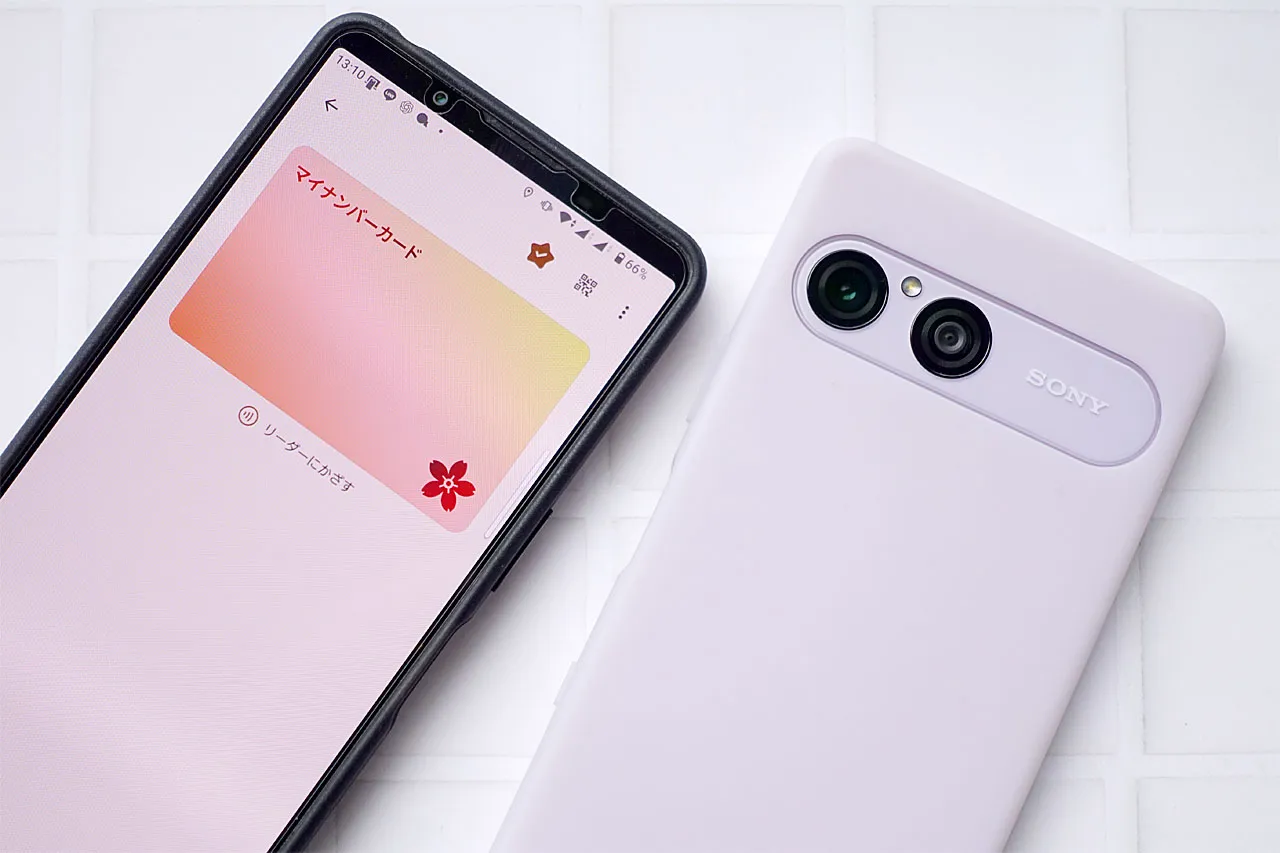 【10月20日開始】Androidのマイナンバーカード、対応Xperiaはわずか4機種! 新機能「属性証明」を実際に試した2026年10月20日、Androidのマイナンバーカードが開始。新しい属性証明機能に対応するXperiaは4モデルのみ。Xperia 1 VIIIでGoogle ウォレットへの登録や20歳以上の年齢確認、対面本人確認を実際に試しました。
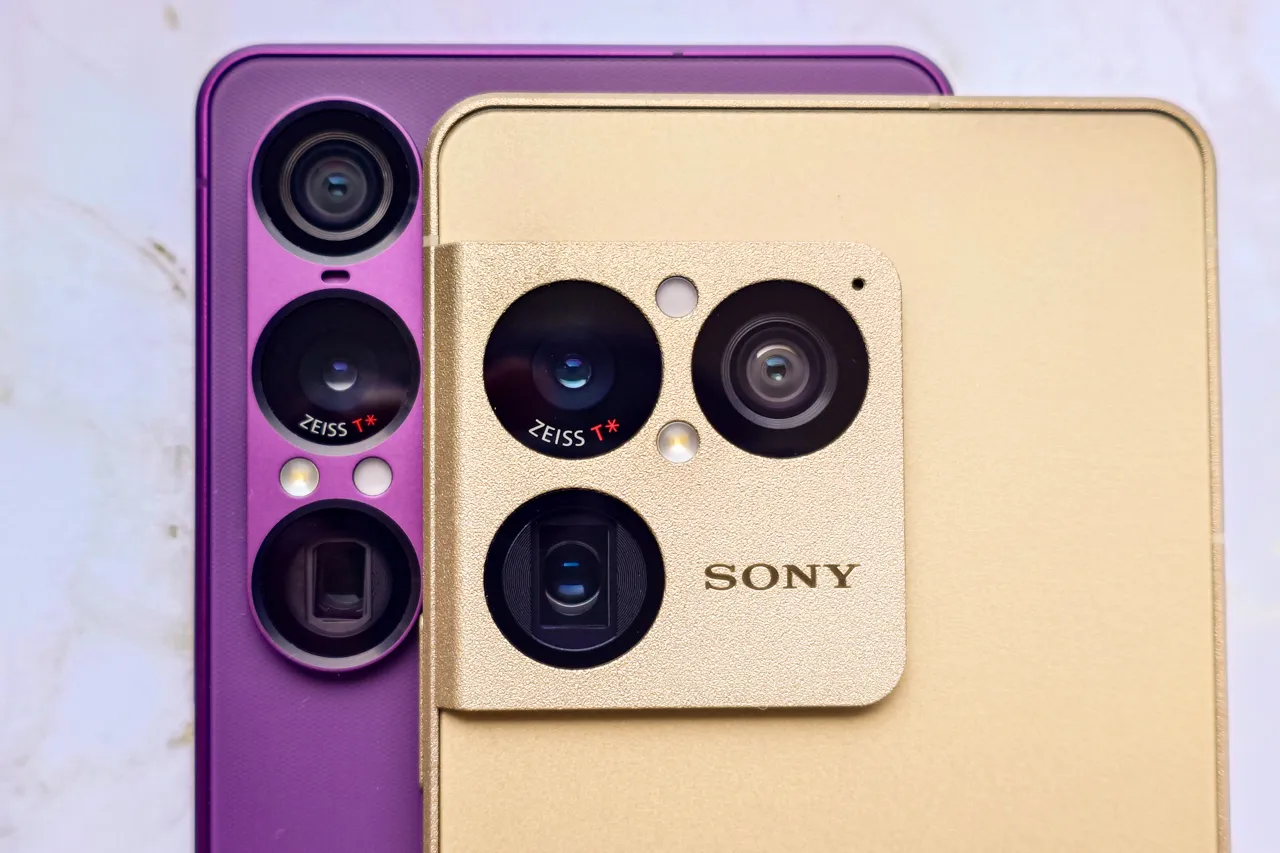 Xperia 1 VIII 実機レビュー 望遠カメラの進化を実写で比較 点光源ボケはここまで変わったXperia 1 VIIIの新しい望遠カメラを実機で試してきました。 Xperia 1 VIIと撮り比べてみると、夜景の点光源ボケ、マクロ撮影、デジタルズームで想像以上の違いが見えてきました。 こんにちは、 […]
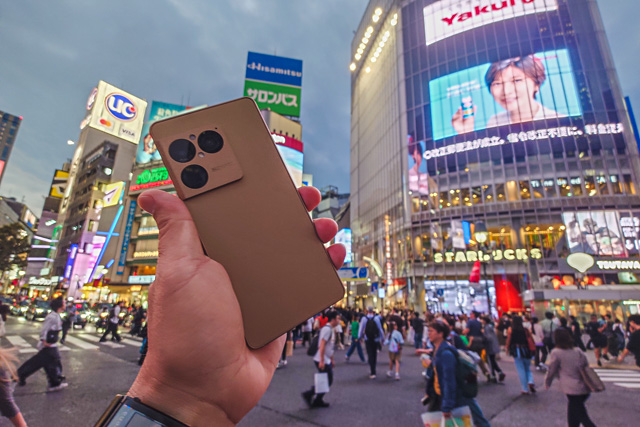 Xperia 1 VIII 実機レビュー第7弾 渋谷スクランブル交差点でBluetooth安定性を実測公園で170m以上のBluetooth通信を確認したXperia 1 VIIIとWF-1000XM6ですが、本当に知りたいのは混雑した場所で音が途切れにくいのかどうか。 そこで今回は、金曜日夜の渋谷スクランブル交差点で実 […]
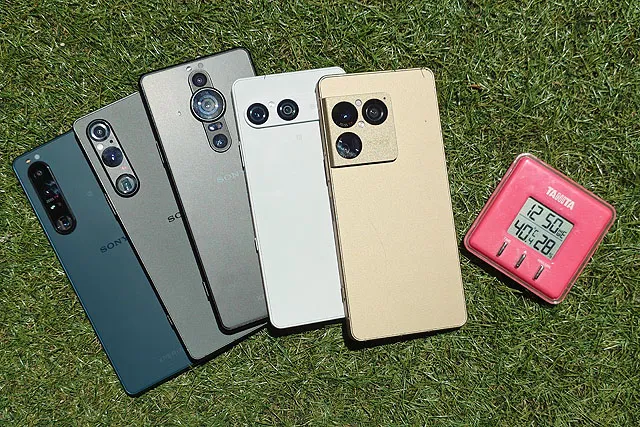 Xperia 1 VIIIは35℃でも熱停止なし 歴代5機種で4K動画の連続撮影時間を実測夏の恒例企画です。今年も「Xperia」の連続動画撮影の耐久テストをしてみました。 真夏の35℃環境で、歴代Xperiaは4K動画をどれくらい連続撮影できるのか。Xperia PRO-I、Xperia 1 III、Xpe […]
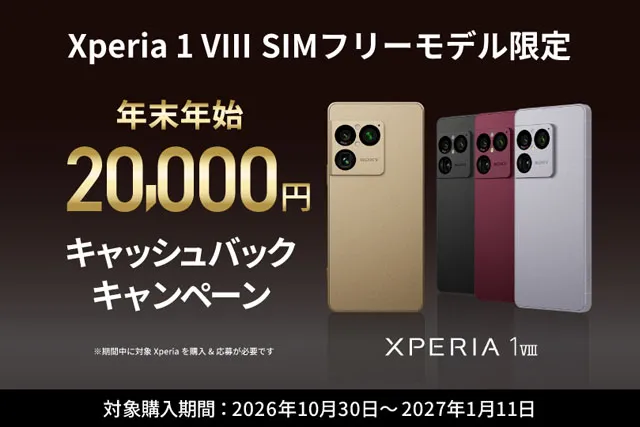
★Xperia 1 VIII SIMフリーモデル限定 年末年始20,000円キャッシュバックキャンペーン | Xperia (エクスペリア)スマートフォン | ソニー

★エントリー全員にその場で当たる! ソニーストアご利用感謝 ラッキー抽選会はこちらから


★ソニーストアのご利用はこちらから