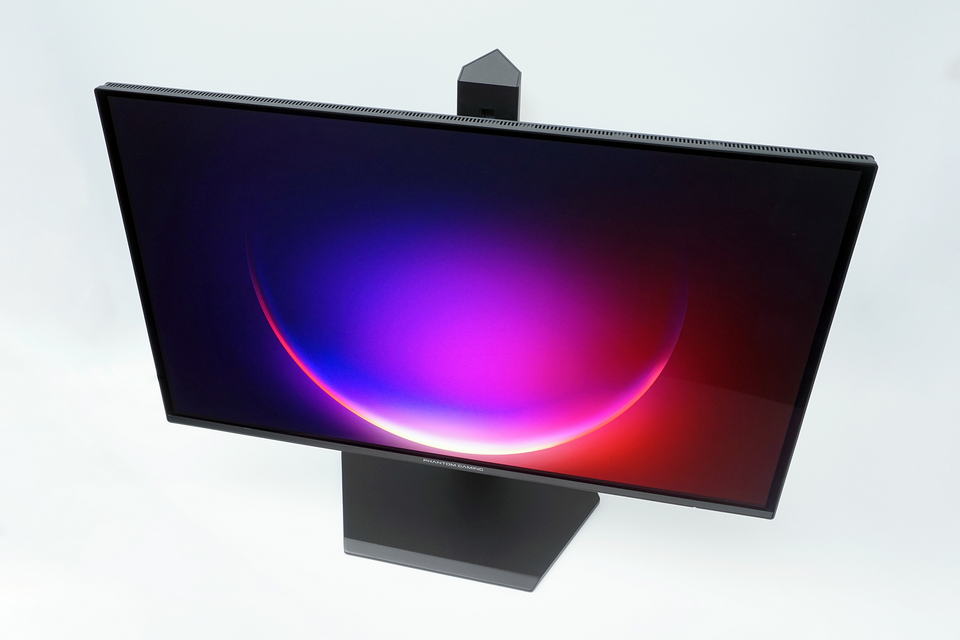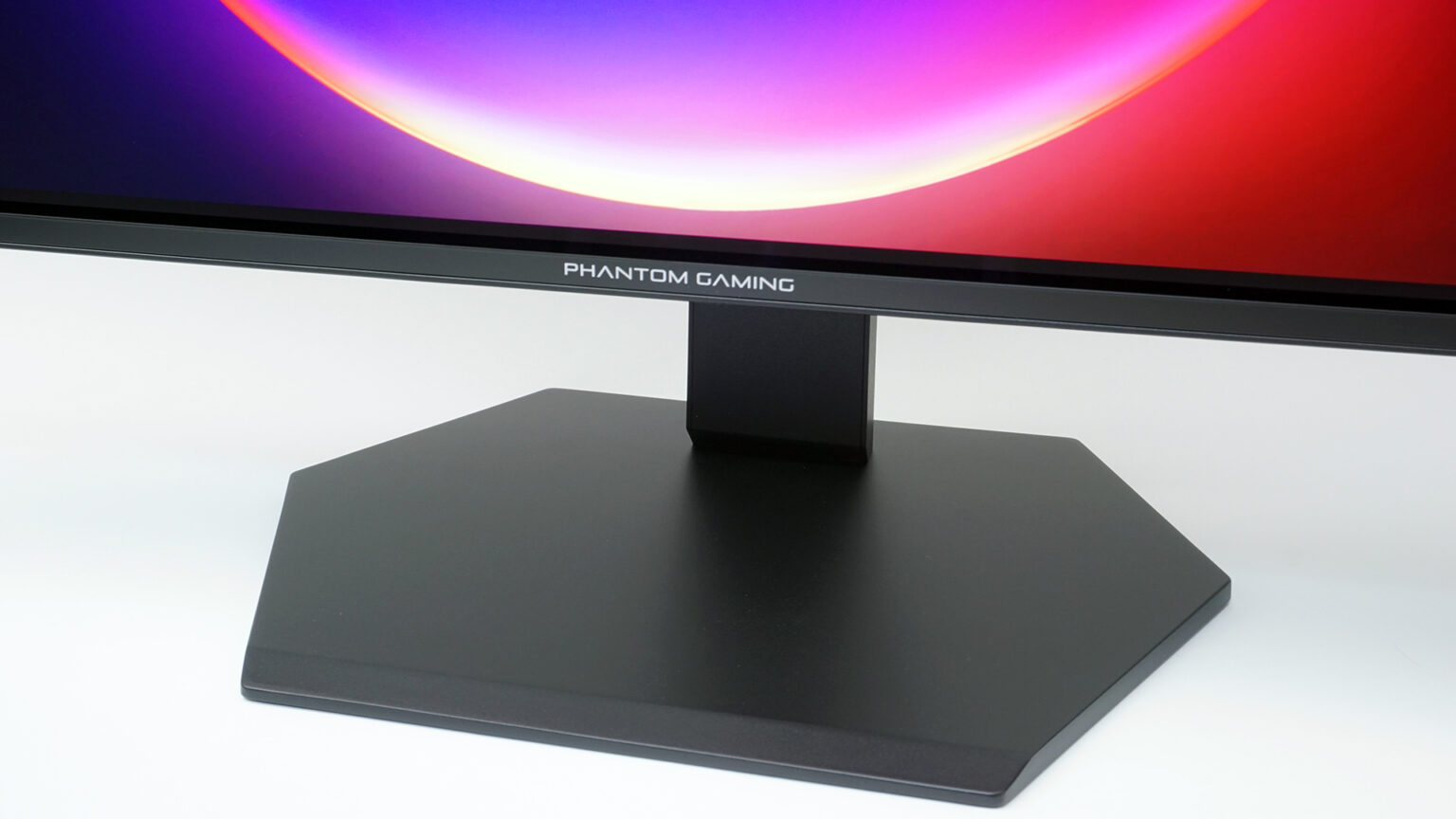
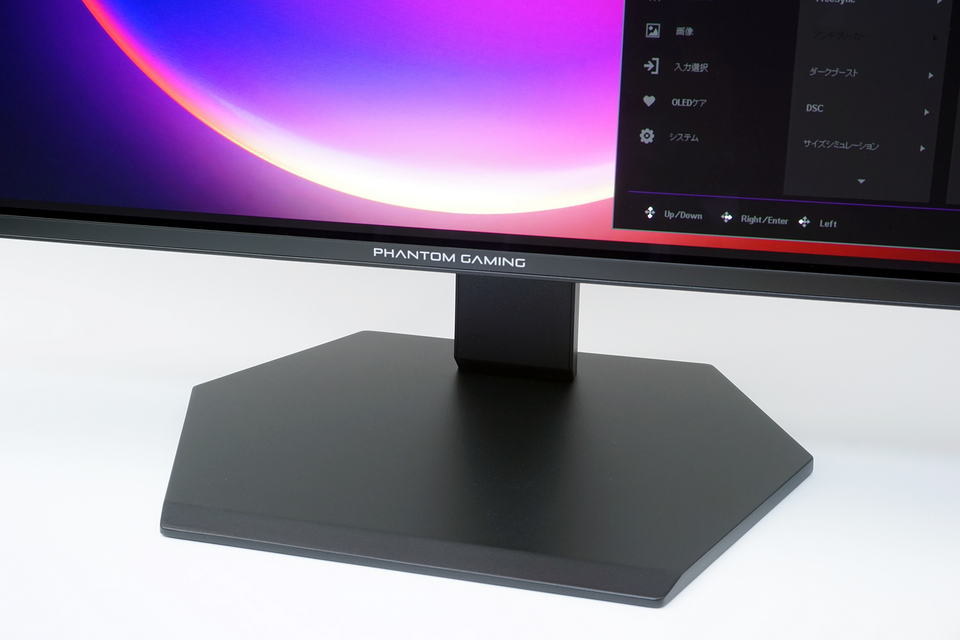
PCゲームの映像を楽しむなら、モニターの画質にもこだわりたい。そこで候補になるのが、深い黒と鮮やかな色を得意とするQD-OLEDだ。ASRockの「PGO27QSA」は、そのQD-OLEDを27型WQHDの画面に採用し、240Hzの高速表示にも対応。6万円台という価格で、画質と速さの両方を求める人にとって気になる選択肢となっている。
24.5型相当への表示サイズ切り換えや、暗部を見やすくするダークブーストなど、ゲームに合わせて使い分けられる機能も搭載する。国内向けにはゼロブライトドット保証と3年の製品保証も用意。さっそく、その特徴を紹介しよう。
QD-OLEDの画質と高速表示を楽しむ
PGO27QSAは、ASRockのゲーミングブランド「Phantom Gaming」の製品。27型の平面パネルに、2,560×1,440ドットのWQHD解像度を組み合わせる。フルHDよりも細かな描写を楽しみやすく、4Kより描画負荷を抑えやすいので、ビデオカードが高騰する昨今の事情にも好都合。ゲームの種類に応じて画質とフレームレートのバランスを取りたい人に使いやすい解像度と言えるだろう。
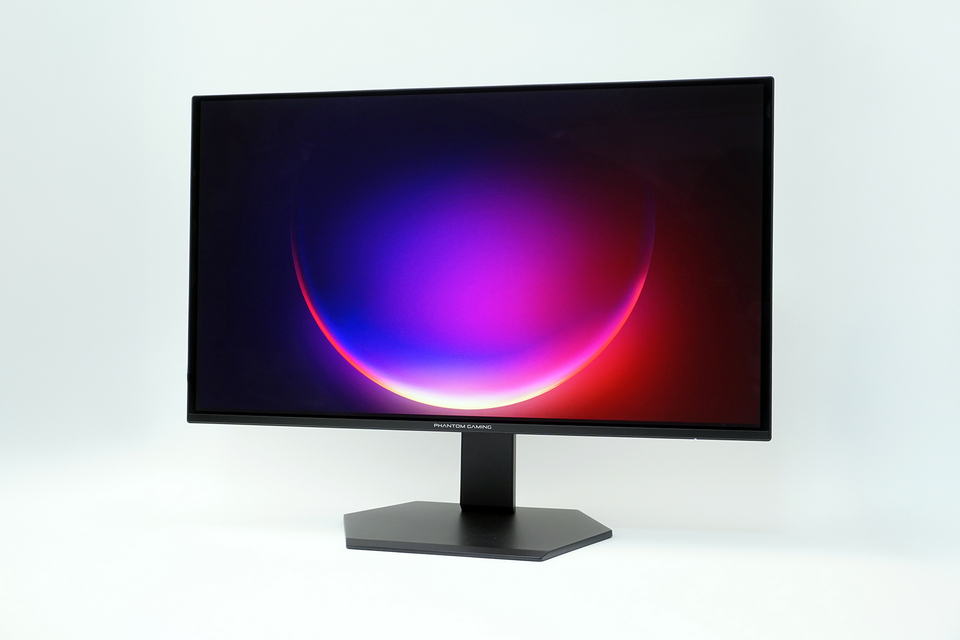 ASRockの27型ゲーミングモニター「PGO27QSA」。WQHD解像度のQD-OLEDパネルを採用し、最大240Hzの高速表示に対応する
映像入力はDisplayPortとHDMIが各2系統あり、デスクトップPCを中心としたゲーム環境を組める。一方、USB Type-Cによる映像入力や給電、USBハブ、KVMスイッチは搭載しない、割り切った構成だ。ノートPCとケーブル1本でつなぐ使い方や、2台のPCでUSB機器を共有したい用途では、別の接続方法や機器が必要になる。
そのため、PCはDisplayPortで接続し、音は普段使っているヘッドセットやスピーカーで楽しむという人には、用途が合う構成と言える。画面の美しさと動きの見やすさを重視してモニターを選ぶ際に、まず候補に加えたい製品だ。
ネオンの光と夜の暗さを、画素単位で描き分ける
本機で注目したいのは、なんといってもQD-OLEDパネルだ。画素ごとに発光を制御できるOLEDと、純度の高い青、赤、緑を得やすい量子ドット(QD)を組み合わせたもので、バックライトを使う一般的な液晶パネルとは異なり、黒を表示する部分を消灯できる。そのため、小さな光と周囲の暗闇を細かく描き分けられるのが強みだ。
たとえば、夜の街を歩くゲーム。看板の文字や街灯は明るく、その間にある路地は暗い。明るいものと暗いものがすぐ隣に並ぶ場面では、画素単位で明暗を制御できるOLEDの特徴が活きる。
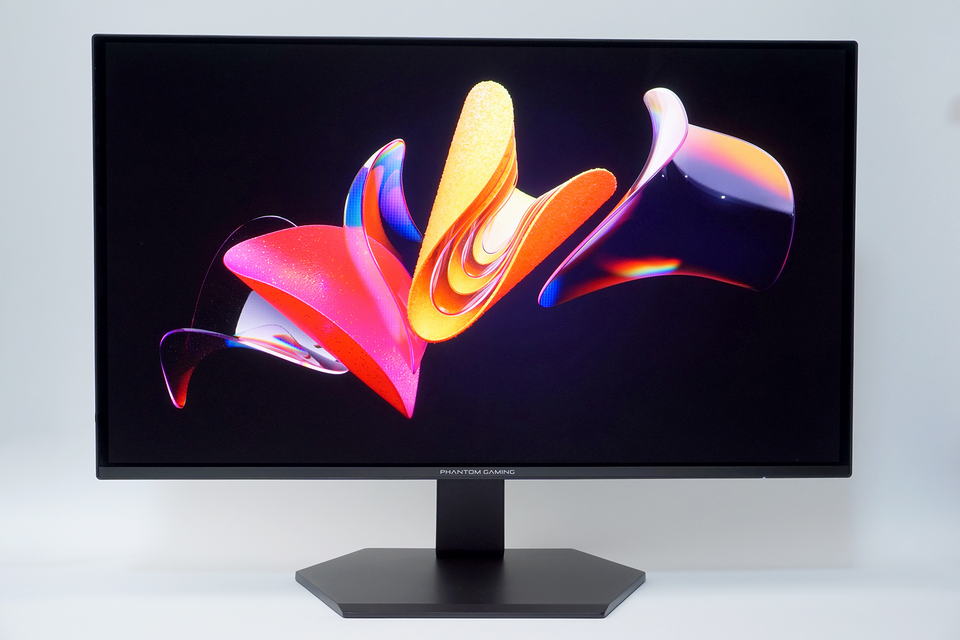 27型のQD-OLEDパネルを採用。画素単位の明暗制御と、量子ドットによる広色域が特徴だ
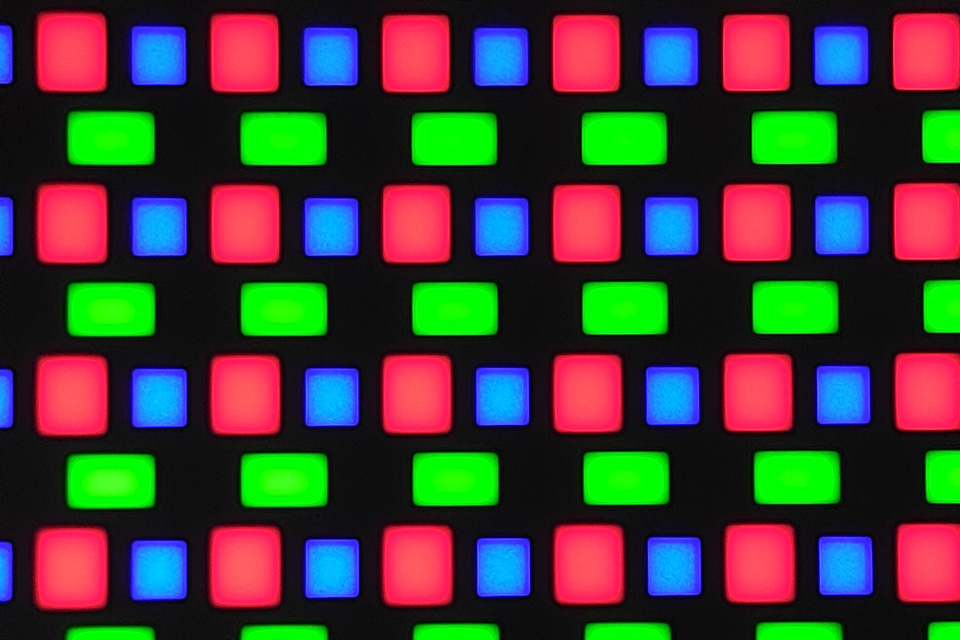 本機のパネルをスマートフォンの60倍顕微鏡機能で撮影した画像。テキストの視認性が高くなるスクエアストライプ配置だった
色の表現範囲も広く、DCI-P3カバー率は99%。DCI-P3はデジタルシネマ向けの色空間で、一般的なsRGBよりも広い範囲の色を扱える。対応するコンテンツであれば、鮮やかな看板やキャラクターの装備、遠景に広がる景色などに含まれる色を、より広い範囲で表現が可能だ。
工場出荷時には色の調整も行われ、Delta Eは2未満とされる。Delta Eは基準の色からのずれを表し、小さいほど色の差が小さい。色の広さだけでなく、正確さにも配慮した作りだ。なお、広色域だからすべての映像を派手に表示するのがよいというわけではない。写真やWebの画像などでは、内容に合う色の設定を選ぶことも大切だ。
用途別のプリセット「ASRock Vision Mode」には、FPS、RTS、MOBA、映画向けなどに加え、sRGBも用意されている。ゲームの種類や普段の作業に合わせて表示を選べる点は、1台のモニターを色々な用途に使う人に便利だろう。
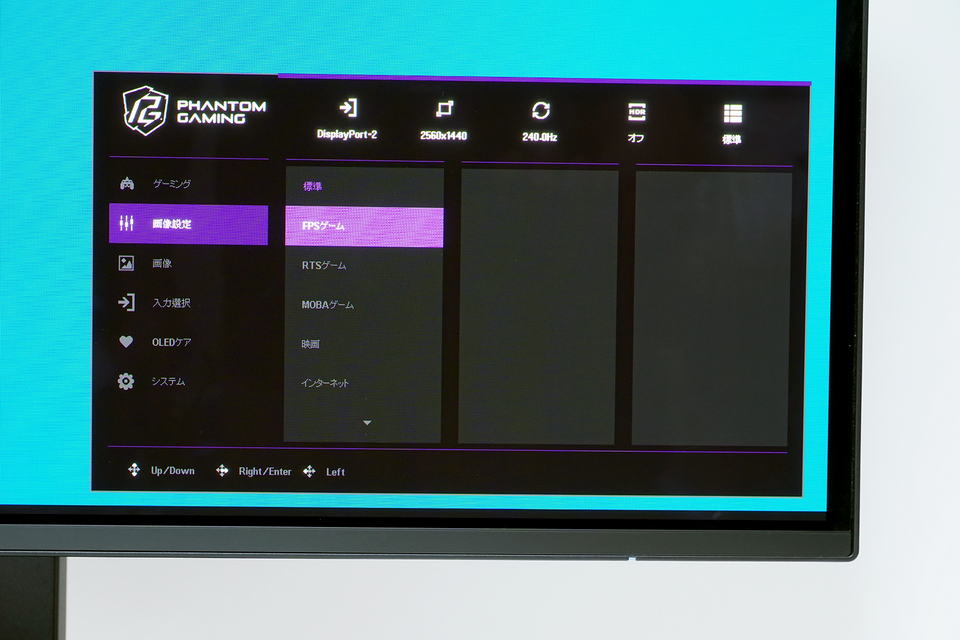 SDR時の「画像設定」には標準、FPSゲーム、RTSゲーム、MOBAゲーム、映画、インターネット、sRGB、ECO、ユーザーなどのプリセットを用意する
画面表面は反射防止処理を施した光沢仕様だが、実際に使って好印象だったのは、標準の画像設定での落ち着いた見え方だ。コントラストを強く効かせ過ぎず、映像に深みを感じられる調整で、光沢パネルの鮮明さを普段使いでも楽しみやすい。筆者には刺激が強過ぎず、目の疲れも感じにくい印象だった。ゲームの迫力だけでなく、普段のPC作業にも使いやすい画作りだ。ただ、窓や天井照明が映り込む場合は、画面の向きや照明の位置は整えたい。
HDR10にも対応し、HDR対応ゲームや映像を表示できる。公称輝度はSDR時が標準200cd/m 2 、HDR時がAPL10%の条件でピーク400cd/m 2 。画面全体を常に400cd/m 2 で表示するという意味ではなく、明るい部分の面積や表示内容によって明るさは変わる。
実際にHDRを有効にすると、OSDメニューの「画像設定」には通常のプリセットに代わり、「HDR」、「HDR映画」、「HDRゲーム」が表示される。HDR表示でも、楽しむコンテンツに合わせて画作りを選べるわけだ。
切り換えてみると、「HDR映画」は明暗のメリハリがより強くなり、光と影の対比を楽しむ方向の調整。一方の「HDRゲーム」は暗部をやや明るく持ち上げ、暗い場所が見えにくくなるのを抑える方向の調整に感じられた。映画では映像の雰囲気、ゲームでは暗い場所の情報の見やすさと、用途に応じて選びたい。
OLEDの深い黒を活かした映像表現と、ゲーム中の視認性は、場面によって優先したいものが変わる。同じHDR対応コンテンツでも、その違いをモニター側で選べるのは便利だ。
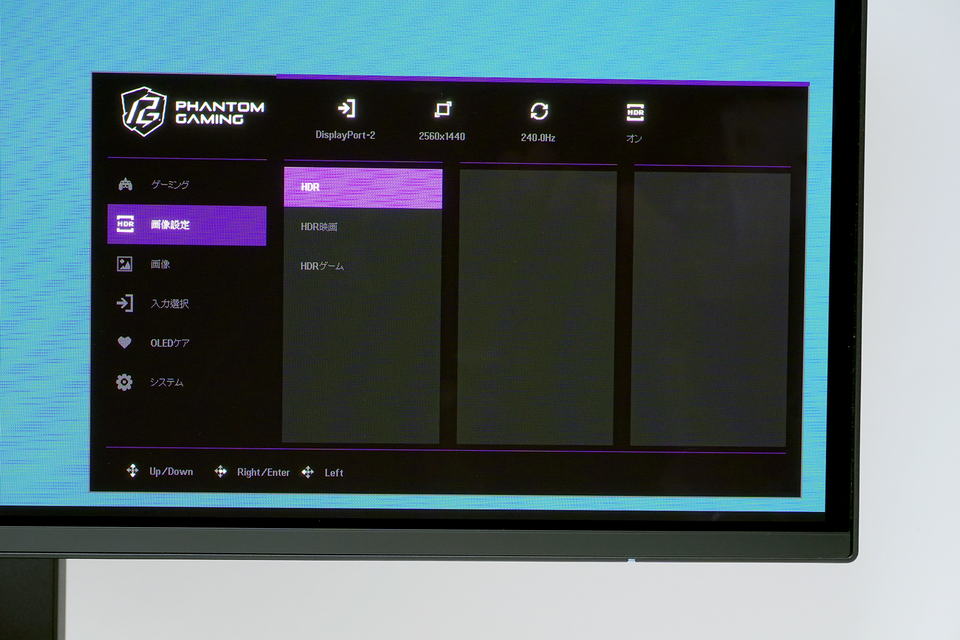 HDRを有効にすると、「画像設定」はHDR、HDR映画、HDRゲームの3種類に切り換わる。HDR映画は明暗のメリハリ、HDRゲームは暗部の見やすさを重視した見え方に感じられたWQHDで240Hz。視点を振った途中の動きも細かく表示
画質と並ぶ魅力が、最大240Hzのリフレッシュレートだ。画面を1秒間に更新する回数は60Hzの4倍。1回の更新に相当する時間は、60Hzの約16.7msに対し、240Hzでは約4.17msとなる。
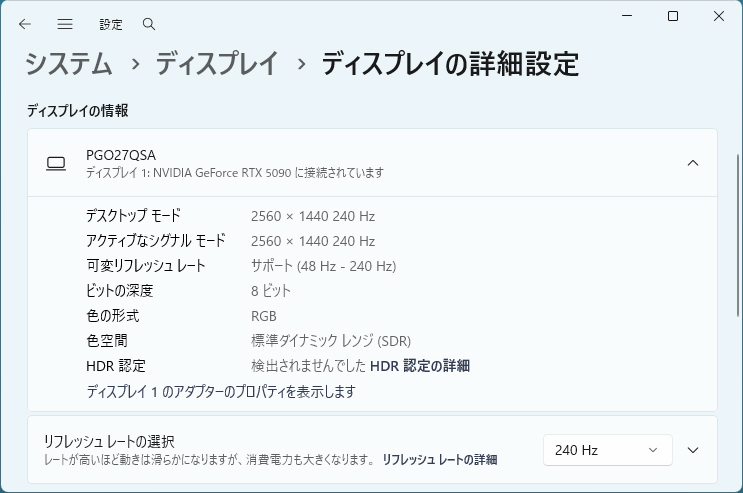 GeForce RTX 5090接続時のWindows設定。リフレッシュレートは最大240Hzまで設定できる
PCが十分なフレームレートで描画できれば、マウスで振り向いた途中の景色や、移動する相手の位置を細かく表示できる。照準を合わせながら相手を追い続ける、急に方向を変えた相手に視点を合わせ直す、といった場面で高リフレッシュレートが活きてくる。
また、画素の階調が切り換わる速さを示す応答速度は、公称0.03ms(GTG)と高速だ。240Hzの画面更新と速い画素応答を組み合わせ、動きのある映像に対応する。
もちろん、モニターを240Hzにしても、PCの描画速度まで自動的に上がるわけではない。対戦FPSでは画質設定を調整して平均240fpsを超える高フレームレートでの動作を狙い、景色を味わうゲームでは画質を優先するなど、ゲームによって配分を変えるのがよいだろう。WQHDは4Kより画素数が少なく、高fpsを目指す際の描画負荷を抑えやすい点も魅力だ。
フレームレートが場面によって変わるときに活用できるのが「AMD FreeSync Premium」。ゲームの描画に合わせて画面更新のタイミングを変えるVRR機能で、画面の途中にずれが出るテアリングを抑えられる。高fpsを追求する遊び方にも、負荷が変動するゲームを楽しむ使い方にも関わる機能だ。
なお、正式なG-SYNC Compatible認証は取得していないが、今回のGeForce環境では、NVIDIAアプリでG-SYNCを有効に設定できることを確認できた。
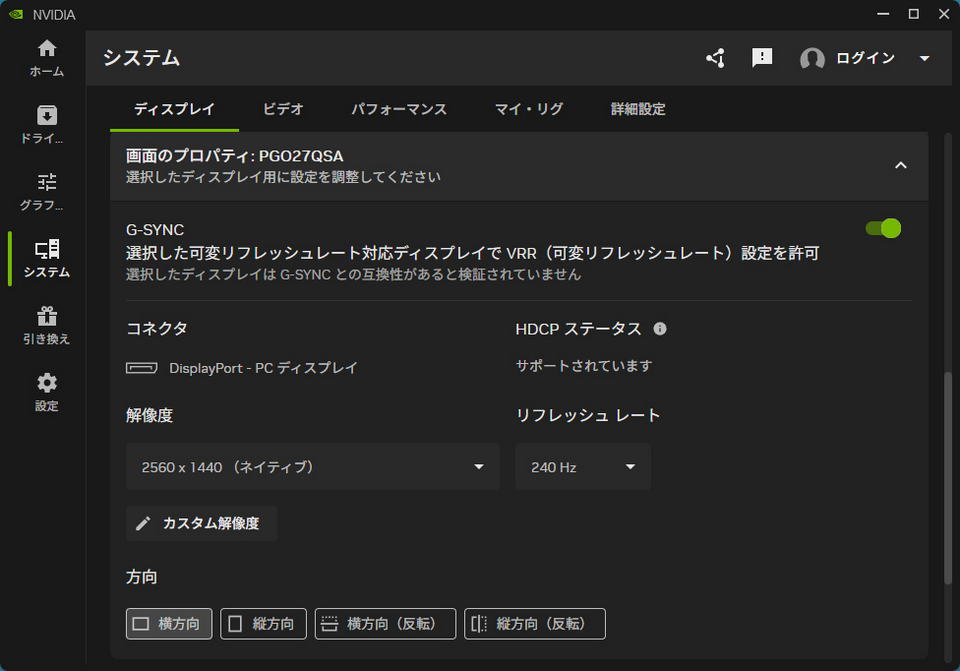 NVIDIAアプリでG-SYNCを有効にできることを確認対戦では24.5型相当、景色を楽しむときは27型で
画面のサイズも、ゲームに合わせて選べる。本機の「サイズシミュレーション」は、27型の全画面表示から、24.5型相当の表示面積に切り換える機能だ。
FPSや格闘ゲームでは、画面中央の相手を見ながら、端にある体力ゲージやミニマップにも目を配る。27型だと視線の移動が大きいと感じる人は、表示面積を小さくすることで、画面全体を見渡しやすくできる。机の奥行きが限られ、モニターを後ろに動かしにくい環境でも、設定で選べるのは便利なところだ。
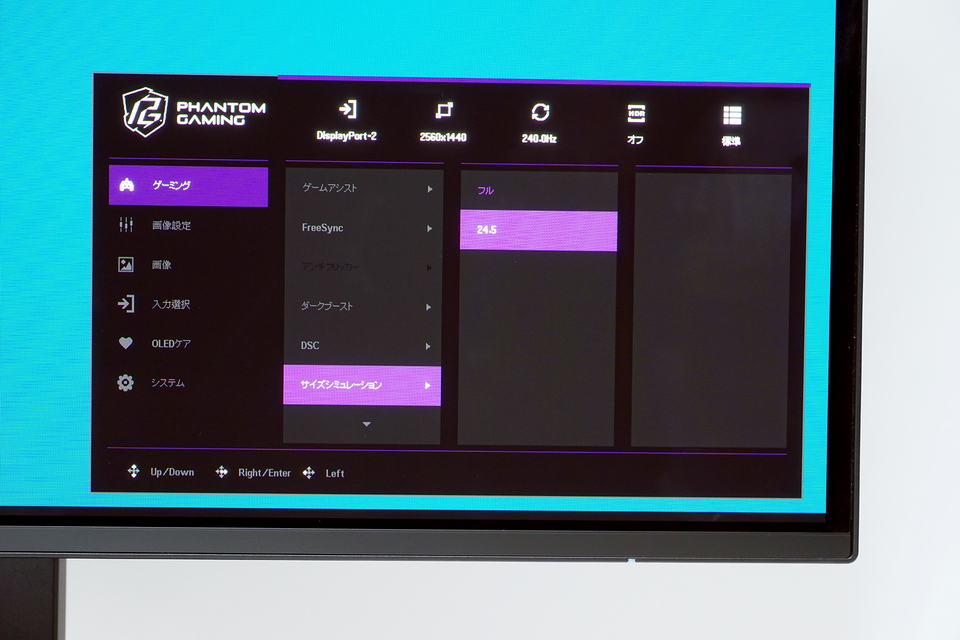 「サイズシミュレーション」はフルと24.5を選択可能。大きく映したい場面と、画面全体を見渡したい場面で表示面積を選べる
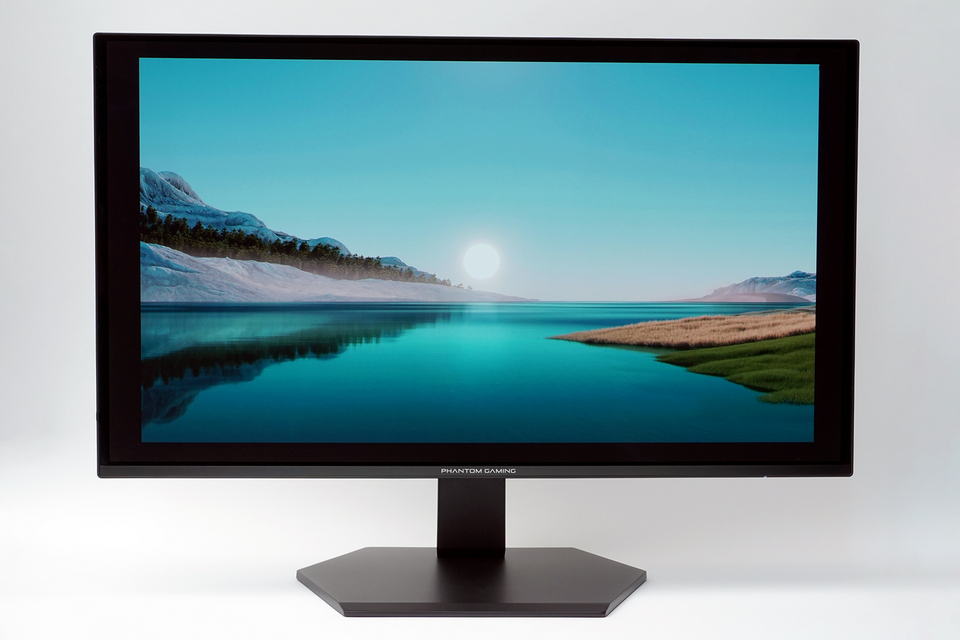 24.5を選択したところ。24.5型相当の表示になり、画面全体を把握しやすくなる
このほかゲーミング機能として、暗い場所の視認性を調整する「ダークブースト」も備える。物陰を見分けたい対戦ゲームでは暗部を見やすくし、ホラーやストーリー重視のゲームでは本来の暗さを味わうなど、優先するものに合わせて使い分けたい。
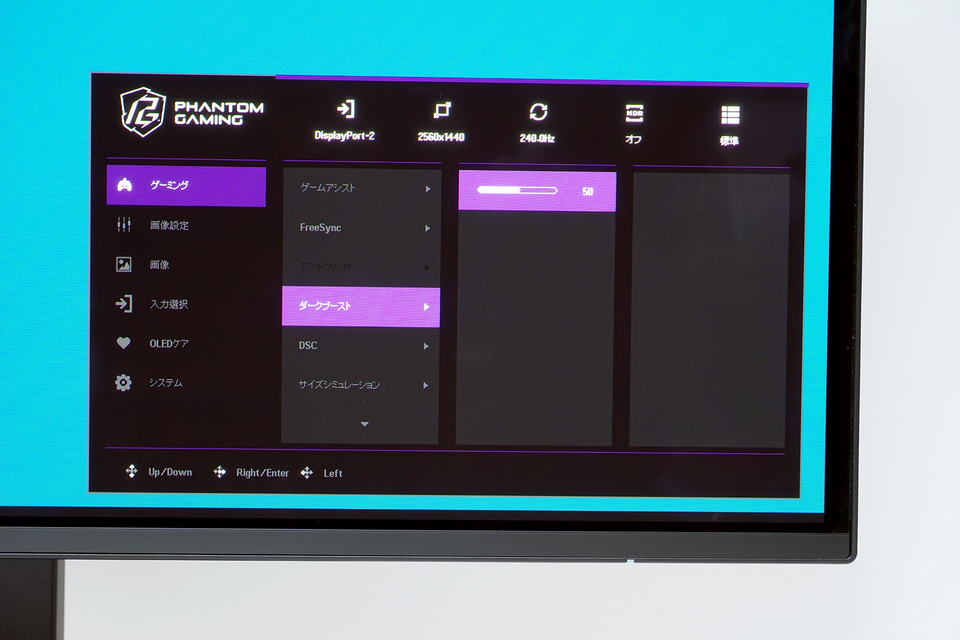 暗部の明るさを調整するダークブースト。用途に応じて暗い場所の見え方を調整できる
このほか、画面上に照準を重ねるエイムポイント、中央を1.5倍/2倍/4倍に拡大するスナイパースコープ、現在のリフレッシュレート表示も用意される。OSDは5方向ジョイスティックで操作する方式だ。
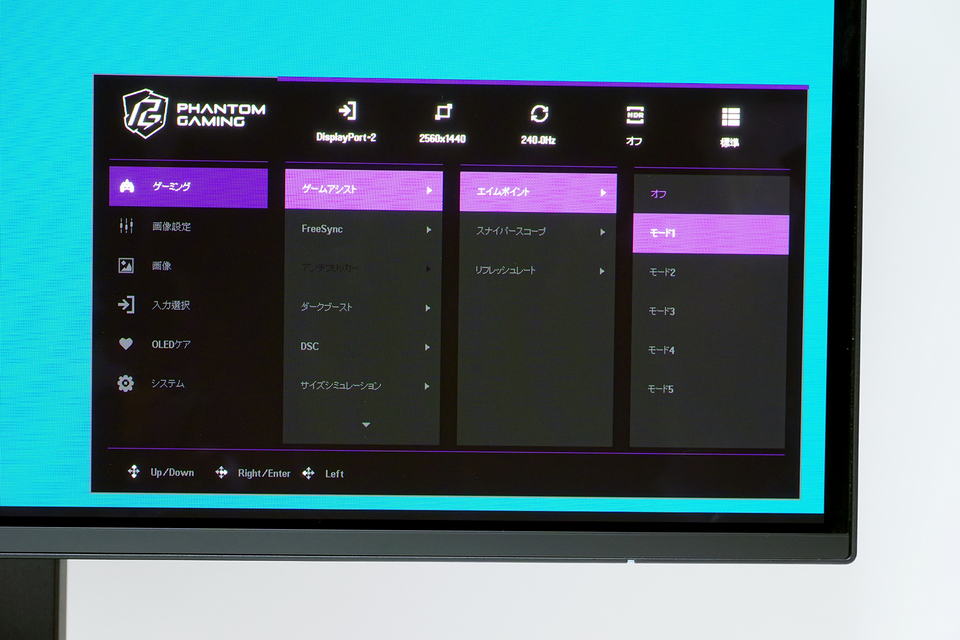 「ゲームアシスト」では、エイムポイント、スナイパースコープ、リフレッシュレート表示を設定できる。エイムポイントには5種類のモードが用意される
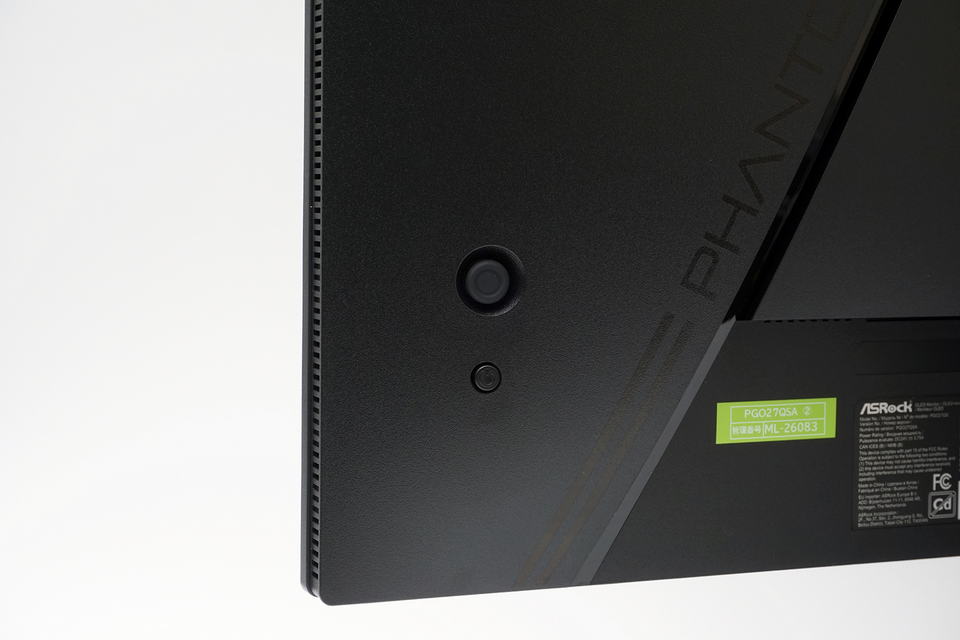 背面から見て左側に5方向ジョイスティックがあり、その下に独立した電源ボタンを備えるOLED Careと国内向け保証で、長く使うための備えも
OLEDで気になる焼き付きへの対策として、本機は「OLED Care」を搭載する。ピクセルの補正を行うピクセルリフレッシュ、表示位置を少しずつ動かすピクセルシフト、固定ロゴや静止画の輝度を抑える機能などによって、同じ部分に負担が集中するリスクを低減する仕組みだ。
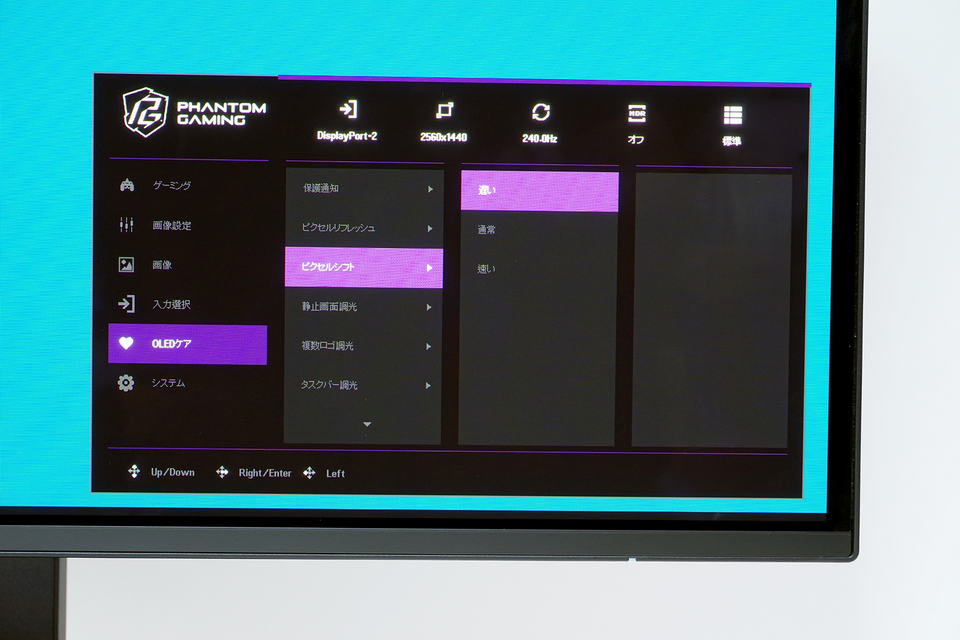 「OLEDケア」には保護通知、ピクセルリフレッシュ、ピクセルシフト、静止画面調光、複数ロゴ調光、タスクバー調光などを用意
購入時の安心材料として注目したいのが、国内向けの「ゼロブライトドット保証」だ。新品購入日から30日間、黒い画面を表示した際にサブピクセルが常時点灯する輝点が1ドットでも確認された場合、規定に基づく無償の交換または修理の対象となる。黒点など対象外の症状もあり、保証対応には購入証明が必要だ。
さらに、日本国内向けには購入日から3年間の製品保証も用意されている。輝点に対する30日間の保証と、製品の修理を対象とする3年間の保証は期間と対象が異なるので、分けて押さえておこう。修理保証はセンドバック方式となる。
画質と高速表示を重視する、初めてのQD-OLED候補に
PGO27QSAは、QD-OLEDの色と明暗の表現、WQHDで240Hzの高速表示を、6万円台で導入できるのが魅力だ。表示サイズや暗部の調整、高さや角度を変えられるスタンドなど、ゲームと設置環境に合わせる機能も備えている。
USB Type-Cの映像入力やKVMが必要かは用途次第だが、デスクトップPCを中心にゲームを楽しみ、画面の質を高めたい人には注目してほしい。国内向けのゼロブライトドット保証と3年保証も含め、OLEDパネル搭載機への買い替えを考えるときに検討したい1台だ。